- Aktivera tvåstegsverifiering och välj säkra metoder som lösenord eller Google-aviseringar.
- Konfigurera alternativ: Autentisering, SMS/samtal, QR och reservkoder för nödsituationer.
- Undvik nätfiske och risker för SIM-kortsbyte genom att använda säkerhetsnycklar och inte dela koder.
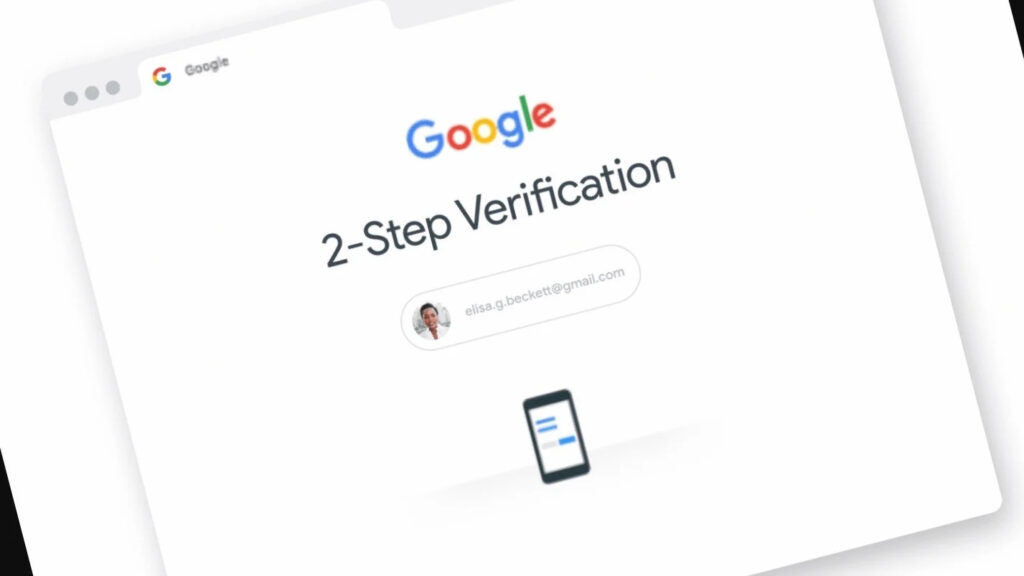
Skydda ditt Google-konto går långt utöver att välja ett starkt lösenord. Nätfiskeattacker, stöld av inloggningsuppgifter och mänskliga fel är fortfarande vanliga. Det är därför tvåstegsverifiering (2SV) —även kallad tvåfaktorsautentisering — lägger till en andra kontroll för att bekräfta att personen som försöker logga in verkligen är du.
Efter att du har aktiverat tvåstegsverifiering kommer du att kunna logga in på två sätt: med ditt lösenord plus ett andra steg, eller direkt med en lösennyckel. Beroende på sammanhanget kan Google visa olika autentiseringsfrågor för att underlätta åtkomst samtidigt som potentiella inkräktare hålls borta.
Vad är tvåstegsverifiering och hur skyddar det dig?
Tvåstegsverifiering tillägg ett extra lager av din säkerhetUtöver lösenordet måste du bekräfta din identitet med en ytterligare metod. Om du använder en nyckel hoppas det andra steget över eftersom nyckeln i sig bevisar att du äger enheten. Till skillnad från lösenord finns nyckelnycklar bara på dina enheter och kan inte skrivas ner eller av misstag lämnas ut.
När du loggar in med ett lösenord, Google kan be dig om ett andra specifikt steg för att bättre skydda ditt konto.Det andra steget kan variera beroende på din enhet, din plats, dina inloggningsvanor och vilka säkerhetsalternativ du har aktiverat.
Denna metod Förhindrar att en angripare som har stulit ditt lösenord kommer in på ditt kontoÄven om du vet lösenordet måste du bekräfta den andra faktorn (din telefon, din säkerhetsnyckel, dina biometriska uppgifter eller din kod), vilket i hög grad komplicerar alla obehöriga åtkomstförsök.
Så här aktiverar du tvåstegsverifiering på ditt Google-konto
Att konfigurera tvåstegsverifiering är enkelt och snabbt, och det är lämpligt att göra det så snart som möjligt för att stänga dörrarna för obehörig åtkomst.
- Öppna ditt Google-konto från webbläsaren eller motsvarande app.
- Gå in i säkerhetsområdetDetta kan visas som "Säkerhet och inloggning" eller "Säkerhet och åtkomst" beroende på gränssnittet.
- I avsnittet ”Hur loggar jag in på Google” eller ”Hur får jag åtkomst till Google”?, välj ”Aktivera tvåstegsverifiering”.
- Följ stegen på skärmen. för att ställa in din föredragna metod och slutföra aktiveringen.
Viktig- Om ditt konto är för arbete, skola eller en annan hanterad grupp kan stegen variera eller så kan aktiveringen vara begränsad. Om du inte kan aktivera det, kontakta administratören av din organisation.
När du har aktiverat tvåstegsverifiering har du olika bekräftelsevägarOm du väljer att logga in med ett lösenord måste du slutföra ett andra steg. Om du använder ett lösenord valideras det andra steget automatiskt med din enhet.
Google-aviseringar: Snabbt och enkelt
Google-aviseringar är den rekommenderade metoden om du inte använder åtkomstnycklarDet är bekvämare att trycka på "Ja" på en push-notis än att skriva en numerisk kod.
Du kommer att få dessa push-meddelanden på Android-telefoner där du är inloggad med ditt Google-konto, och på iPhone om du öppnade ditt konto via appar som Gmail, Google Foto, YouTube eller Google Play.
- Om det var du, tryck på “Ja” för att godkänna inloggningen.
- Om det inte var du, tryck på “Nej” för att blockera försöket omedelbart.
För att lägga till ett extra säkerhetslager, Google kan be dig om din PIN-kod eller annan ytterligare bekräftelse. innan åtkomst slutförs.
Andra verifieringsmetoder du kan konfigurera
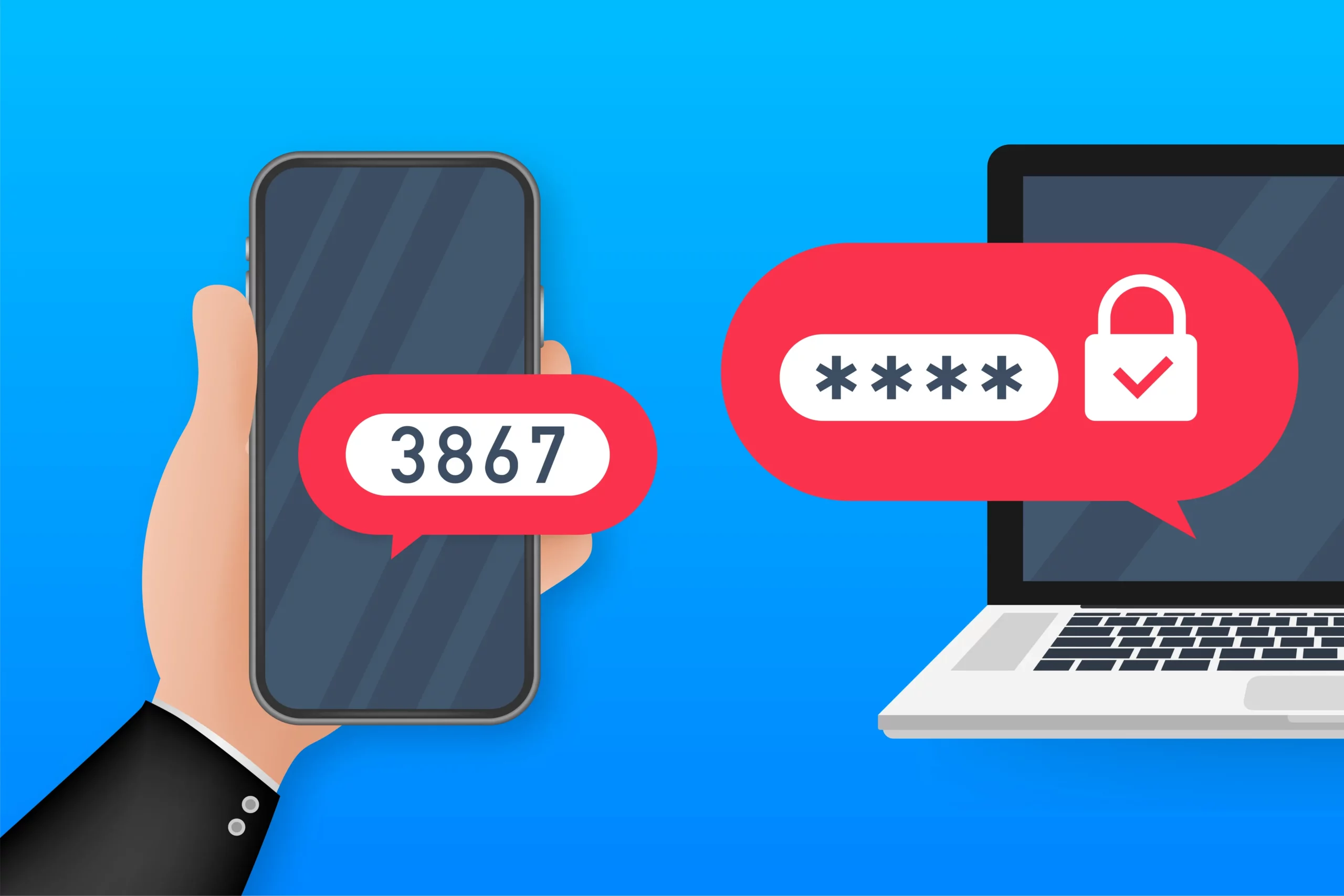
Det är bekvämt att ha alternativ Konfigureras om du vill ha mer skydd mot nätfiske, inte kan ta emot aviseringar eller tappar bort din telefon. Nedan granskar vi alla tillgängliga alternativ och deras syften.
Åtkomstnycklar (lösenord) och säkerhetsnycklar för hårdvara
Åtkomstnycklarna är ett modernt och säkrare alternativ till lösenordetIstället för att komma ihåg ett lösenord loggar du in med ditt fingeravtryck, ansiktsigenkänning eller enhetens upplåsningsmetod (t.ex. en PIN-kod). Du kan skapa ett lösenord på din telefon, dator eller till och med en kompatibel hårdvarusäkerhetsnyckel.
Hårdvarusäkerhetsnycklar är små fysiska enheter som du ansluter till din telefon, surfplatta eller dator. De tjänar till att verifiera att det är du som försöker komma in och ger ett mycket robust försvar mot nätfiskeattacker.
Mot försök att stjäla lösenord eller annan data, åtkomstnycklar och hårdvarusäkerhetsnycklar skydda ditt Google-konto från de vanligaste bedrägeriernaDessutom behöver du inte skriva eller komma ihåg någonting: de är snabba och sparas på alla dina enheter. Och om du använder ditt Google-konto för att synkronisera dem kan du komma åt dem på betrodda, länkade enheter.
Kodappar: Google Authenticator och andra
De verifieringskodsappar (t.ex. Google Authenticator) generera engångslösenord som du kan ange även om du inte har internetanslutning eller mobiltäckning. De är perfekta för att bekräfta din identitet när du reser eller saknar datatäckning.
Så här använder du Authenticator med GoogleFörst aktiverar du tvåstegsverifiering och när du lägger till metoden väljer du att konfigurera med en QR-kod eller hemlig nyckel. Du måste ange den tillfälliga koden som genereras av appen på inloggningsskärmen. Du kan komma igång på http://www.google.com/2step.
Dessa är några av de Authenticators mest användbara funktioner som underlättar hanteringen:
- Stöd för flera konton.
- Enkel installation via QR-kod.
- Synkronisera koder med ditt Google-konto så att du kan återställa dem om du byter enhet.
- Tidsbaserad (TOTP) och räknarbaserad (HOTP) kodgenerering.
- Överför konton mellan enheter genom att skanna en QR-kod.
Koder via SMS eller röstsamtal
Du kan också få en 6-siffrig kod i ditt telefonnummer Via sms eller röstsamtal, beroende på vilken metod du väljer. Skriv bara in det på inloggningsskärmen.
VarningÄven om en annan faktor förbättrar säkerheten, SMS-koder eller samtal är mer sårbara för telefonnummerbaserade attacker (t.ex. skimming av SIM-kort). Dela inte dessa koder med någon och kom ihåg att Google kommer inte att be dig om koder per samtal.
QR-kodverifiering
I vissa fall, Google kan be dig att skanna en QR-kod med din mobiltelefon. för att verifiera din identitet eller bekräfta ditt telefonnummer, en procedur som är mindre benägen för nummerrelaterat missbruk.
- Skanna QR-koden som visas på din dator med din mobiltelefon. och följ instruktionerna för att verifiera numret på ett säkert sätt.
- Gå tillbaka till datorn för att slutföra processen. när din telefon säger åt dig att göra det.
Om du inte vill verifiera dig själv varje gång på din dator, välj alternativet "Fråga mig inte igen på den här datorn" eller "Fråga mig inte igen på den här enheten" när du loggar in. På så sätt blir du inte ombedd att ta det andra steget för framtida inloggningar på den specifika enheten.
Använd det kloktMarkera endast den här rutan på datorer du använder ofta och inte delar med andra. Undvik att använda det här alternativet på offentliga eller delade arbetsdatorer.
När man ska välja varje andrastegsmetod
- Om du vill ha maximalt skydd och komfortVälj åtkomstnycklar (lösenord). De är snabba, minskar nätfiske och sparar dig från att behöva skriva lösenord varje dag.
- Om du inte kan använda lösenordGoogle-aviseringar är ett bra alternativ: du kan godkänna med ett enda tryck, och de hjälper också mot attacker relaterade till telefonnummer.
- Om du reser eller arbetar utan försäkringEn kodapp som Google Authenticator ger dig nätverksoberoende. Se till att du har säkerhetskopior eller synkroniserar dem så att du inte förlorar dem.
- Om du bara vill ha en enkel och universell metodSMS eller samtal fungerar nästan överallt, men de är mindre säkra; använd dem som en backup, inte som ditt primära alternativ.
- Vid nödsituationer eller förlust av mobiltelefonSpara reservkoder. Och om Google ber dig om en QR-kod för att verifiera ditt nummer, slutför processen från din telefon och återgå till din dator för att slutföra.
Relaterade resurser
Själva hjälpen av Google och dess säkerhetsguider De går in på varje metod, kompatibilitetskrav och inköpssteg för hårdvarusäkerhetsnycklar. Håll dina metoder uppdaterade och kontrollera regelbundet att du fortfarande kan komma åt dem med minst två alternativa alternativ.
Att lära sig Kombinera korrekt lösenord, aviseringar, autentisering, SMS/samtal, QR-koder och reservkoder Det ger dig den optimala balansen mellan bekvämlighet och säkerhet. Med en bra initial installation och några bästa metoder kommer ditt konto att vara skyddat mot de flesta vardagliga attacker utan att komplicera ditt liv.

Redaktör specialiserad på teknik och internetfrågor med mer än tio års erfarenhet av olika digitala medier. Jag har arbetat som redaktör och innehållsskapare för e-handel, kommunikation, onlinemarknadsföring och reklamföretag. Jag har också skrivit på ekonomi, finans och andra sektorers webbplatser. Mitt arbete är också min passion. Nu genom mina artiklar i Tecnobits, Jag försöker utforska alla nyheter och nya möjligheter som teknikvärlden erbjuder oss varje dag för att förbättra våra liv.