- Menyn för avancerade inställningar i Windows 11 erbjuder genvägar till viktiga systemverktyg och administrativa funktioner.
- Det låter dig hantera applikationer, hårdvara, nätverk och systemsäkerhet från en enda panel som är tillgänglig via genvägar eller snabbmenyer.
- Det finns dolda alternativ och avancerade funktioner som kan aktiveras för användare med specifika behov och teknisk kunskap.
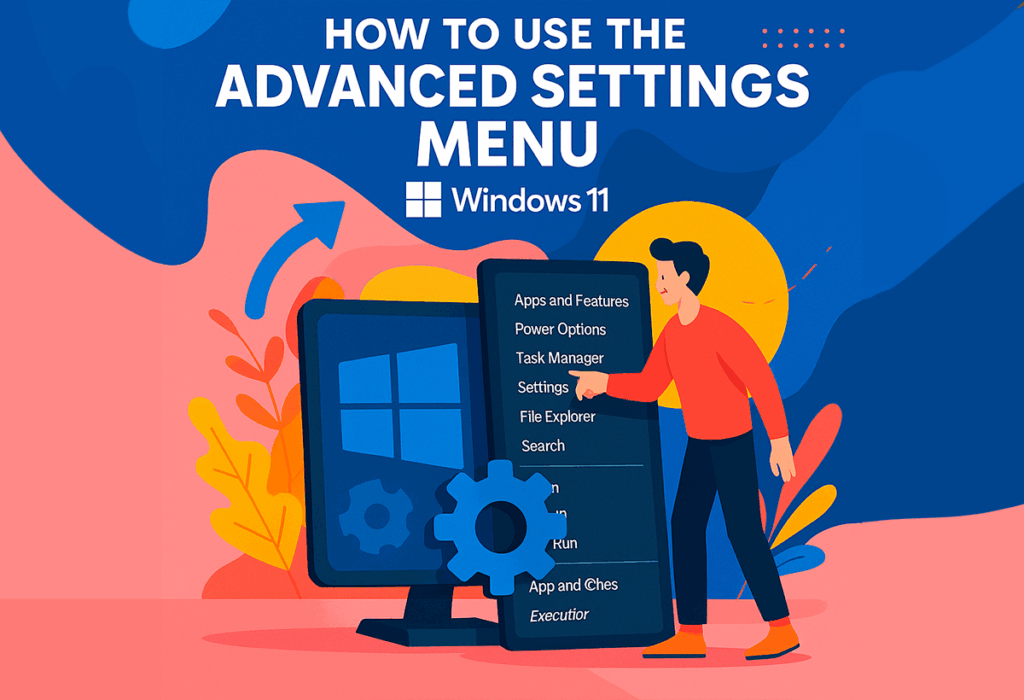
Med lanseringen av Windows 11 har Microsoft omdesignat och förbättrat många viktiga aspekter av operativsystemet för att göra dem mer tillgängliga, kraftfulla och på vissa sätt mer dolda för den genomsnittliga användaren. Bland dessa verktyg finns avancerade inställningsmeny, en funktion som många inte känner till, men som låter dig ha kontroll över nästan alla viktiga komponenter i din dator, från att hantera hårdvara, strömförsörjning eller program, till felsökning och dolda inställningar. Om du vill ha total kontroll över ditt lag, den här menyn är din inkörsport till flera avancerade alternativ.
I den här artikeln ska vi granska Alla sätt att komma åt menyn för avancerade inställningar i Windows 11Vi kommer att förklara vart och ett av dess alternativ, vad de är till för och hur man får ut det mesta av dem, och till och med låsa upp extrafunktioner för avancerade användare. Här hittar du all information om den här menyn, med detaljer och användbara tips som hjälper dig att få ut det mesta av den som aldrig förr.
Vad är den avancerade inställningsmenyn i Windows 11?
El avancerade inställningsmenyÄven känd som Windows Power Menu eller Windows + X-menyn, är en genväg till en uppsättning administrativa och interna systemhanteringsverktyg. Deras filosofi är att erbjuda Snabb, centraliserad åtkomst till de funktioner som används mest av avancerade och professionella användare, så att du kan hoppa från en uppgift till en annan utan att navigera genom vanliga menyer eller söka efter alternativ utspridda över Inställningar eller Kontrollpanelen.
Denna meny började integreras sedan Windows 8, där den var viktig på grund av avsaknaden av den traditionella startmenyn. Även om den med tiden och med återkomsten av själva startmenyn förlorade sin framträdande plats, har den fortfarande en central betydelse i Windows 11, med tanke på att Den sammanför funktioner som annars skulle vara distribuerade eller dolda..
Den avancerade menyn har ändrats lite sedan introduktionen, även om vissa klassiska funktioner har migrerats till den nya Inställningar-appen, och andra, som Terminalen, har uppdaterats. Det här är en meny som fortfarande är användbar för både vanliga användare och de som vill utforska Windows in- och utfunktioner.
Så här öppnar du menyn för avancerade inställningar
Det finns två snabba och enkla sätt att visa den här menyn i Windows 11:
- Högerklicka på startknappen i aktivitetsfältet. Kontextmenyn visas automatiskt med alla avancerade funktioner listade.
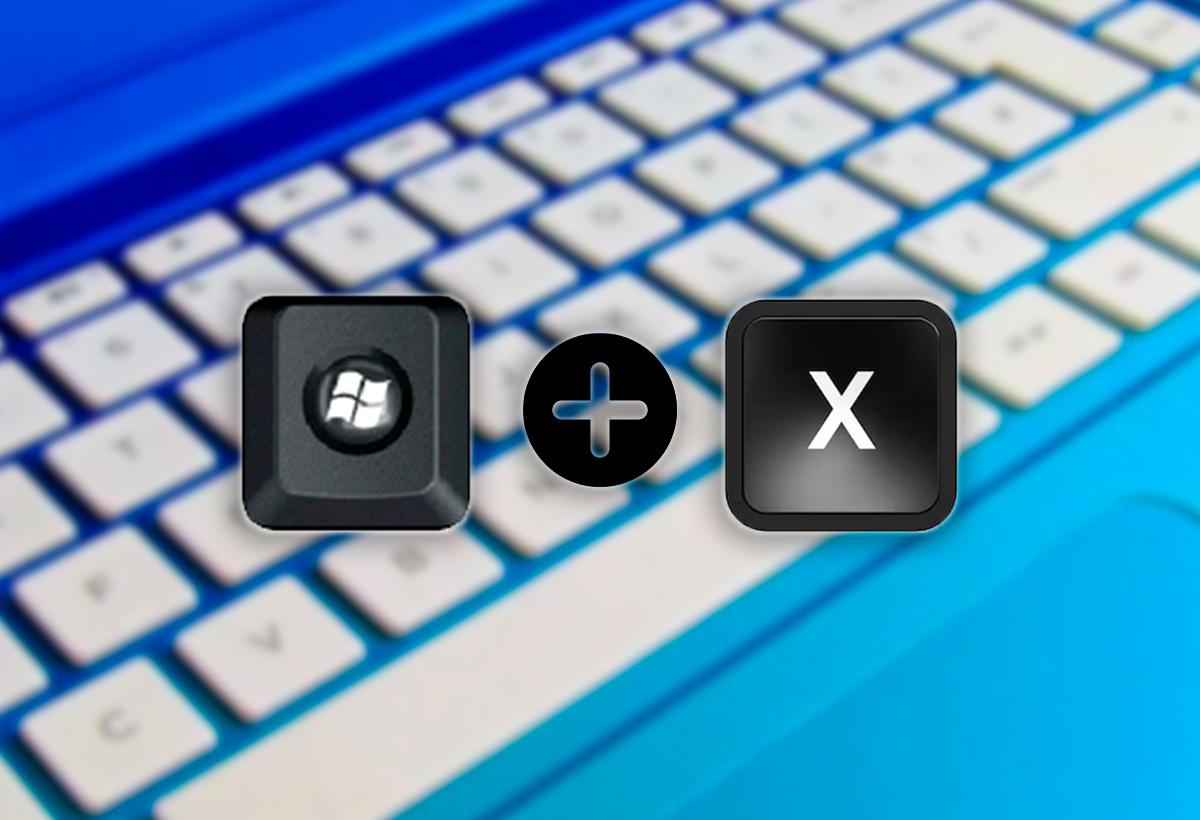
- Kortkommando: Tryck på Windows + X samtidigt. Det är det mest effektiva och direkta sättet, särskilt för dem som föredrar att använda tangentbordet.
I båda metoderna kommer den att visas en rullgardinsmeny med genvägar till administrativa verktyg, systemhanteringsverktyg och konfiguration. Allt på ett ställe.
Huvudfunktioner och verktyg i den avancerade menyn
Windows 11 Avancerat-menyn innehåller flera alternativ som kan variera beroende på operativsystemversion och enhet (till exempel visas Mobilitetscenter på bärbara datorer, men inte på stationära datorer). De viktigaste och deras funktion framhävs nedan:
- Installerade appar: Gå direkt till avsnittet Inställningar för att hantera alla dina appar, både förinstallerade och de du har lagt till. Härifrån kan du ta bort, ändra eller kontrollera detaljer för valfritt program.
- Mobilitetscenter: Den finns endast i batteridrivna enheter, som bärbara datorer, och låter dig snabbt hantera ljusstyrka, volym, synkroniseringsprofiler och batteri. Du kan också ändra strömläget.
- Energialternativ: Direkt åtkomst för justera fjädring, ekonomilägen och prestandalägen. Härifrån kan du ändra ditt energischema och komma åt klassiska alternativ på Kontrollpanelen.
- systemet: Visar viktig datorinformation, såsom Windows-utgåva, aktiveringsstatus, hårdvaruspecifikationer (CPU, RAM) och ger åtkomst till avancerade inställningar som fjärrskrivbord, BitLocker och licenshantering.
- Enhetsadministratör: Låter dig visa, uppdatera och lösa problem relaterade till alla hårdvarukomponenter. Det är viktigt efter en ominstallation eller för att kontrollera att hårdvaran fungerar korrekt.
- Nätverkskopplingar: Hantera din anslutningsstatus (Ethernet eller Wi-Fi), uppdatera drivrutiner och erbjud verktyg för att felsöka nätverksproblem.
- Diskhantering: Visar alla diskar och partitioner, med alternativ för att ändra enhetsbeteckningar, formatera eller skapa nya partitioner eller virtuella diskar.
- Laghantering: Den sammanför klassiska verktyg som händelsevisaren, tjänster, användare, prestanda och andra element för att hantera din dator på djupet.
- Terminal och Terminal (administratör): Kommandotolken och PowerShell-genvägar, med alternativ för utökade behörigheter.
- Aktivitetshanteraren: Viktigt verktyg för att hantera processer, resurser och program som startar med Windows.
- Miljö: Direktåtkomst till inställningspanelen för att ändra de flesta systemparametrar.
- Filhanterare: Öppna filhanteraren snabbt för att söka efter och hantera filer och mappar.
- Sök: Låter dig snabbt hitta filer, program eller inställningar.
- Springa: Öppna snabbt filer, program eller kommandon genom att helt enkelt skriva dem.
- Stäng av eller logga ut: Innehåller en undermeny med alternativ för att stänga av, starta om, pausa eller logga ut.
- Skrivbord: Minimerar alla fönster och visar skrivbordet, som knappen i hörnet av aktivitetsfältet.
Avancerade och dolda funktioner i menyn

Utöver kärnfunktionerna har Windows 11 börjat integrera mer avancerade och dolda alternativ i sina inställningar, särskilt i utvecklar- och betaversioner, riktade till användare som vill fördjupa sig i systemkontroll. Sedan nyligen har det varit möjligt att aktivera en dold sida med avancerade inställningar vilket ger ytterligare kontroll.
För att aktivera det behöver du ladda ner ett verktyg som heter LiveTool, öppen källkod, från dess förvar på GitHub. Stegen är:
- Ladda ner ViveTool och packa upp det till din hårddisk.
- Öppna Kommandotolken med administratörsbehörigheter och navigera till mappen där ViveTool finns.
- Kör kommandot
vivetool /enable /id:56005157för att aktivera den dolda funktionen. - Vid omstart får du tillgång till en ytterligare avsnitt i Avancerade inställningar.
Det här avsnittet innehåller specifika kontroller för aktivitetsfältet, webbläsaren och experimentella funktioner, vilket möjliggör en djupare nivå av anpassning för expertanvändare.
Andra viktiga avancerade konfigurationsverktyg i Windows 11
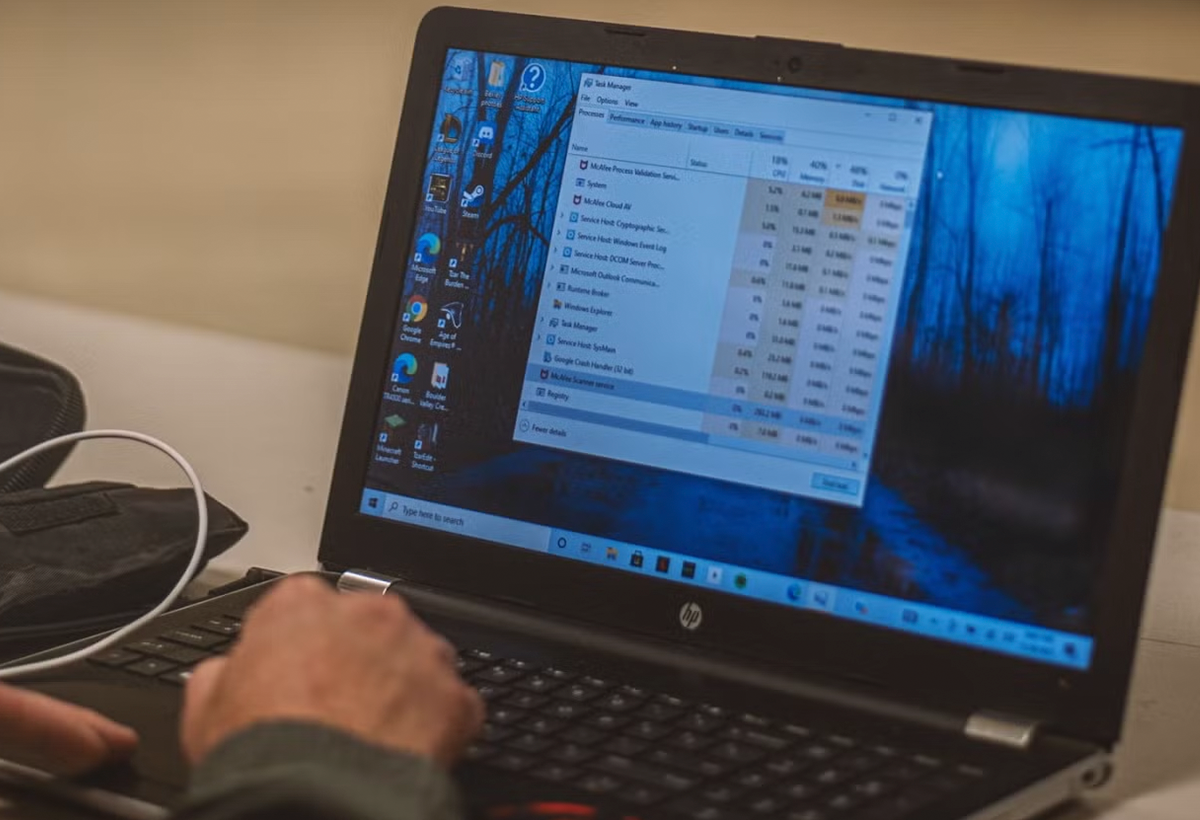
Utöver huvudmenyn erbjuder Windows 11 flera ytterligare administrativa verktyg:
- Kontrollpanelen: Även om det är på nedgång är det fortfarande användbart för vissa avancerade justeringar. Den öppnas genom att söka efter den eller genom att köra "control".
- MSConfig (Systemkonfiguration): Hanterar start, felsäkert läge och tjänster, åtkomliga från "msconfig" eller Kör.
- Grupprincipredigeraren (gpedit.msc): För avancerade konfigurationer på system som inte är domänanslutna, sök efter den eller kör den.
- SystemegenskaperAvancerade: Direktåtkomst till miljö-, start- och prestandavariabler från Kör eller genom att söka efter den.
Avancerade startinställningar för felsökning
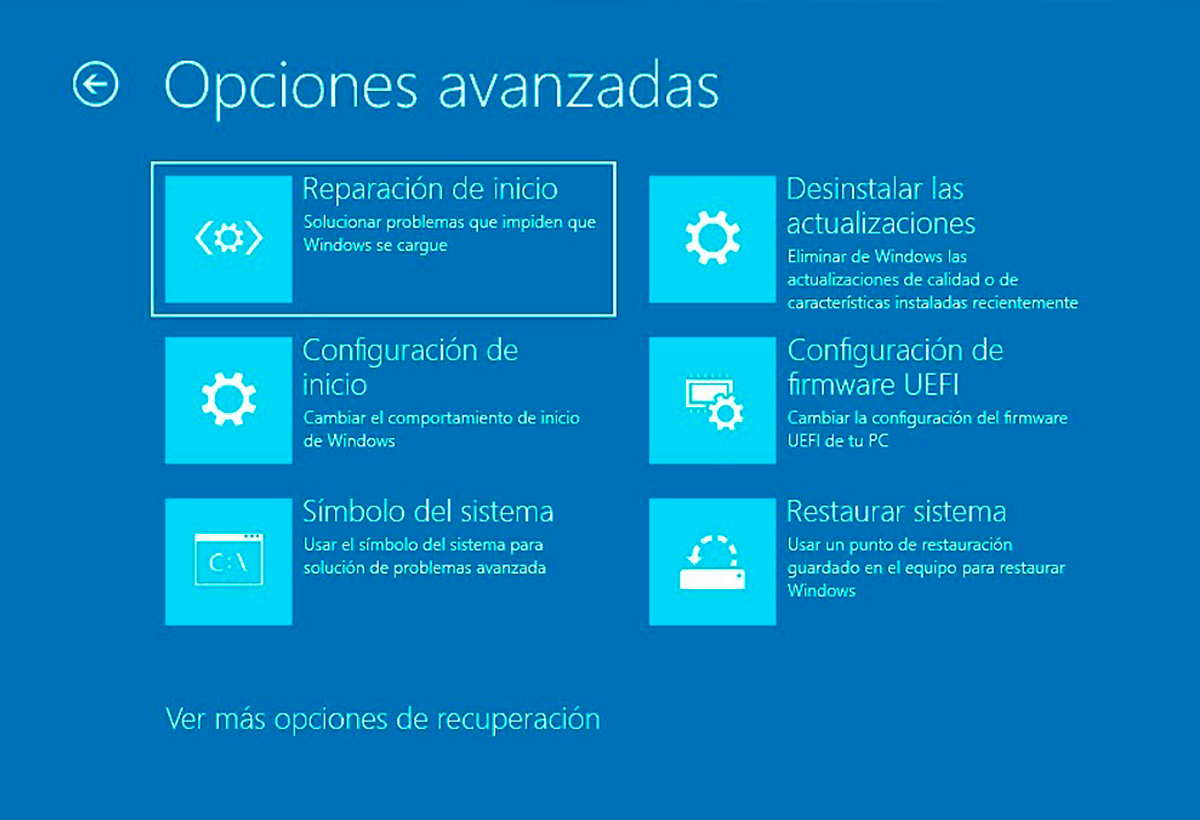
Ibland är det nödvändigt att ändra startbeteendet för att åtgärda fel eller utföra djupgående diagnostik. Windows 11 använder Återställningsmiljö (Windows RE) För att komma åt avancerade startalternativ:
- Säkert läge: Grundläggande start för att upptäcka programvaru- eller drivrutinskonflikter.
- Nätverksläge: Samma som ovan, men med anslutning för att söka efter lösningar online.
- Kommandotolksläge: Diagnostik på kommandoraden.
- Aktivera felsökning, loggning och lågupplösningsläge: Alternativ för specifik diagnostik och grafisk felsökning.
- Inaktivera drivrutinssignering och skydd mot skadlig kod: För att installera osignerade drivrutiner eller undersöka ihållande fel.
För att komma åt, starta Windows RE och navigera till: Felsökning > Avancerade alternativ > Startinställningar > Starta om. Därifrån väljer du det alternativ du behöver enligt anvisningarna på skärmen.
Om systemet alltid startar i felsäkert läge, gå tillbaka till MSConfig och avmarkera "Säker start".
Tips för att få ut det mesta av den avancerade menyn
Även om det kan verka tekniskt, kan du med dessa tips dra nytta av dess funktioner:
- Använd alltid Windows + X för att snabbt komma åt och undvika att navigera mellan menyer.
- Innan du ändrar administrativa inställningar, informera dig väl för att inte orsaka problem i systemet.
- Aktivera dolda funktioner endast om du känner till deras konsekvenser, särskilt i betaversioner av Windows.
- Navigera i menyn med piltangenterna, om du föredrar att inte använda musen.
- Observera att vissa funktioner kan variera beroende på uppdateringar eller enhetstyp.
Menyn Avancerade inställningar i Windows 11 är fortfarande ett kraftfullt verktyg för både erfarna användare och de som vill fördjupa sig i hantering och felsökning. Från det här gränssnittet kan du hantera applikationer och resurser, anpassa och hålla din enhet i perfekt skick, snabbt och med fullständig kontroll. Det är en viktig del för att bemästra Windows och anpassa det efter dina behov., alltid med säkerhet och effektivitet i dina händer.


Jag är en teknikentusiast som har gjort sina "nördar"-intressen till ett yrke. Jag har tillbringat mer än 10 år av mitt liv med att använda den senaste tekniken och mixtrat med alla typer av program av ren nyfikenhet. Nu har jag specialiserat mig på datateknik och tv-spel. Detta beror på att jag i mer än 5 år har arbetat med att skriva för olika webbplatser om teknik och videospel, skapa artiklar som försöker ge dig den information du behöver på ett språk som är begripligt för alla.
Om du har några frågor sträcker sig min kunskap från allt som rör operativsystemet Windows samt Android för mobiltelefoner. Och mitt engagemang är för dig, jag är alltid villig att spendera några minuter och hjälpa dig att lösa alla frågor du kan ha i den här internetvärlden.