- Identifiera brister i skaltillägg som gör att högerklickning går långsammare.
- Använda DISM- och SFC-kommandon för att reparera skadade systemfiler.
- Aktivera den klassiska Windows 10-menyn för att förbättra svarshastigheten.
- Utföra ren start och systemuppdateringar för att utesluta programvarukonflikter.
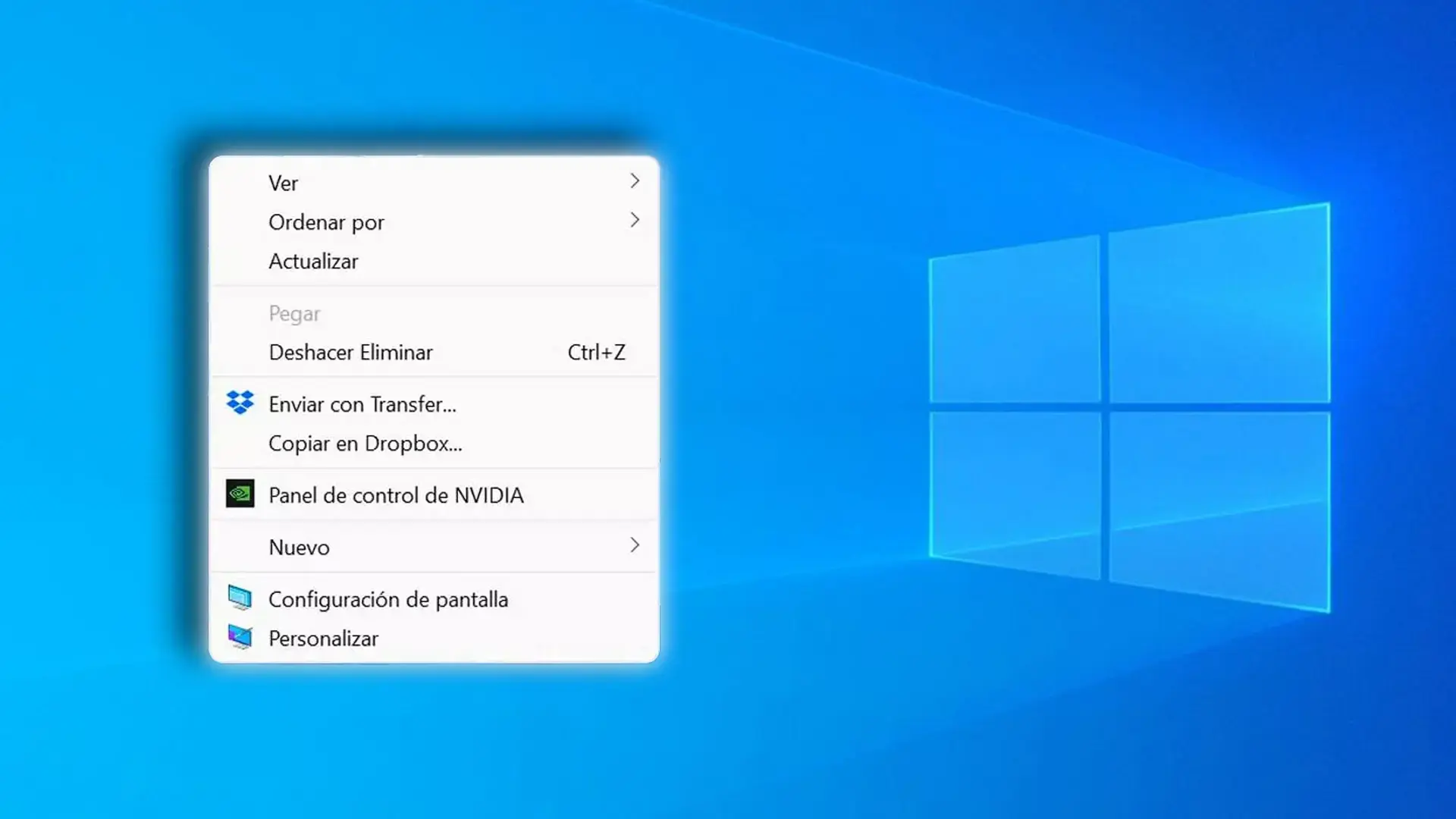
Det finns inget mer frustrerande än att försöka hantera sina filer och få datorn att frysa när man högerklickar. fryst i flera sekunder eller till och med en hel minut. Det är ett ganska vanligt problem i Windows 11, där vissa användare upplever extrem långsamhet, särskilt på skrivbordet, trots att resten av systemet fungerar smidigt.
Detta misslyckande kan manifestera sig som en oändlig laddningspekare eller en märkbar fördröjning som även påverkar andra områden, såsom inställningsfönstret eller systemavsnittet. Om detta har hänt dig, ge inte upp, eftersom det finns flera sätt att åtgärda problemet och återgå till det normala. sömlös användarupplevelseLåt oss gå med Det tar lång tid att öppna högerklicksmenyn i Windows 11: hur man åtgärdar det.
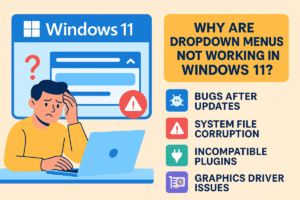
Vanliga orsaker till fördröjning i kontextmenyn
I de flesta fall är boven i dramat en dåligt optimerad skalförlängningNär du installerar program, många De lägger till sina egna alternativ i högerklicksmenynOm någon av dessa applikationer inte fungerar kan det förhindra att hela menyn öppnas. Detta kan hända även i rena installationer av Windows eller efter att datorn har återställts till fabriksinställningarna.
Andra faktorer som kan påverka detta inkluderar skadade systemfiler eller drivrutinskonflikter. Vissa användare har försökt ändra den hårdvaruaccelererade GPU:ns schemaläggning eller justera visuella effekter för att förbättra prestandan, även om dessa åtgärder vanligtvis är otillräckliga om problemet ligger i Windows-registret eller i bakgrundsprocesser.
Systemreparation med avancerade kommandon
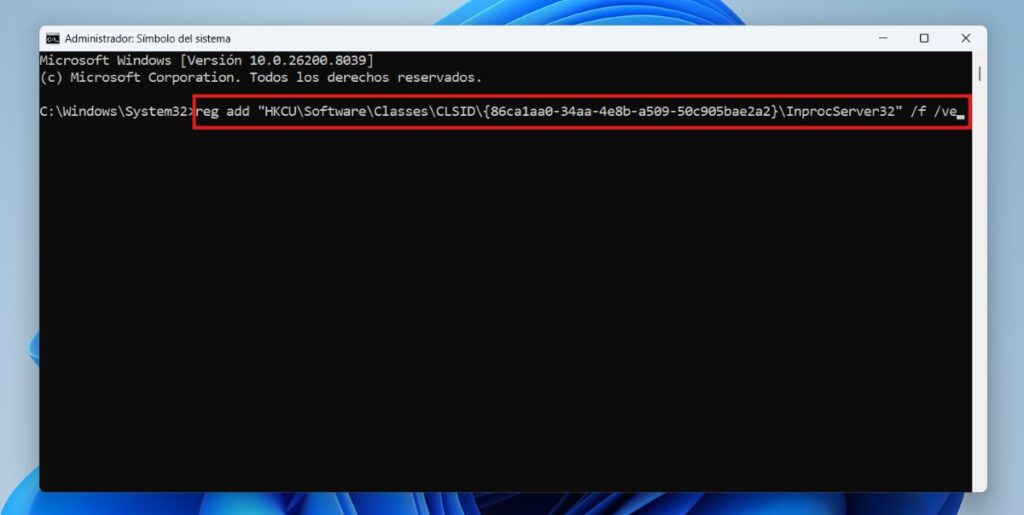
När problemet kvarstår är den ideala lösningen att använda de inbyggda diagnostikverktygen. Det första steget är att öppna Kommandotolken (CMD) som administratörDet är viktigt att köra en serie kommandon för att rensa och reparera systemavbildningen.

- Utföra DISM.exe /Online /Cleanup-image /Scanhealth för att upptäcka avvikelser.
- Använda DISM.exe /Online /Cleanup-image /Restorehealth för att åtgärda de fel som hittats.
- Avsluta med kommandot sfc /scannow, som ansvarar för att ersätta skadade filer med felfria versioner.
Om detta inte räcker kan du prova att omregistrera systemprogrampaketen med PowerShell. För att göra detta, öppna en ny uppgift med administratörsbehörigheter och startar kommandot som registrerar AppXPackage från SystemAppsstarta om datorn omedelbart efteråt för att tillämpa ändringarna.
Så här återställer du den klassiska Windows 10-menyn
Många användare ogillar den nya designen i Windows 11 eftersom den döljer avancerade alternativ efter ett extra klick. En drastisk och mycket effektiv lösning för att eliminera lagg är aktivera den klassiska kontextmenyn som standard. Detta är inte bara mer bekvämt, utan det är oftast mycket snabbare Genom att undvika bördan av ett modernt gränssnitt, så att du kan återställ den klassiska högerklicksmenyn.
Det snabbaste sättet att uppnå detta är genom PowerShell med hjälp av en enda kodrad som ändrar registret. Om du föredrar att inte använda konsolen kan du manuellt navigera genom Registereditorn och skapa den specifika nyckeln under CLSID för att tvinga fram hela menyn.

Om du någon gång ångrar dig och vill återgå till den moderna stilen, måste du helt enkelt göra det. ta bort registreringsnyckeln skapat eller kör motsvarande delete-kommando i PowerShell. Efter omstart av datorn kommer systemet att visa igen standard Windows 11-design.
Andra kontroller och rekommenderade lösningar
Om inget av ovanstående fungerar är det lämpligt att utföra en ren start av WindowsDetta gör att systemet kan starta med endast de grundläggande Microsoft-processerna, vilket hjälper till att utesluta problem med programvara från tredje part eller andra problem. förinstallerad bloatware (såsom antivirusprogram eller tillverkarens verktyg) orsakar konflikten.
Glöm inte att hålla systemet uppdaterat Windows-uppdateringEftersom Microsoft ständigt släpper patchar för att åtgärda den här typen av prestandaproblem är det också lämpligt att... rensa tillfälliga filer och, i extrema fall, prova en ny användarprofil för att utesluta att den nuvarande kontoregistreringen är korrupt.
För att åtgärda problemet med långsam högerklicksfunktion är det viktigt att rensa upp skadade filer med SFC och DISM, överväga att använda den klassiska Windows 10-menyn för snabbare prestanda och utföra en ren start om det finns programvarukonflikter. Detta säkerställer att operativsystemet svarar direkt och utan irriterande fördröjningar. Nu har du svaret på frågan: varför öppnas högerklicksmenyn långsamt i Windows 11?


Brinner för teknik sedan han var liten. Jag älskar att vara uppdaterad inom branschen och framför allt kommunicera den. Det är därför jag har varit dedikerad till kommunikation på teknik- och videospelswebbplatser i många år nu. Du kan hitta mig som skriver om Android, Windows, MacOS, iOS, Nintendo eller något annat relaterat ämne som du tänker på.