- Problem med svart skärm på NVIDIA RTX beror främst på nya drivrutinsproblem och påverkar främst RTX 50-serien, även om äldre modeller också påverkas.
- Som svar har NVIDIA släppt flera snabbkorrigeringar, varav 572.75 är den senaste och mest effektiva för att åtgärda både svarta skärmkrascher och överklockningsfel.
- Det rekommenderas att du endast installerar dessa snabbkorrigeringar om du upplever de specifika problem som beskrivs ovan, annars väntar du på en slutlig, stabil version.
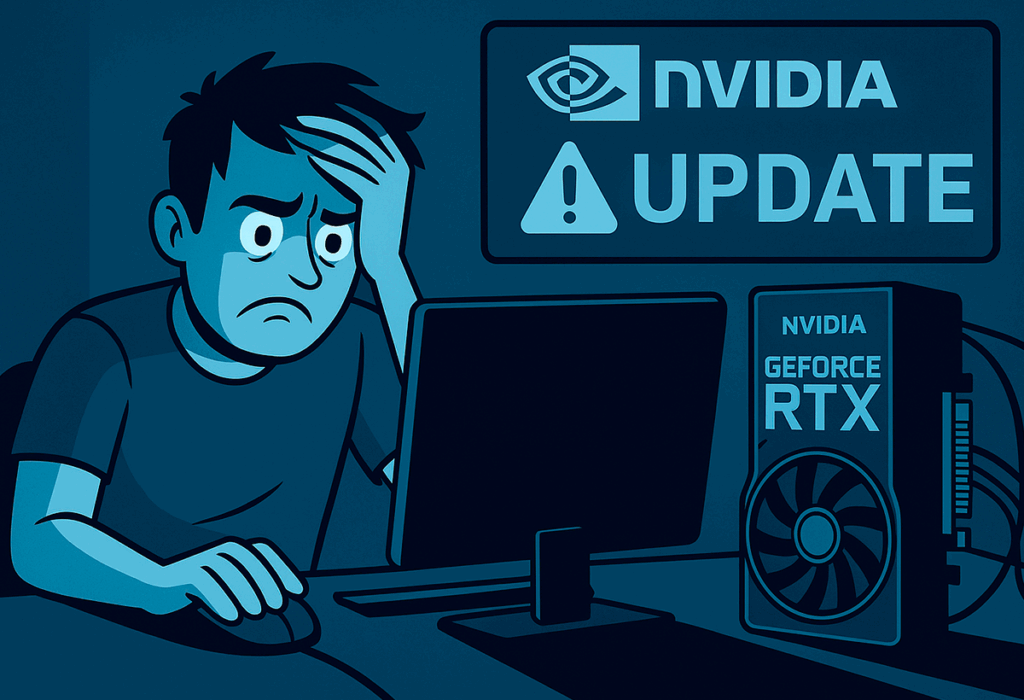
Har du någonsin stirrat på en svart skärm efter att ha installerat de senaste NVIDIA-drivrutinerna? Om du använder ett RTX-grafikkort, särskilt den nya RTX 50-serien, är det här problemet förmodligen alltför bekant för dig. Problem med svart skärm har ökat de senaste månaderna, och även om varumärket har släppt flera uppdateringar och snabbkorrigeringar fortsätter mardrömmen för många. Och det är det, när datorn startar och skärmen bara blir svart Utan något sätt att återställa bilden sätter frustrationen snart in.
Problemet har satt användarnas tålamod och NVIDIAs reaktionsförmåga på prov. Under de senaste veckorna Upp till fem snabbkorrigeringsdrivrutiner har utfärdats i ett försök att stoppa strömmen av klagomål.. Varför händer detta, vilka finns lösningarna och är det värt att installera den senaste snabbkorrigeringen om du inte har problemet? Här bryter vi ner allt du behöver veta, från orsakerna och de mest drabbade modellerna till tips och nedladdningslänkar.
Varför får jag en svart skärm på NVIDIA-kort?

Problemet med svart skärm Det påverkar särskilt NVIDIA GeForce RTX 50-användare., även om Det är inte exklusivt för den här generationen. Det finns rapporter om äldre modeller, inklusive 30- och 40-serien, särskilt när man använder DisplayPort-anslutningar. Enligt olika källor kan detta fel uppstå efter en drivrutinsuppdatering, särskilt efter en systemomstart eller överklockning.
Den främsta orsaken verkar ligga i grafikdrivrutinen.. De senaste versionerna har infört ändringar som på vissa system gör att skärmen blir helt svart när Windows startas, vilket till och med tvingar användare att tvinga fram en omstart eller installera om tidigare drivrutiner.
En av de vanligaste triggarna är kombinationen av ett RTX 50 GPU, en DisplayPort-ansluten skärm och nya drivrutiner som släpptes från och med februari 2025. I andra fall uppstår felet efter att grafikkortet har överklockats, antingen med hjälp av officiella verktyg eller verktyg från tredje part.
NVIDIA-lösningar: Historik och utveckling av snabbkorrigeringar

NVIDIA har reagerat med en rad snabbkorrigeringar under de senaste veckorna., som alla vill sätta stopp för dessa irriterande svarta skärmar. Resan har varit guppig, eftersom problemen kvarstod efter att ha släppt två första patchar, vilket tvingade fram lanseringen av en tredje, fjärde och till och med en femte version av snabbkorrigeringsdrivrutinen.
Den senaste och mest aktuella snabbkorrigeringen är 572.75, publicerad den 10 mars 2025. Vad har dessa plåster och hur skiljer de sig?
- Snabbkorrigering 572.65 (Mars 2025): Specifikt inriktat på att åtgärda problemet med svart skärm på DisplayPort-anslutningar, särskilt på RTX 5070 Ti-serien och vissa äldre modeller.
- Snabbkorrigering 572.75 (Mars 2025): Baserat på Game Ready-drivrutinen 572.70, åtgärdar direkt problem med svart skärm i RTX 50-serien och överklockningsproblem på RTX 5080/5090-modeller.
Gemenskapen har upplevt denna rad av snabbkorrigeringar med viss misstro.. Vissa användare har rapporterat att problemen bara delvis har lösts, andra har valt att återgå till äldre drivrutiner för att stabilisera systemet, och vissa har varit tvungna att inaktivera G-Sync eller byta kablar utan att se några konkreta förbättringar.
Hur installerar man den senaste NVIDIA-snabbkorrigeringsdrivrutinen?

Den allmänna rekommendationen från både NVIDIA och specialiserade webbplatser är tydlig: Du bör bara installera snabbkorrigeringen 572.75 om du upplever något av de problem som beskrivs.. Om så inte är fallet och ditt system fungerar korrekt är det klokaste att hålla sig till de nuvarande drivrutinerna och vänta på en slutlig, förfinad version som inkluderar alla förbättringar och åtgärdar eventuella nya buggar.
Men hur laddar man ner snabbkorrigeringen? Du måste besöka den officiella NVIDIA-sidan, eftersom den här patchen inte finns på den vanliga supportwebbplatsen eller i den vanliga drivrutinssökmotorn. Det är en specifik länk aktiverad endast för berörda användare.
Om du inte ser länken kan du alltid skriva ditt problem i NVIDIA-forum dedikerat till detta problem.
Installationsprocessen skiljer sig inte från den vanliga:
- Ladda ner motsvarande fil (se till att du väljer rätt operativsystem).
- Kör installationsprogrammet och följ stegen i guiden och välj alternativet ren installation om du vill återställa standardinställningarna.
- Reinicia el sistema och kontrollera om problemet har lösts.
Kom ihåg att i vissa fall, Den svarta skärmen kan orsakas av andra faktorer än drivrutinerna., såsom felaktiga kablar, instabila skärmar eller till och med vissa avancerade funktioner som G-Sync. Prova olika inställningar om problemet kvarstår efter att du har installerat snabbkorrigeringen.
Vilka modeller och konfigurationer har påverkats mest?

RTX 50-serien är den mest drabbade, men det finns rapporter om fel i 4090 och 3080., även på system med flera skärmar och med olika skärmkombinationer. Rättspraxisen är mycket varierande och gör det svårt att fastställa den exakta orsaken i varje enskilt fall.
Överklockan, både standard och användartillämpad, har varit en annan utlösande faktor. Den senaste snabbkorrigeringen åtgärdar ett fel som gjorde att 5080- och 5090-korten inte återgick till full hastighet efter en omstart om de hade överklockats, vilket påverkade den totala prestandan.
Svarta skärmar har också rapporterats under uppstart när flera skärmar används samtidigt, särskilt i konfigurationer där den ena är ansluten via DisplayPort och den andra via HDMI. Det allmänna rådet är, Om problemen kvarstår efter att du har testat snabbkorrigeringar, återgå till en certifierad, stabil drivrutin som släpptes före december 2024..
Ytterligare rekommendationer och råd för berörda användare
Om du fortfarande upplever svarta skärmar efter att du har installerat snabbkorrigeringen kan du prova dessa justeringar:
- Byt ut DisplayPort-kabeln mot en HDMI-kabel om möjligt, om så bara för att utesluta orsaken.
- Inaktivera tillfälligt funktioner som G-Sync eller FreeSync i NVIDIA-kontrollpanelen och testa om stabiliteten förbättras.
- Kontrollera automatiska Windows-uppdateringar, eftersom en systemuppdatering ibland kan destabilisera grafikdrivrutinerna.
- Om problemet började efter överklockning, återställer grafen till dess standardvärden.
En casos extremos, Det rekommenderas att använda verktyget Display Driver Uninstaller (DDU) för att rensa grafikdrivrutinerna helt. innan du installerar en tidigare, stabil version.


Jag är en teknikentusiast som har gjort sina "nördar"-intressen till ett yrke. Jag har tillbringat mer än 10 år av mitt liv med att använda den senaste tekniken och mixtrat med alla typer av program av ren nyfikenhet. Nu har jag specialiserat mig på datateknik och tv-spel. Detta beror på att jag i mer än 5 år har arbetat med att skriva för olika webbplatser om teknik och videospel, skapa artiklar som försöker ge dig den information du behöver på ett språk som är begripligt för alla.
Om du har några frågor sträcker sig min kunskap från allt som rör operativsystemet Windows samt Android för mobiltelefoner. Och mitt engagemang är för dig, jag är alltid villig att spendera några minuter och hjälpa dig att lösa alla frågor du kan ha i den här internetvärlden.