
Jag hade en Nokia Lumia för ett tag sedan, och alla bilder jag tog med den lagrades på mitt Microsoft-konto. Nu vill jag flytta dem till min nya dator så att jag kan komma åt dem utan internetanslutning. Lätt! Låt oss se hur du enkelt och säkert överför filer från OneDrive till din dator.
Kanske har du viktiga filer i OneDrive och vill spara dem lokalt på din nya dator. För att göra detta, logga helt enkelt in på ditt Microsoft-konto från din webbläsare och ladda ner dem direkt till din dator. Den goda nyheten är att Du kan ladda ner flera filer samtidigt, såväl som hela mappar.Mer information nedan.
Steg för steg för att överföra filer från OneDrive till datorn
När vi pratar om molnlagring, OneDrive är en av tjänsterna med längst historia. Microsoft gjorde den tillgänglig för allmänheten 2008, under namnet SkyDrive. Det var senare nödvändigt att ändra namnet till OneDrive för att undvika juridiska konflikter. Samma år fick tjänsten betydande gränssnittsförbättringar och större integration med Microsofts operativsystem.
Sedan dess har OneDrive blivit en av de mest använda molnlagringstjänsterna. Detta är så, inte bara på grund av fördelarna det erbjuder, utan också för att det tillåter Filsynkronisering inom Microsofts ekosystem. Vi som har en Windows-dator har förmodligen använt OneDrive för att spara och ladda ner filer till molnet.
Nu, oavsett anledning, är det möjligt att du har bytt dator eller operativsystem. Som ett resultat måste du flytta filer från OneDrive till din dator för att lagra dem lokalt eller redigera dem. Hur gör man det? Även om proceduren är enkel, kanske du inte vet vad du ska göra i vissa av stegen. Nedan förklarar vi det i detalj.
Steg 1: Logga in med ditt Microsoft-konto från webbläsaren
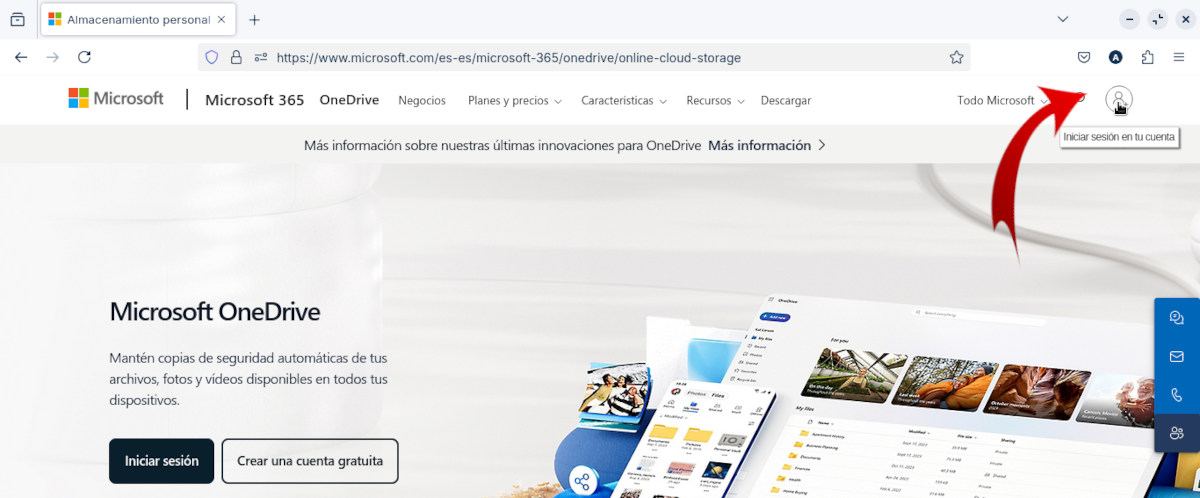
För att överföra filer från OneDrive till din dator måste du Logga in med ditt Microsoft-konto. På så sätt får du tillgång till allt du har i deras molnlagringstjänst. För att göra detta, öppna helt enkelt den webbläsare du väljer och skriv OneDrive i sökfältet. Välj det första alternativet från resultaten och klicka på ikonen Logga in i det övre högra hörnet.
I mitt fall har jag gjort det från webbläsaren Mozilla Firefox med hjälp av ZorinOS som ett operativsystem. Efter att ha klickat på inloggningsikonen måste du Logga in med din Microsoft-e-post och motsvarande lösenord. Om du använder en autentiseringsapp, till exempel Microsoft Authenticator, behöver du inte skriva ner ditt lösenord.
Steg 2: Gå till OneDrive-tjänsten
När du har loggat in på ditt Microsoft-konto kan du behöva gå till OneDrive-tjänsten för att se dina filer i molnet. I så fall klickar du bara på Menyikon som finns i det övre vänstra hörnet, i kvadraten av prickar. Ett flytande fönster öppnas med alla Microsoft-program, inklusive OneDrive.
Steg 3: Ladda ner enskilda filer eller mappar
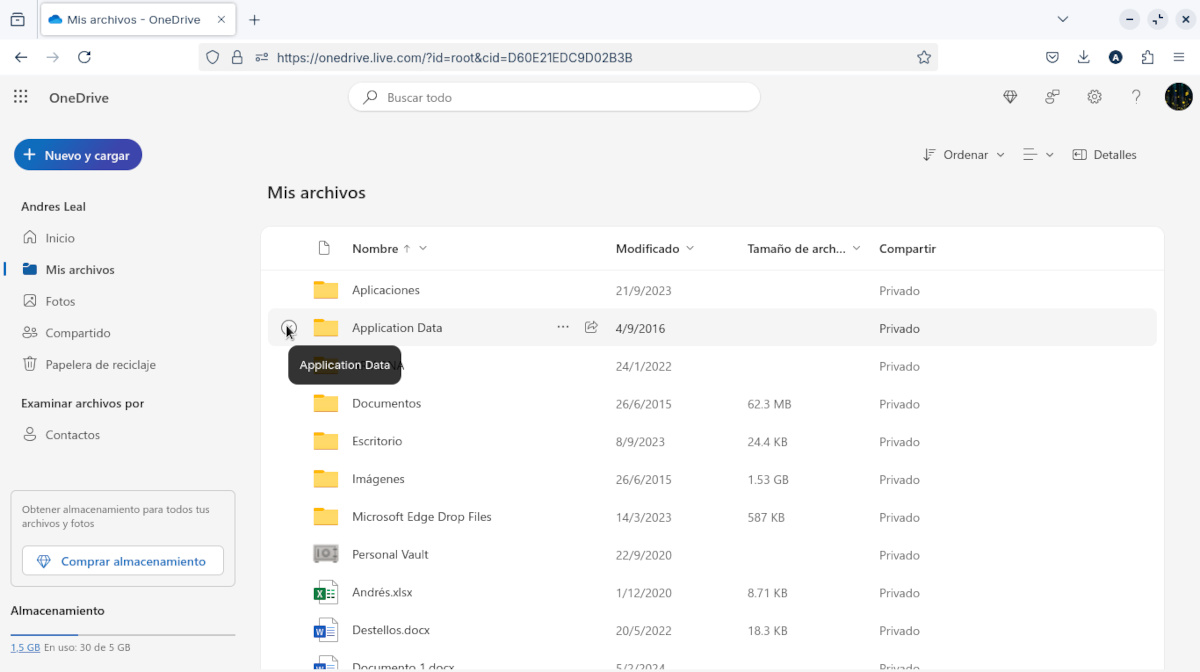
Inne i molnet kommer du att se alla filer som sparats och sorteras efter kategorier och typer. Vid det här laget kan du enkelt börja överföra filer från OneDrive till din dator. Det räcker med att Välj en eller flera och klicka på knappen Ladda ner som visas i det övre horisontella fältet.
Kom ihåg att du först måste se nedladdningsknappen välj filen som du vill spara på din dator. Du kan också högerklicka på den och välja alternativet Ladda ner från den flytande menyn. Hur som helst kommer filen att laddas ner lokalt så att du kan se eller redigera den.
Steg 4: Ladda ner alla filer från OneDrive till din dator
Förutom att flytta filer från OneDrive till din dator en efter en är det möjligt ladda ner allt på en gång. För att göra detta klickar du helt enkelt på Mina filer, mappikonen i den vänstra kolumnen. Där kan du se alla filer som är lagrade i molnet: mappar, dokument, bilder etc.
För att ladda ner allt Du måste välja varje element genom att markera den cirkulära rutan som visas till vänster om den när du håller muspekaren över den. Markera alla rutorna en efter en och klicka sedan på knappen Ladda ner. Alla filer kommer att laddas ner i ett komprimerad mapp som du hittar i avsnittet Nedladdningar på din dator.
Om du vill se de nedladdade filerna, gå till Nedladdningar på din dator, högerklicka på den komprimerade filen och välj Utdrag här. Välj den plats där du vill spara filerna och klicka på OK. En mapp med namnet OneDrive kommer att skapas, i vilken du hittar alla nedladdade filer.
Så enkelt är det: så här kan du överföra filer från OneDrive till din dator för att spara dem lokalt. Det spelar ingen roll vilken webbläsare du använder eller vilket operativsystem din dator har.. Med den här metoden kan du enkelt och säkert ladda ner allt du har i Microsofts moln.

Ända sedan jag var liten har jag varit fascinerad av allt som rör vetenskap och teknologi, särskilt de framsteg som gör våra liv enklare och roligare. Jag älskar att hålla mig uppdaterad om de senaste nyheterna och trenderna, och att dela med mig av mina erfarenheter, åsikter och tips om de enheter och prylar jag använder. Detta ledde mig till att bli webbskribent för drygt fem år sedan, med fokus främst på Android-enheter och Windows-operativsystem. Jag har lärt mig att förklara komplexa koncept på ett enkelt sätt så att mina läsare lätt kan förstå dem.