- Att paneler och menyer försvinner i Photoshop beror vanligtvis på skärmlägen, skadade arbetsytor eller korrupta inställningar, inte allvarliga programfel.
- Genom att återställa arbetsytan från menyn "Fönster" och använda genvägar som F eller Tab kan du snabbt återställa det vanliga gränssnittet.
- I miljöer med flera bildskärmar beror många problem på paneler som är placerade utanför det synliga området, så det är lämpligt att omorganisera dem och lagra dem på en egen arbetsyta.
- Om inget annat fungerar, återställer du inställningarna och, endast som en sista utväg, installerar du om Photoshop och åtgärdar kvarstående fel.
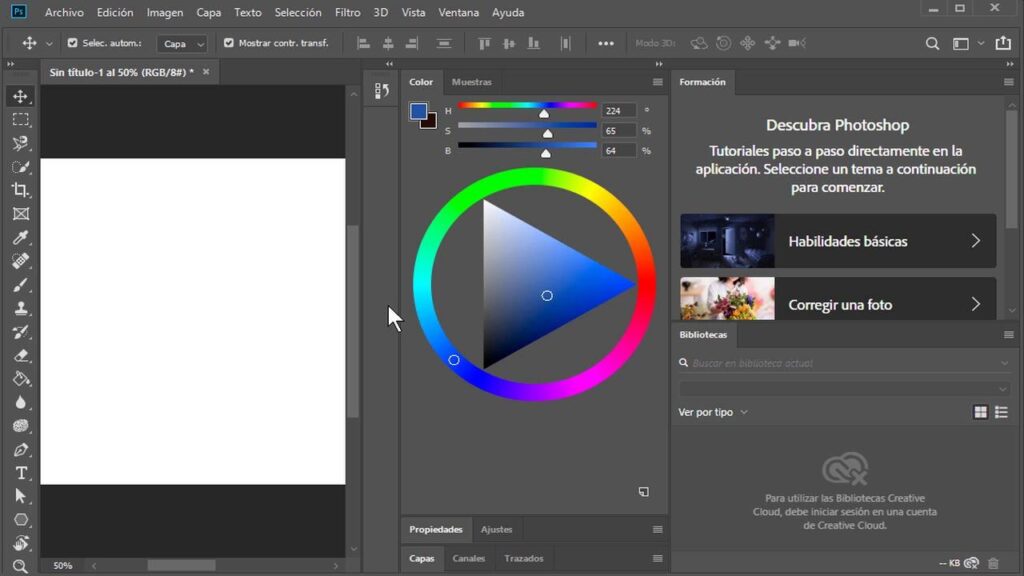
Om du någonsin har öppnat Photoshop så lugnt och plötsligt, Alla paneler, menyer och verktygsfält har försvunnit.Du är inte den enda som drabbas av detta. Ibland, efter att du har startat om datorn eller efter en oväntad programkrasch, kan du stöta på det här problemet. Så här återställer du dina redigeringspaneler i Photoshop.
I de flesta fall handlar det helt enkelt om ett problem med gränssnittet eller skärmkonfigurationenOch det finns oftast en lösning utan att man behöver installera om programmet eller göra något alltför komplicerat. Låt oss steg för steg titta på alla sätt att återställa Photoshops redigeringspaneler och återställa dem till sitt ursprungliga skick.
Varför försvinner paneler och menyer i Photoshop?
När du öppnar Photoshop och Du kan inte se panelerna, menyraden eller verktygenDen normala reaktionen är att tro att man råkat röra vid något. Ibland är det så, men det kan också bero på andra, mindre uppenbara faktorer, särskilt i versioner som Photoshop CC 2019 och senare.
En av de vanligaste orsakerna är att helskärmsläget kan ha aktiverats av misstagDet här läget döljer en del av gränssnittet för att frigöra mer arbetsyta. Det kan aktiveras med ett enda tangenttryck, så det är lätt att av misstag slå på det medan du arbetar.
En annan mycket vanlig utlösande faktor är att Arbetsytans konfiguration kan ha blivit skadad eller sparats felaktigt.Detta kan hända efter en påtvingad stängning, en Photoshop-krasch eller till och med efter att enheten startats om, vilket hände användaren i exemplet när de öppnade programmet igen och fann fönstret praktiskt taget tomt.
Problem relaterade till skärmen eller upplösningen bör inte heller uteslutas. Ibland, Byta bildskärm, använda en andra skärm eller ändra skärmskalningen i Windows eller macOS Detta gör att panelerna hamnar utanför det synliga området, som om de hade "rymt" över kanterna.
Slutligen är det också möjligt att en av Photoshops inställningsfiler har blivit skadadNär detta händer kan programmet starta med ett minimalt gränssnitt, utan att visa paneler eller menyer på normalt sätt, och det är nödvändigt att återställa standardinställningarna för att allt ska återgå till det normala.

Kontrollera skärmläget och menyraden
Innan du börjar experimentera med avancerade inställningar är det värt att kolla upp något väldigt enkelt: Photoshops skärmvisningslägeDet här programmet har flera skärmlägen som kan växlas med en enda knapp, och ett av dem kan lämna dig utan några staplar eller paneler i sikte.
I de flesta versioner, inklusive Photoshop CC 2019, kan du Ändra skärmläge genom att trycka på F-tangenten. från tangentbordet. Varje gång du trycker på den växlar Photoshop mellan standardläge, helskärmsläge med menyrad och helskärmsläge utan menyer eller ramar. Om du använder det senare läget ser du förmodligen inte panelerna eller den översta menyraden.
Försök att trycka långsamt på F flera gånger och se om Verktygsfältet "Arkiv, Redigera, Bild, Lager, Markering, Filter, Vy, Fönster, Hjälp" visas igen högst upp i fönstret. Om det visas igen har du nyckeln: du var i ett skärmläge som dolde nästan hela gränssnittet.
I macOS finns det, förutom Photoshops skärmläge, även möjligheten att Dölj eller visa systemmenyraden och DockOm du är i helskärmsläge kan fältet vara dolt och du kan behöva flytta musen högst upp för att det ska visas. Se till att du kan se programmenyerna igen när du flyttar markören uppåt.
Om du fortfarande inte ser menyraden efter att du har ändrat skärmläget är det också värt att kontrollera att Photoshop-fönstret flyttas inte från skärmenI Windows kan du högerklicka på aktivitetsfältsikonen och välja "Flytta" eller "Återställ" (beroende på version) för att tvinga fönstret att ändra storlek på huvudskärmen.
Återställ arbetsytan från Fönster-menyn
Om du redan ser den översta fältet men Paneler som Lager, Egenskaper, Historik eller Inställningar har försvunnitDen mest effektiva lösningen är oftast att återställa arbetsytan. Photoshop organiserar layouten för paneler, kolumner och staplar inom vad som kallas "arbetsytor", och du kan återgå till en av de fördefinierade när som helst.
Med fältet synligt, gå till toppmenyn och ange "Fönster" > "Arbetsyta"I det här avsnittet ser du flera arbetsytemallar utformade för olika typer av uppgifter: till exempel "Essential (standard)", "Photography", "Graphic and Web Design", "Painting" etc. Välj "Essential" eller den du vanligtvis använder så att Photoshop laddar standardlayouten.
När arbetsytan har valts rekommenderas att klicka på alternativet "Återställ" inom samma meny. På så sätt, om du tidigare har flyttat eller stängt paneler, återgår de till sin ursprungliga position som designats av Adobe, och du bör återigen se det vänstra verktygsfältet, panelerna till höger och alternativfältet under menyerna.
I menyn "Fönster" kan du också aktivera eller avaktivera varje panel manuelltOm du till exempel bara missar fönstret "Lager", välj helt enkelt alternativet "Lager" i den menyn så visas det igen. Detsamma gäller för "Navigator", "Inställningar", "Historik" och resten av modulerna.
Det skulle inte skada att, när du väl har hittat en layout som är bekväm för dig, spara din egen personliga arbetsytaDu kan göra detta från "Fönster" > "Arbetsyta" > "Ny arbetsyta". På så sätt kan du snabbt återställa något genom att välja din sparade förinställning om det skulle bli fel igen i framtiden.

Användbara kortkommandon för att hämta paneler
Många av Photoshops gränssnittsfunktioner kan styras med kortkommandon. Detta har både fördelar och nackdelar: Det snabbar upp arbetet, men det gör också ibland att vi råkar trycka på en kombination. och plötsligt försvinner en panel eller en hel stapel.
- Tabulator (Tab)Den här tangenten döljer eller visar alla paneler och sidofält i Photoshop samtidigt, vilket gör att endast arbetsytan syns. Om någon av misstag har tryckt på Tabb kan det verka som att programmet "knappt har visats", men det är faktiskt en funktion som är utformad för distraktionsfritt arbete.
- Skift + Tabb. Den här genvägen visar eller döljer endast sidopanelerna, samtidigt som verktygsfältet och alternativfältet behålls. Om du märker att endast panelerna till höger saknas, men resten av gränssnittet fungerar bra, kan du prova den här kombinationen för att få tillbaka dem.
Angående verktygsfältet till vänster kan du kontrollera att det inte har blivit urdockat eller helt stängt. Normalt sett, Om du går till "Fönster"-menyn och ser till att "Verktyg" är aktiveratDen borde visas. Återigen, det är bara en annan panel, så den följer samma regler som resten.
Det är också värt att komma ihåg genvägen för att snabbt återställa vissa verktyg till deras ursprungliga tillstånd. Om ett verktyg beter sig konstigt på grund av att dess inställningar har ändrats, Du kan högerklicka på verktygsikonen i den övre fältet och välja "Återställ verktyg" eller "Återställ alla verktyg".Detta återställer inte paneler, men det kan hjälpa om något verkar "trasigt" vad gäller beteende.
Problem med flera skärmar och skärmupplösning
Om du vanligtvis arbetar med en bärbar dator ansluten till en extern bildskärm eller med flera skärmar samtidigtDet är mycket möjligt att Photoshop-panelerna har utelämnats från det synliga området när en av bildskärmarna kopplades bort eller upplösningen ändrades.
När programmet kommer ihåg panelernas senaste position och sedan Det området finns inte längre eftersom du har kopplat bort en skärmPhotoshop "tror" fortfarande att panelen finns där, trots att du inte kan se den. I dessa fall löser det ingenting att aktivera eller inaktivera paneler från "Fönster"-menyn, eftersom de tekniskt sett redan är aktiva, men placerade utanför ditt synfält.
En enkel lösning innebär Återanslut den sekundära skärmen När du väl har fått det att fungera, dra tillbaka alla paneler till huvudskärmen. Spara sedan en arbetsyta med den nya layouten så att inga paneler hänger i limbo om du återgår till att bara använda en skärm.
Om du inte kan återansluta skärmen finns det ett annat alternativ ändra skärmupplösning eller skala tillfälligt från systeminställningarna. Ibland, när dessa parametrar ändras, tvingar systemet program att flytta sina fönster och paneler inom det synliga området, vilket kan få dem att visas igen på huvudskärmen.
Du kan också prova på Windows Maximera Photoshop Du kan maximera ett program genom att högerklicka på aktivitetsfältsikonen och välja "Maximera", eller genom att använda genvägen Windows + uppåtpil när fönstret är markerat. Detta hjälper programmet att anpassa sig till gränserna för den aktuella skärmen och, i vissa fall, ordnar om panelerna.
Återställ Photoshop-inställningarna till standardvärdena
När inget av ovanstående fungerar och du fortsätter att se Photoshop med ett minimalt gränssnitt eller konstigt beteende, är det förmodligen Programmets inställningar har skadatsI så fall är den mest effektiva lösningen oftast att återställa dem till deras ursprungliga värden, som om du just hade installerat Photoshop för första gången.
Innan du gör det är det viktigt att komma ihåg att Om du återställer inställningarna raderas de anpassade inställningarna. såsom modifierade tangentbordsgenvägar, sparade arbetsytor, prestandainställningar eller vissa färginställningar. Det tar inte bort dina filer eller projekt, men det återställer programmet till ett "fabriksläge".
I versioner som Photoshop CC 2019 kan du återställa inställningar inifrån själva programmet. Gå bara till "Redigera" > "Inställningar" > "Allmänt" (På macOS, gå till Photoshop > Inställningar > Allmänt) och klicka på knappen "Återställ inställningar vid avslutning". Stäng sedan Photoshop, och när du öppnar det igen skapas nya inställningsfiler.
Ett annat klassiskt sätt att göra detta är att använda en kortkommando när du startar programmet. Med Photoshop stängt, Håll ner Ctrl + Alt + Shift-tangenterna (Windows) eller Cmd + Option + Shift (Mac) Direkt när du startar programmet. Om du gör det korrekt bör ett meddelande visas som frågar om du vill ta bort inställningsfilen. Godkänn, så startar Photoshop med standardinställningarna.
Efter att ha återställt inställningarna är det mycket troligt att hela gränssnittet kommer att visas korrekt igenMed standardpanelerna, den synliga menyraden och standardarbetsytan laddade kan du sedan anpassa allt efter din smak, i vetskap om att du har börjat från början.
Installera om Photoshop endast som en sista utväg
När panelerna har försvunnit helt och du har provat alla tidigare metoder utan framgång, kan du överväga att avinstallera och installera om Photoshop. Även om detta är ett giltigt alternativ, Det är vanligtvis inte den första rekommendationen eftersom problemet oftast ligger i en konfigurationsfil och inte i själva programmet.
Om du ändå bestämmer dig för att göra det, bör du helst använda Creative Cloud-datorprogram För att avinstallera Photoshop, välj alternativet att även ta bort tillhörande inställningar. Detta säkerställer att du tar bort alla skadade filer som kan orsaka gränssnittsproblem.
När du har avinstallerat programmet, starta om datorn och försök igen. Installera Photoshop från Creative CloudNär du öppnar den för första gången bör den visas med standardarbetsytan och alla paneler på plats. Om du arbetar med CC 2019-versionen, se också till att du har de senaste tillgängliga uppdateringarna installerade för att åtgärda eventuella kända buggar.
Glöm inte att i många fall, Problemets källa ligger utanför PhotoshopTill exempel vid konflikter med grafikkortet, vid problem med drivrutiner eller vid tredjepartsapplikationer som stör med gränssnittet. Att kontrollera GPU-drivrutiner och hålla operativsystemet uppdaterat hjälper också till att förhindra onormalt beteende.
Därför är det lämpligt att reservera ominstallationen till när det verkligen är nödvändigt. Alla återställningsalternativ för gränssnitt och inställningar har misslyckatsI de flesta fall räcker det med att justera visningsläget, välja en arbetsyta igen eller återställa inställningarna för att få allt tillbaka till det normala.
När Photoshop-paneler och till och med menyraden försvinner efter en omstart eller oväntad krasch är det normalt att tro att det är ett allvarligt problem, men det är nästan alltid ett fall av en skärminställning, en skadad arbetsyta eller korrupta inställningar som kan återställasAtt kontrollera visningsläget, använda lämpliga genvägar, granska "Fönster"-menyn, justera bildskärmsinställningarna och, om nödvändigt, återställa inställningarna, räcker vanligtvis för att återställa gränssnittet till sitt normala tillstånd och fortsätta redigera som vanligt.


Redaktör specialiserad på teknik och internetfrågor med mer än tio års erfarenhet av olika digitala medier. Jag har arbetat som redaktör och innehållsskapare för e-handel, kommunikation, onlinemarknadsföring och reklamföretag. Jag har också skrivit på ekonomi, finans och andra sektorers webbplatser. Mitt arbete är också min passion. Nu genom mina artiklar i Tecnobits, Jag försöker utforska alla nyheter och nya möjligheter som teknikvärlden erbjuder oss varje dag för att förbättra våra liv.