- Konfigurera genvägar för tillgänglighet i Kontrollcenter för att alltid ha viktiga funktioner nära till hands.
- Aktivera och bemästra VoiceOver med trippeltryckningsgenvägar och dedikerade gester.
- Anpassa VoiceOvers röst, språk, hastighet och detaljnivå från Inställningar.
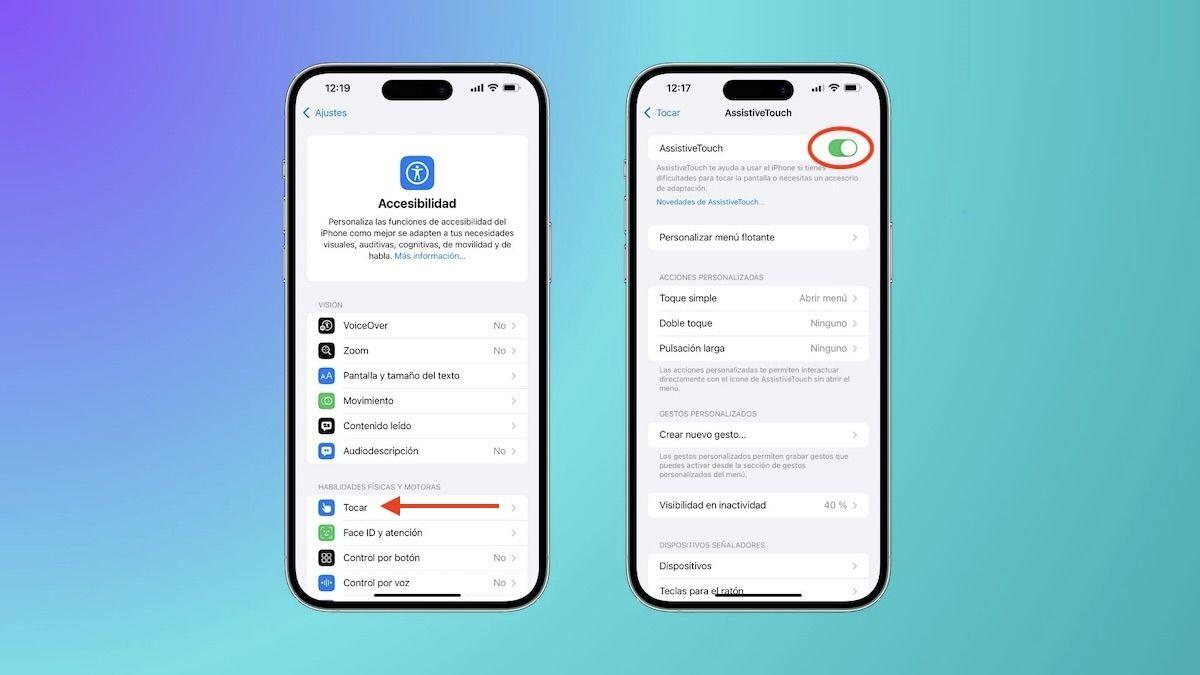
¿Hur aktiverar man osynliga genvägar på iPhone? På iPhone finns det "osynliga" tillgänglighetsgenvägar som låter dig aktivera viktiga funktioner utan att behöva leta efter menyer: gester, tryckningar och genvägar som visas när du konfigurerar dem korrekt. Om du konfigurerar dem som du vill kan du starta verktyg som VoiceOver eller hörselkontroller på några sekunder, utan att komplicera ditt liv varje gång du vill använda dem.
Tricket ligger på två fronter: å ena sidan, personalizar el Centro de control med de tillgänglighetskontroller du använder mest; och å andra sidan aktivera och behärska gester och VoiceOver-knappgenvägen (trippeltryck). Genom att kombinera båda har du alltid det du behöver till hands, även när skärmen inte är lätt att se eller använda.
Vad är "osynliga" tillgänglighetsgenvägar och hur hjälper de dig?
När vi pratar om "osynliga" genvägar menar vi gester och genvägar De tar inte upp något synligt skärmutrymme, men finns där för att snabba upp uppgifter. Att svepa in från en kant för att öppna paneler, trycka på ett specifikt område i Kontrollcenter eller trippeltrycka på sido- eller hemknappen är praktiska exempel som omedelbart låser upp funktioner.
En av tangenterna är Kontrollcenter: den panel som visas när du öppnar svep från hörnet (på moderna iPhones, från det övre högra hörnet). I det övre vänstra hörnet ser du vanligtvis ett block med snabbalternativ; om du anpassar det kan du lägga till specifika genvägar för tillgänglighet så att du inte behöver dyka ner i Inställningar varje gång.
Dessutom fungerar vissa tillgänglighetsverktyg med egna gesterVoiceOver, den inbyggda skärmläsaren, reagerar på gester med en eller flera fingrar för att läsa högt, navigera mellan element, aktivera knappar eller öppna rotorn. Dessa gester är inte synliga, men när de väl har lärts in ökar de hastigheten och oberoendet vid användning av iPhone.
Och det finns en tredje pelare: kortkommandot med trippeltryck. Med iPhone påslagen kan du activar VoiceOver Att trycka på sidoknappen (eller hemknappen på äldre modeller) tre gånger. Det är direkt och du slipper gå in i menyer när du behöver att telefonen ska prata med dig eller förstärka interaktionen med skärmen.
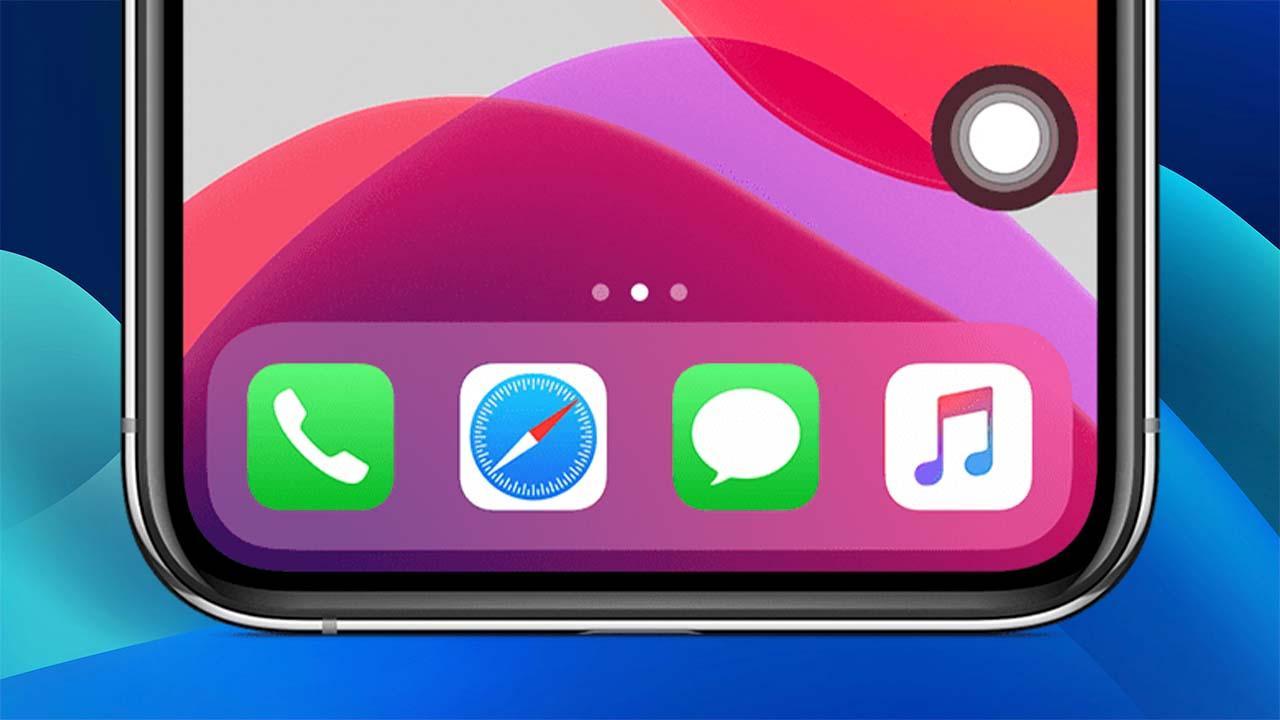
Konfigurera genvägar för tillgänglighet i Kontrollcenter
Kontrollcentret är den perfekta platsen att samla dina favoritfunktioner. Genom att lägga till rätt kontroller kan du öppna alternativ tillgänglighet, hörsel, motorik och syn Svep och tryck bara. Tanken är att anpassa panelen till ditt sätt att använda iPhone, med kontroller som verkligen fungerar för dig.
Öppna först Kontrollcentret och gå till det övre vänstra hörnet för att redigera. Därifrån letar du efter alternativet "Lägg till" och ordnar genvägarna efter dina önskemål. Det är en guidad process och väldigt enkelt: du väljer, lägger till och beställer om, och du har det klart på nolltid.
- Öppna Kontrollcenter och tryck på Inställningar-blocket. övre vänstra hörnet för att komma åt redigerings- och tilläggskontroller.
- Välj alternativet för att lägga till kontroller och tryck på varje kontroll du vill lägga till. Scrolla ner för att se fler kategorier, inklusive tillgänglighet, hörsel, rörlighet och syn.
Ett annat sätt att uppnå samma sak är att svepa direkt från övre högra hörnet För att öppna Kontrollcenter på en iPhone med Face ID, tryck på den övre vänstra panelen och tryck på knappen Lägg till kontroller. Resultatet är identiskt: du får se en lista över alla tillgängliga alternativ att lägga till.
- Svep nedåt från det övre högra hörnet för att öppna Kontrollcenter och tryck på området superior izquierda del panel.
- Gå till alternativet "Lägg till" och tryck på de kontroller du vill inkludera. Kontrollera kategorierna tillgänglighet, hörsel, rörlighet och syn för att hitta det du behöver.
När du har lagt till den tillgänglighetsrelaterade kontrollen (till exempel hörsel) kan du bestämma vilka funktioner som visas när du trycker på den. För att göra detta, gå till Inställningar och behandla Kontrollcentrets hörselpanel som en "låda" fylld med de funktioner du använder mest.
Vägen är enkel: gå till Inställningar > Tillgänglighet > HörselkontrollcenterDärifrån kan du lägga till eller ta bort interna funktioner i kontrollenheten. På så sätt ser du exakt de alternativ du tidigare konfigurerat när du trycker på motsvarande ikon i Kontrollcenter.
Aktivera VoiceOver direkt och rör dig med gester
VoiceOver är en gestbaserad skärmläsare som berättar vad som händer på din iPhone. Med den kan du höra beskrivningar av vad du trycker på, navigera i gränssnittet och aktivera element med specifika tryckningar. Det bästa är att du kan slå på den på en sekund med knappgenvägen, utan att gå igenom mellanmenyer.
När din iPhone är påslagen trycker du helt enkelt på sidoknappen tre gånger (på modeller med Face ID) eller på hemknappen tre gånger (på modeller med en knapp på framsidan). Sedan, VoiceOver är aktiverat omedelbart och skärmen börjar läsas upp för att underlätta din interaktion.
- Med din iPhone påslagen, tryck tre gånger på sidoknappen (eller hemknappen på andra modeller) för att activar VoiceOver utan att öppna Inställningar.
- När VoiceOver är aktivt kan du utföra flera åtgärder med gester. Hans logik är mycket konsekvent och man lär sig med övning.
Några av de mest användbara åtgärderna med VoiceOver inkluderar att läsa hela skärmen, veta vad du rör vid, välja och aktivera knappar eller länkar, navigera mellan sidor och öppna rotorn för att ändra navigeringslägen. Dessa gester är grunden av röst- och pekkontroll.
- Läs hela skärmen högt: svep två fingrar upp.
- Vet vad du rör vid: Tryck eller dra fingret över skärmen; VoiceOver läser upp objektet under fingret. Desliza a la derecha för att gå till nästa punkt.
- Välj och aktivera: Tryck en gång för att sätta fokus på en knapp eller länk och tryck sedan på dubbelt för att aktivera den.
- Flytta mellan sidor eller vyer: använd tres dedos att glida.
- Öppna rotorn på skärmen: rotera dos dedos på skärmen som om det vore en ratt för att ändra navigeringsalternativ.
Om du inte kan göra en gest, försök att göra den med snabbare eller längre ifrån varandra mellan fingrarna i flera gester. Att röra fingret med ett kraftfullare svep hjälper också VoiceOver att känna igen panorering och fokusändringar.
Öva på VoiceOver-gester på ett säkert sätt
Apple har ett säkert utrymme som kallas VoiceOver-övningsområdet för att öva. Där kan du prova alla gester utan att av misstag öppna appar eller aktivera något; systemet talar om för dig vad varje gest skulle göra, men det utför inte åtgärden. Det är ett sätt perfekt för lärande tills du känner dig bekväm.
För att komma igång, gå till Inställningar och leta efter VoiceOver under Tillgänglighet. Aktivera det, öppna övningen och gör en doble toque när du vill starta guidad gestträning.
- Gå till Inställningar > Tillgänglighet > VoiceOver.
- Aktivera VoiceOver, gå in i övningsdelen och framför doble toque att börja.
- Öva på gester med ett, två, tre och fyra fingrar. Du kommer att höra vad varje gest gör, utan att ändra något på iPhone.
- När du är klar trycker du på OK och sedan doble toque att lämna praktiken.
Under övningen, prova variationer: dubbelknacka lite snabbare, svep mer beslutsamt eller placera fingrarna med lite mellanrum. Dessa små justeringar gör skillnad och gör gester spelas in exakt.
Ett bra knep: Om du går vilse, tryck med fyra fingrar nära skärmens övre del för att välja det första objektet. Den här gesten snabbar upp återgången till början och hjälper dig omorientera dig omedelbart medan man testar rundturer med VoiceOver.
VoiceOver-inställningar: Röst, språk, ljud och detaljnivå
VoiceOver kan anpassas helt efter ditt öra och din takt. I inställningarna ser du alternativ för att ändra språk, röst och hastighet läsning, såväl som detaljnivån med vilken element, ljudsignaler och haptisk feedback tillkännages.
Lägg några minuter på att justera "utbudsnivån" (vad som tillkännages och hur), talad interpunktion, hur objekt beskrivs och bakgrundsljud. Att hitta rätt punkt gör allt låter naturligt och att informationen når dig utan att överväldiga dig.
Du kan också granska ljudalternativen för att balansera volymen i VoiceOver med andra systemljud och välja röster och accenter. Om du ofta bläddrar bland innehåll på olika språk kanske du vill aktivera språkhantering så att uttal vara konsekvent och tydlig.
Om du växlar mellan olika uppgifter dagligen (till exempel att läsa långa artiklar, hantera meddelanden eller navigera i appar), skapa kombinationer av inställningar som prioriterar hastighet eller detaljer beroende på situationen. En välkonfigurerad VoiceOver minimera beröringar och minskar trötthet, särskilt under långvariga användningssessioner.
Välj vad som ska visas i Control Centers hörselkontroll
Hörselkontrollcentret fungerar som en bricka med hörselrelaterade genvägar i Kontrollcentret. Från Inställningar kan du bestämma vad som visas där så att tryckning på motsvarande ikon se bara alternativen som du faktiskt använder.
För att göra detta, gå till Inställningar > Tillgänglighet > Hörselkontrollcenter och lägg till eller ta bort funktioner efter behov. Vad du lägger till är lika viktigt som vad du tar bort: att hålla det rent och fyllt med det viktigaste hjälper dig agera snabbare när du behöver det.
Kom ihåg att dessa ändringar påverkar vad du ser när du trycker på hörselkontrollen i Kontrollcenter. Om du vänjer dig vid att kontrollera den här listan regelbundet kommer ditt arbetsflöde att förbli detsamma. mycket finjusterad även om dina vanor förändras eller nya tillgänglighetsverktyg dyker upp.
Tillsammans skapar kombinationen av knappgenvägen (trippeltryckning), VoiceOver-gester, övningsområdet och anpassning av Kontrollcenter en mycket smidig användbarhetsloop. Det är en kombination som minska stegen och får iPhone att anpassa sig efter dig, istället för tvärtom.
Slutligen, om du vill hålla dig uppdaterad med de senaste modellerna, här är artikeln: iPhone 17: Den smalare Air får en framträdande plats tillsammans med förändringar i sortimentet och nya tillbehör.
Allt ovanstående är logiskt när det integreras: öppna Kontrollcenter med en gest, tryck på den övre vänstra panelen för att komma åt dina anpassade tillgänglighetskontroller, justera vad som visas när du trycker på hörselkontrollen från Inställningar och bemästra VoiceOver med dess gester och övningsområde. Så, du alltid kommer att ha till hands Vad som hjälper dig mest i varje situation. Vi hoppas att du har lärt dig hur du aktiverar osynliga tillgänglighetsgenvägar på iPhone. Om du fortfarande är osäker, här är länken till soporte oficial de Apple.

Brinner för teknik sedan han var liten. Jag älskar att vara uppdaterad inom branschen och framför allt kommunicera den. Det är därför jag har varit dedikerad till kommunikation på teknik- och videospelswebbplatser i många år nu. Du kan hitta mig som skriver om Android, Windows, MacOS, iOS, Nintendo eller något annat relaterat ämne som du tänker på.