
Har du ett headset med en mikrofon och en enda kontakt, men din dator har två separata portar? Detta är ett mycket vanligt problem med stationära datorer. I den här guiden ska vi se hur man ansluter ett headset med en mikrofon och en enda kontakt till en dator med två uttag. med hjälp av en splitteradapter eller ett externt USB-ljudkortUpptäck hur du enkelt ansluter dem och börjar använda dem direkt.
Varför är det ett problem att ansluta ett headset med en mikrofon och en enda kontakt till en dator med två uttag?
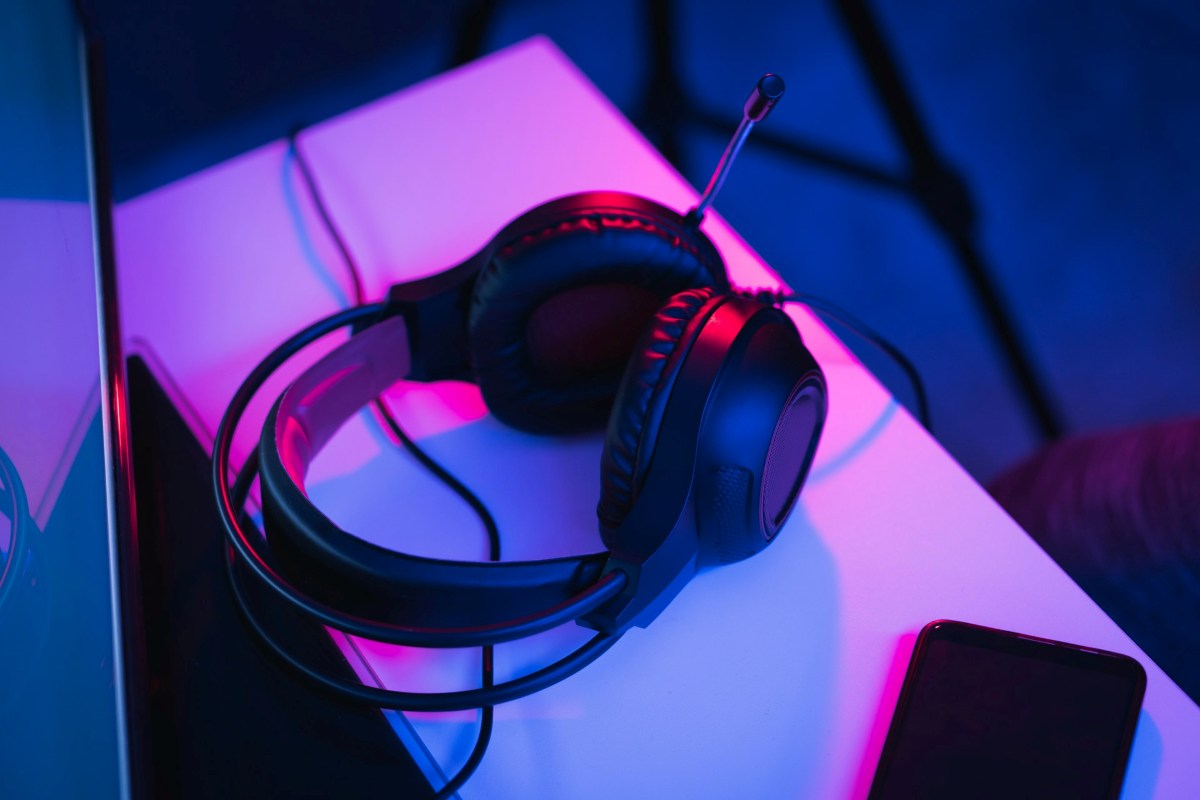
Till att börja med, varför är det så svårt att ansluta hörlurar med en mikrofon och en enda kontakt till en dator med två uttag? Enkelt: eftersom de allra flesta moderna hörlurar integrerar både ljudutgången och mikrofoningången i en enda 3.5 mm-kontakt. Men Många stationära datorer använder fortfarande två separata eluttagen grön för hörlurarna och en rosa för mikrofonen.
Som ett resultat, Antingen hör du ljudet men du har ingen mikrofon, eller så känner systemet igen mikrofonen men avger inget ljud.Detta beror på att ditt headset har en enda 4-stiftskontakt (TRRS), medan din dator delar upp dessa signaler i två separata 3-stiftskontakter (TRS). Om du ansluter en fyrstiftskontakt till ett trestiftsuttag blandas signalerna felaktigt, vilket förhindrar att operativsystemet separerar mikrofon- och ljudsignalerna korrekt.
Enklare uttryckt, när man ansluter ett headset med en mikrofon och en enda kontakt till en dator med två uttag kan två saker hända: du ansluter headsetet till den gröna utgången och datorn tolkar det som endast högtalare, eller så ansluter du det till det rosa uttaget och den detekterar bara röstinmatning. men utan ljudDen goda nyheten är att varken dina hörlurar eller din dator är skadade; det handlar bara om en fysisk inkompatibilitet som har en enkel och billig lösningLåt oss se vad det är.
Hur man ansluter ett headset med en enda kontakt och mikrofon till en dator med två uttag
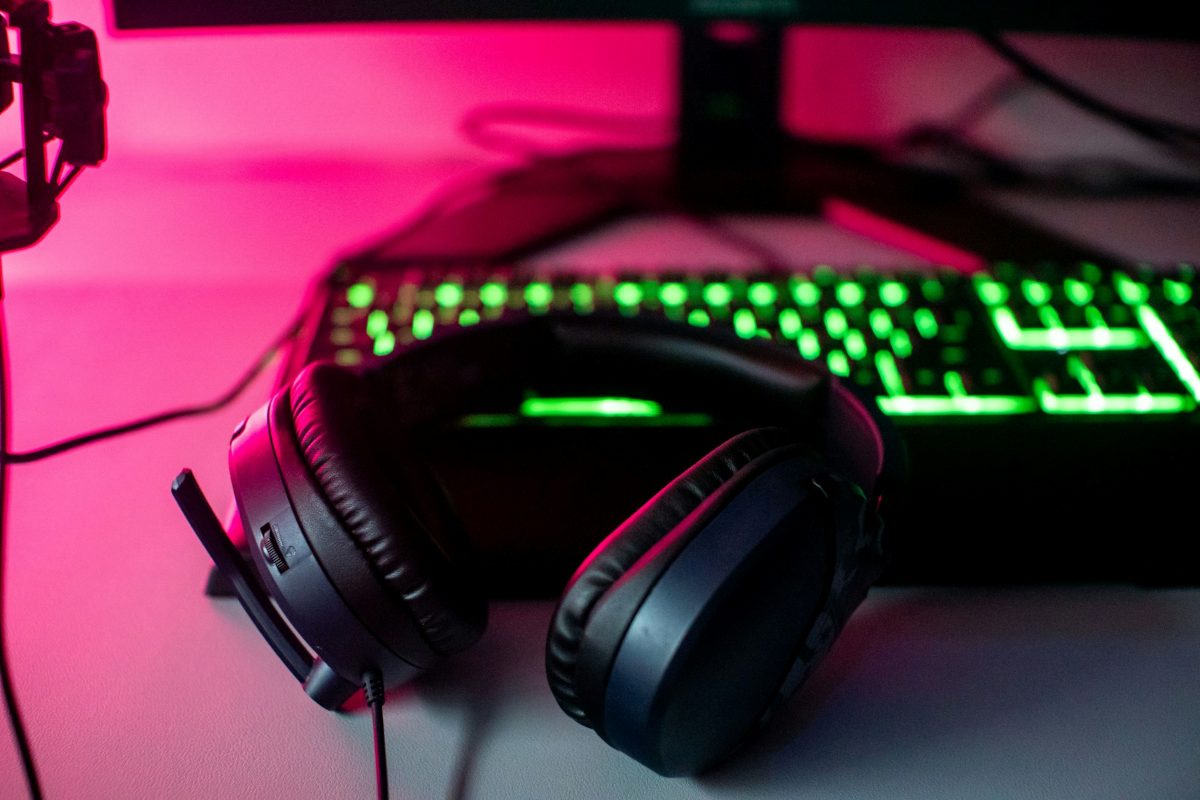
För att ansluta ett headset med mikrofon och en enda kontakt till en dator med två uttag behöver du en kabel splitteradapter Ljud- och mikrofonsplitter (från 1 hon-TRRS till 2 han-3.5 mm TRS) eller en externt USB-ljudkortDet här är de enklaste och billigaste alternativen för att lösa problemet. Låt oss se hur man kan dra nytta av vart och ett.
Den snabbaste och billigaste lösningen: en splitteradapter
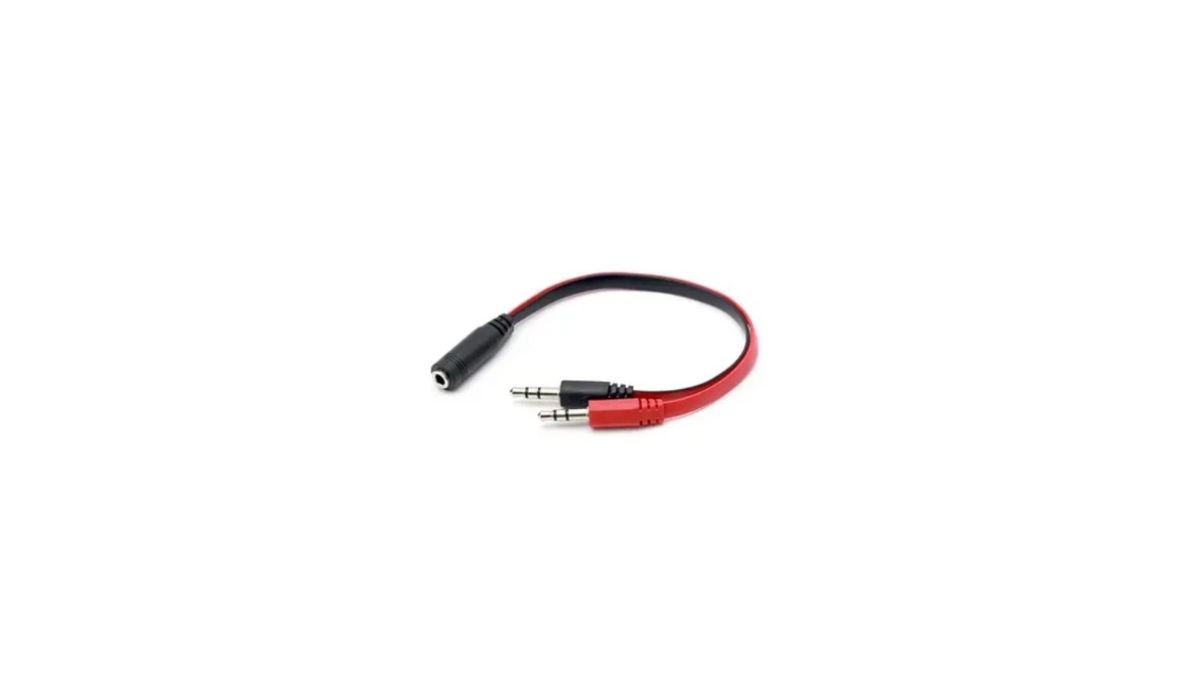
Splitteradaptern är Den mest direkta och ekonomiska lösningen som inte kräver någon ytterligare konfigurationDen här lilla kabeln har en 3.5 mm honkontakt (där du ansluter dina hörlurar med enkel kontakt) och två 3.5 mm hankontakter som ansluts till de två uttagen på din dator. Det är dock viktigt att se till att adaptern är specifikt utformad för hörlurar och mikrofon, och inte för ljudkopiering.
När du har adaptern som separerar ljud- och röstsignalerna följer du dessa steg. Steg för att ansluta ett headset med en mikrofon och en enda kontakt till en dator med två uttag:
- Anslut hankontakten märkt "Hörlurar" (eller en headsetikon) i det gröna uttaget på din dator.
- Anslut hankontakten märkt "Mikrofon" (eller en mikrofonikon) i det rosa uttaget på din dator.
- Anslut ditt headset med en enda kontakt till adapterns honkontakt. Det var allt; Windows borde automatiskt känna igen den nya konfigurationen.
Ett andra alternativ: ett externt USB-ljudkort
Det andra alternativet du har för att ansluta ett headset med en enda kontakt och mikrofon till en dator med två uttag är att använda ett externt ljudkort. Ren, portabel lösning som inte kräver ytterligare kablageDet är en liten enhet som ansluts till en USB-port och har ett enda 3.5 mm-uttag (det finns även versioner med två uttag integrerade i samma enhet).
Dessa kort har ofta dedikerade ljudchips som erbjuder överlägsen ljudkvalitet. Vi skulle kunna säga att Att använda ett externt ljudkort ger följande fördelar:
- Hög kompatibilitet: Windows känner snabbt igen den som en ny, generisk enhet.
- Kvalitet: Många billiga modeller erbjuder mer än acceptabel prestanda för samtal och spel.
- Mångsidighet: Även om din dator bara har en kombinationsport, låter den här adaptern dig använda tvåpoliga hörlurar.
Windows-inställningar
För det mesta räcker det med att använda en adapter eller ett ljudkort för att ansluta ett headset med en enda kontakt och mikrofon till en dator med två uttag. I vissa fall måste du kontrollera dina systeminställningar. Om mikrofonen inte känns igen eller om ljudet inte spelas upp, gör följande:
- Högerklicka på högtalarikonen i aktivitetsfältet och välj Öppna ljudinställningar.
- En Ingång, Se till att den valda enheten är din hörlursmikrofon (ibland visas den som Mikrofon eller «Realtek High Definition Audio"). Om den inte finns där, kontrollera ljudkontrollpanelen för att se till att den inte är inaktiverad.
- En Utgång, Välj dina hörlurar. Systemet bör automatiskt upptäcka att du har anslutit något till det gröna uttaget, men om det inte gör det kan din dator kräva att du manuellt väljer "Hörlurar" i ljudhanteraren.
Det sista alternativet: trådlösa hörlurar
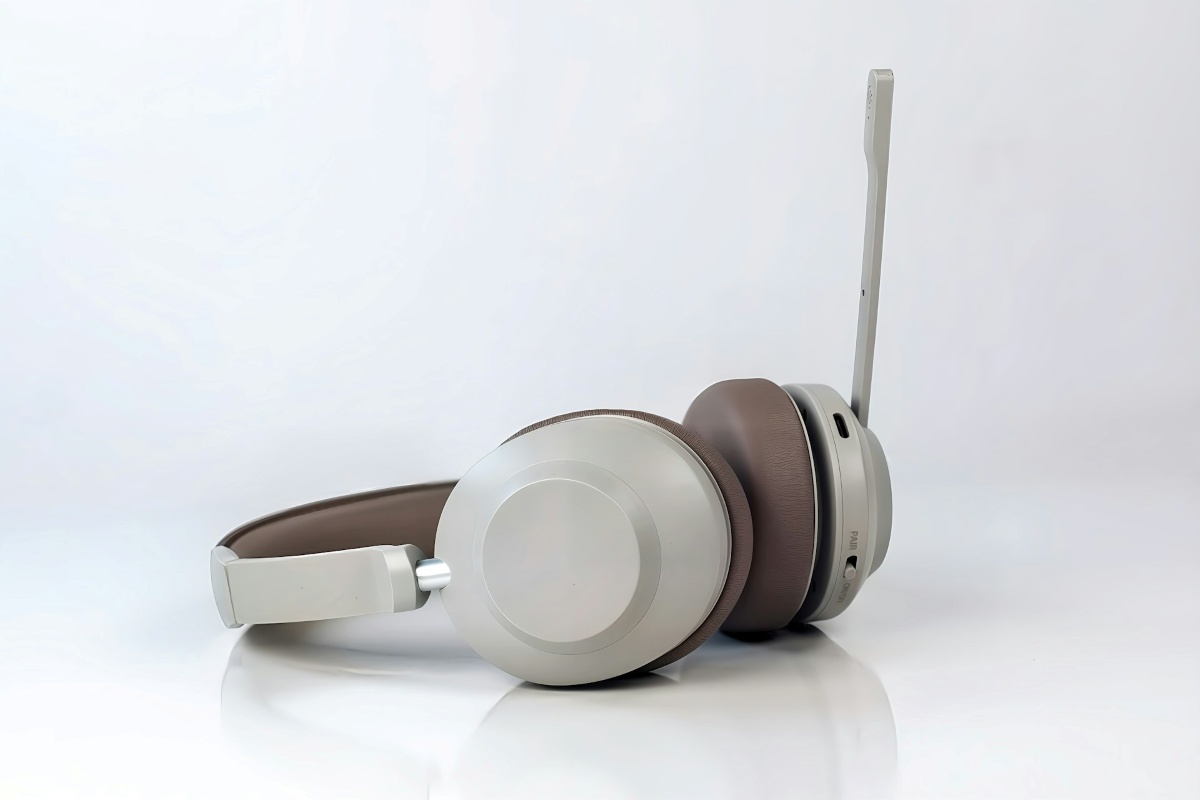
Om inget av ovanstående alternativ fungerar för att ansluta ett headset med en enda kontakt och mikrofon till en dator med två uttag, kan du alltid välj Bluetooth-hörlurarNästan alla datorer har den här typen av anslutning, men om din är väldigt gammal och inte har det finns det billiga USB Bluetooth-adaptrar. Detta är det sista alternativet som kan fungera för dig.
Sammanfattningsvis är det inte längre ett problem att ansluta ett headset med en enda kontakt och mikrofon till en dator med två uttag. Om du köper en 3.5 mm splitteradapter (en hona till två hane) eller ett USB-ljudkort kan du ansluta ett headset med mikrofon.Du kan förena ljud och mikrofon på bara några sekunderPå så sätt kan du använda dina hörlurar på din dator utan problem.
Index
