- AI-läget förvandlar Google till en konversationsupplevelse som genererar kompletta svar, men ökar personalisering och dataanvändning.
- Det är möjligt att tvinga fram den klassiska sökningen utan AI-sammanfattningar med hjälp av webbfiltret eller sökmotorer som "Google Web" med lämplig parameter.
- Att hantera ditt AI-läge och din webbaktivitetshistorik är nyckeln till att begränsa AI-träning med dina personuppgifter.
- Genom att kombinera AI-läge med traditionell sökning och mer privata alternativ kan du balansera bekvämlighet, kontroll och integritet.
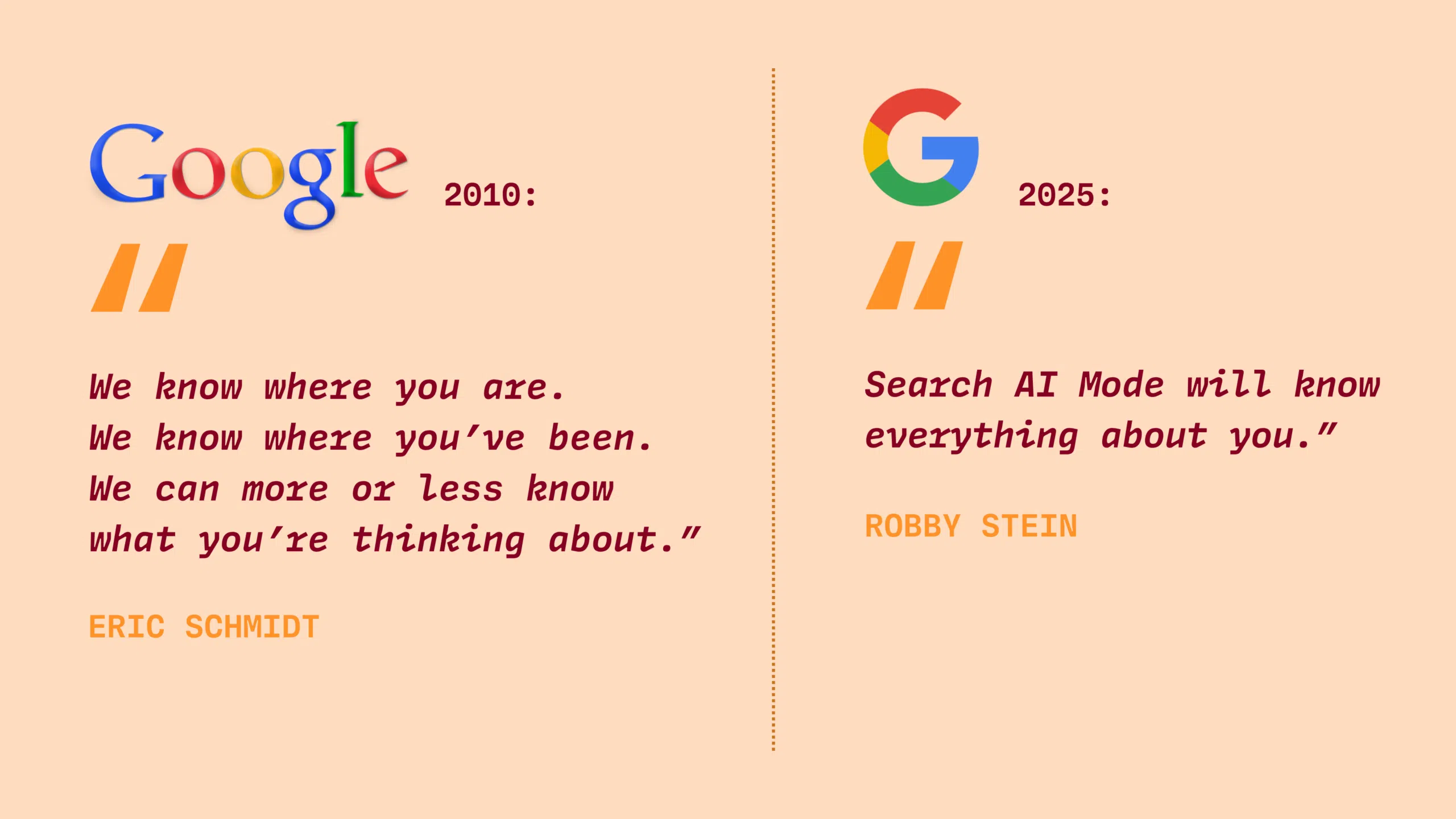
¿Hur använder man Google-sökning utan det nya AI-läget? Google förändrar radikalt hur vi söker på internetDet nya AI-läget och den AI-drivna översiktsfunktionen har fått en central plats på resultatsidan och genererar omfattande svar istället för att bara visa en lista med länkar. Detta är väldigt bekvämt, men det väcker också frågor: tänk om du inte vill ha det lagret av artificiell intelligens och föredrar den klassiska, traditionella sökningen?
Under de senaste veckorna, AI-läge och AI-sökning har börjat lanseras i fler länder, inklusive Spanien.och samexisterar redan med traditionell sökning. Medan Google skryter med ett kraftfullare, mer konversationsbaserat och personligt anpassat system, undrar många användare hur de ska fortsätta använda Google Search utan detta nya AI-baserade läge, eller åtminstone hur de ska kunna kontrollera det bättre och begränsa användningen av deras personuppgifter.
Vad exakt är Googles AI-läge och hur fungerar det?

Den så kallade AI-läget är Googles mest avancerade AI-drivna sökupplevelse.Det är en del av Search Labs experimentella funktioner och presenteras som en blandning mellan en Gemini-liknande chatbot och den AI-skapade översikten som visas högst upp i många sökresultat.
När du aktiverar den här funktionen, Du kan ställa frågor på naturligt språk med hjälp av text, röst eller till och med bilder och PDF-filer.Istället för att bara visa länkar genererar systemet ett omfattande, organiserat svar med ytterligare länkar för vidare utforskning. Modellen delar upp din fråga i flera interna delämnen, utför samtidiga webbsökningar och kombinerar sedan dessa resultat för att ge en mer integrerad förklaring.
På en teknisk nivå, AI-läget bygger på Googles djupa förståelse av sökindex och i språkmodeller från Gemini-familjen som är specifikt tränade för sökning. Detta gör att den kan resonera, sammanfatta och strukturera information, och till och med fortsätta en konversation med flera följdfrågor om samma ämne.
En viktig skillnad från den enkla AI-genererade översikten är att i AI-läge, Interaktionen är kontinuerlig och kontextuell.Du kan ställa en allmän fråga, förfina den, ändra fokus (till exempel gå från en klassisk paella till en vegetarisk version) eller be om extra exempel utan att behöva göra om sökningen från grunden.
Google erkänner dock att AI-läget kan fortfarande göra misstag, misstolka innehåll eller förbise viktiga nyanserDärför inkluderar den Gilla- och Ogilla-knappar i varje svar och uppmuntrar användare att skicka in detaljerad feedback för att förfina systemets kvalitet över tid.
Så här får du tillgång till AI-läge och AI-sökningsfunktioner
För de som vill använda det erbjuder Google flera sätt att gå in i AI-lägeDetta gäller både datorer och mobila enheter. Det är också viktigt att vara medveten om dem om ditt mål är att göra raka motsatsen: undvika dem eller minimera deras användning.
För närvarande kan du komma åt AI-läget på tre huvudsakliga sätt:
- Från den direkta URL:en: anger den specifika sidan google.com/ai, där den AI-drivna sökupplevelsen öppnas direkt.
- Från Googles startsida: åtkomst www.google.comgenom att skriva en fråga i sökfältet och trycka på knappen AI-läge vilket visas som ett alternativ högst upp eller bredvid rutan.
- Från Google-appen på din mobilPå programmets huvudskärm ser du knappen för AI-läge, vilket leder dig till denna samtalsupplevelse.
Inom AI-läget, Du kan fråga genom att skriva, tala i mikrofonen eller ladda upp bilder och PDF-filer.Systemet ansvarar för att generera svaret, föreslå nya relaterade frågor, länka till relevanta webbplatser och lagra din historik så att du kan återuppta tidigare konversationer.
Dessutom, från Search Labs, Det är möjligt att aktivera ytterligare experimentella funktioner kopplade till AI-läge, såsom nya svarsformat, visuell testning eller framtida integrationer med fler tjänster i Googles ekosystem.
Gemini 3 Pro, snabba modeller och skillnader mellan lägen
I hjärtat av allt detta finns Gemini-familjemodellerna. I synnerhet, Gemini 3 Pro integrerar AI-läge som det kraftfullaste resonemangsalternativetutformad för komplexa frågor, detaljerad analys, bildgenerering och grafiskt innehåll.
När du väljer Gemini 3 Pro i modellmenyn (på webbplatsen visas den i rullgardinsmenyn "Ställ en fråga" och i AI-läge som "Pro"-väljaren), Du får djupare svar, en bättre förståelse av sammanhanget och extra funktioner, som:
- Avancerad bildgenerering För användare över 18 år, med skapande av nya illustrationer, fotoredigering, infografik och diagram.
- Dynamiska visuella designer i gränssnittet, med interaktiva simuleringar för att bättre förstå vissa koncept.
- Större förmåga att resonera steg för steg för svåra eller mångfacetterade frågor.
Parallellt finns den "snabba" eller snabba modellen, vilken prioriterar hastighet samtidigt som den bibehåller en rimligt hög kvalitet För de flesta vardagliga frågor. Det räcker vanligtvis för informationsfrågor, allmänna rekommendationer eller korta förklaringar.
Ja, verkligen, Gemini 3 Pro är inte tillgängligt för allaFör närvarande är det begränsat till engelska och endast tillgängligt för prenumeranter över 18 år i vissa länder som redan prenumererar på Google AI Plus-, Pro- eller Ultra-abonnemang. Det finns också dagliga användningsgränser som beror på ditt abonnemang och den totala efterfrågan.
Om du är orolig för integritet bör du komma ihåg att För att använda Gemini 3 Pro i AI-läge måste du logga in med ett personligt Google-konto som du själv hanterar.Konton som hanteras av företag eller institutioner kan ha begränsningar eller kanske inte erbjuda åtkomst till dessa funktioner alls.
Hur AI-läget använder dina data och vad "personlig intelligens" är
En av de mest känsliga punkterna i Googles nya sökstrategi är djupgående personalisering baserad på dina personuppgifterAI-läget hämtar inte bara information från det offentliga webbindexet; det kan också ta hänsyn till din sökhistorik, Maps-data och, i framtiden, information från andra applikationer som Gmail eller Google Drive.
Under namnet Personlig intelligensGoogle erbjuder en funktion som använder dina tidigare sökningar och din aktivitet på Sök och Maps för att skräddarsy svar, förslag och rekommendationer efter din smak och dina intressen. Det här alternativet är för närvarande begränsat till användare över 18 år i USA som har aktiverat Webb- och appaktivitet och Sökanpassning.
Dessutom har Google börjat tala öppet om det faktum att, I framtiden kommer AI-läget att kunna komma åt data från dina innehållsappar.Börjar med Gmail och Google Foto, och förmodligen utökar till andra Workspace-tjänster. Tanken är att AI kan:
- Sammanfatta e-postmeddelanden eller långa trådar.
- Lista väntande uppgifter baserat på meddelanden och kalenderhändelser.
- Sök efter relevant information i Drive-dokument eller i dina foton.
I praktiken skulle detta innebära att Google skulle ha ännu mer sammanhang om ditt personliga och professionella liv.Konversationer, platser, åtaganden, intressen etc. Enligt företagets uppfattning möjliggör detta mycket mer användbara och personliga svar; för många människor är det dock ett exempellöst intrång i privatlivet.
Hur dina data används för att träna modellerna spelar också roll. Google förklarar att Interaktioner med Sök och med generativa AI-upplevelser används för att förbättra deras system.Detta inkluderar de ämnen du söker efter, de kommentarer du skickar in och en del av det tillhörande innehållet. De anställer mänskliga granskare som utvärderar resultaten, även om de försäkrar användarna om att informationen är anonymiserad, bortkopplad från konton och att känslig personlig information filtreras bort.
Om du inte vill Framtida sökningar kopplade till ditt konto kommer att användas för att förbättra sök-AIDu kan inaktivera alternativet Webb- och appaktivitet från sidan "Min aktivitet" i Google. Detta förhindrar att ny historik sparas på ditt konto, även om Google fortfarande kan använda aggregerad och anonymiserad data för att träna sina modeller.
Hur man fortsätter att använda Google Sök utan det nya AI-läget (eller nästan)
Om det du vill är Undvik AI-översikt och AI-läge så mycket som möjligtDet finns ingen magisk knapp i inställningarna för att stänga av allt... men det finns flera praktiska lösningar som i praktiken ger tillbaka en upplevelse som är väldigt lik den gamla "länklistan".
Använd filtret ”Webb” på resultatsidan
Det enklaste och mest universella alternativet är Använd filtret "Webb" som visas precis under sökfältet När du gör en sökning på Google tvingar det här filtret Google att endast visa vanliga webbsidesresultat, vilket eliminerar:
- Den AI-genererade översikten högst upp.
- Berikade resultatblock i många fall.
- Den AI-drivna sammanfattningspresentationen.
Du har praktiskt taget kvar Klassisk Google baserat på blå länkar och textavsnitt, utan sammanfattningar genererade av språkmodeller. Du måste dock komma ihåg att klicka på "Webb" varje gång du gör en sökning... såvida du inte ändrar dina webbläsarinställningar så att det här filtret alltid tillämpas, som vi kommer att se senare.
Lägg till ”-AI” i slutet av varje sökning
En annan snabb, men något mer rudimentär, teknik är lägg till termen "-AI" i slutet av dina frågorDetta fungerar som en operator som talar om för Google att du vill exkludera resultat relaterade till "AI", vilket i praktiken minskar förekomsten av AI-block och prioriterar traditionella resultat.
Det är inte en lika ren lösning som ett webbfilter, men det kan fungera som en ersättning. enkel mental genvägVarje gång du skriver en sökning och inte vill att någon AI ska vara inblandad, lägger du till "-AI" och det är allt. Det är inte perfekt, men det hjälper till att mildra en del av det nya beteendet.
Ställ in "Google Web" som standardsökmotor
Om du inte vill behöva justera filter eller lägga till operatorer manuellt hela tiden, Du kan konfigurera en alternativ sökmotor i din webbläsare som pekar direkt till Googles "Webb"-läge.I grund och botten använder du Google, men genom att tvinga fram parametern inaktiverar du AI-översikten.
I Chrome för Windows eller macOS kan du göra det så här:
- Öppna webbläsarinställningarna och gå till avsnittet sökmotorer (du kan klistra in det i adressfältet). chrome://inställningar/sökmotorer).
- Klicka på "Lägg till" i "Webbplatssökning".
- Fyll i fälten med något i stil med:
Sökmotor: Google Web
Direkt tillgång: @web
URL: {google:baseURL}sök?q=%s&udm=14 - Spara och ställ in i motorlistan Google Web som standard.
Den parametern udm=14 är det som tvingar fram klassiskt webblägePå så sätt kommer du varje gång du söker från adressfältet direkt till en version av Google utan AI-översikt istället för den nya upplevelsen.
I Firefox är processen liknande men ännu enklare:
- Gör en Google-sökning med en URL med parametern Web, till exempel: https://www.google.com/search?q=tuta&udm=14.
- Högerklicka i adressfältet och välj "Lägg till Google Web".
- Gå till Inställningar > Sök och välj Google Web som standardsökmotor.
På Linux med Firefox kan du göra samma sak och mer, spara ett bokmärke till den versionen av Google med webbparametern för att säkerställa att du alltid får åtkomst till den AI-fria översiktssökningen när du öppnar den URL:en.
Undvik AI-översikten på mobilen (Android, iOS och Safari)
Det finns också sätt att minimera AI:s inverkan på sökningar på mobiler. Även om det inte finns någon universell knapp för att stänga av den, Du kan kombinera användningen av webbfiltret med vissa specifika webbläsarinställningar..
I Chrome för Android eller iOS är ett praktiskt sätt att göra detta:
- Öppna en ny flik och gör en vanlig Google-sökning.
- Tryck på menyknappen (tre punkter) och ange "Inställningar".
- I "Sökmotor" väljer du "Google Web" om det visas i avsnittet "Nyligen besökta" (efter att tidigare ha använt URL:en med parametern Web).
Detta visar Chrome att som standard Använd Google-varianten utan AI - Översiktuppnå en skrivbordsliknande upplevelse.
I Safari på iPhone eller macOS finns det inte lika mycket utrymme för anpassade sökmotorer, men Filtret "Webb" är alltid tillgängligt högst upp i resultaten.Det är allt som krävs:
- Gör en Google-sökning från Safari.
- I filterfältet (Bilder, Nyheter, Videor osv.) drar du åt vänster tills du ser "Webb".
- Tryck på "Webb" för att ta bort AI-översikten och bara se klassiska resultat.
Om du upprepar den här gesten varje gång du gör viktiga sökningar, Du kommer praktiskt taget att undvika AI-läget och dess genererade sammanfattningar., åtminstone i den sessionen.
Hantering av AI-lägeshistorik och integritetskontroll
Även om du lyckas minska förekomsten av AI i sökresultaten är det viktigt Granska hur din aktivitet lagras och hur du kan radera den.särskilt om du någonsin har använt AI-läge eller AI-sökning och inte vill att historiken ska fortsätta att ackumuleras.
Från själva AI-lägesgränssnittet på din dator kan du:
- Gå till AI-läget och tryck på i menyn till vänster "AI-lägets historia" för att visa tidigare frågor kopplade till ditt konto.
- Markera enskilda sökningar och klicka på "Radera" att ta bort dem från den historiken.
- Använd alternativet högst upp "Radera allt" Om du vill rensa AI-lägeshistoriken helt.
- Gå även till huvudsidan för Googles sökhistorik för att radera all AI-lägesrelaterad aktivitet som har sparats där.
Tänk på att även om du tar bort objekt från AI-lägets historik, De kan fortsätta att visas under en kort tid i "Min aktivitet"Google indikerar att de borde försvinna automatiskt inom mindre än 24 timmar, men du kan alltid komma igång och ta bort dem manuellt från det avsnittet.
Dessutom finns det en viktig nyans: om en interaktion startade med en AI-genererad översikt och du sedan tryckte på "Öppna AI-läge"Du kan hitta två separata poster i din historik: en för den ursprungliga sökningen och en annan för den efterföljande konversationen. För att radera alla spår av den sökningen från båda webbplatserna måste du ta bort båda posterna.
Å andra sidan, om du vill Nya sökningar används inte längre för att träna Searchs generativa AIDet viktiga är att inaktivera alternativet Webb- och appaktivitet. Detta görs från sidan "Min aktivitet" i Google, där du kan:
- Pausa sparandet av framtida aktivitet.
- Konfigurera automatiska borttagningar med jämna mellanrum.
- Granska och radera selektivt tidigare aktivitet.
Sökningar som redan har kopplats bort från ditt konto för träningsmodeller sparas dock separat och De raderas inte även om du rensar din sökhistorikDe fortsätter att existera i aggregerad och anonym form för att förbättra AI.
Verkliga fördelar med AI-läget… och dess mindre uppenbara risker
När du väl förstår hur allt fungerar och hur du undviker det, är det värt det. Tänk noga igenom vad AI-läget erbjuder och vad det offrar.Eftersom användarupplevelsen förändras mycket, på gott och ont.
På den positiva sidan är det övergripande intrycket efter att ha provat det att AI-läget sparar enormt mycket tid på komplexa sökningarIstället för att öppna tio flikar, läsa långa artiklar och titta på YouTube-videor fulla av nonsens får du en välorganiserad sammanfattning som:
- Samla utrustning, regler, strategier eller steg (som i exemplet med att lära sig spela pickleball eller att förbättra sig i padel).
- Den samlar olika källor (bloggar, officiella webbplatser, Wikipedia, videor) och sammanställer dem till ett hanterbart svar.
- Det låter dig ställa följdfrågor utan att byta sidor eller skriva om allt.
Det är också mycket användbart för mycket specifika personliga frågorDet här är frågor som kanske ingen har besvarat direkt i en enda artikel, men som kan pusslas ihop genom att kombinera Reddit-trådar, videor och specialiserade bloggar. Ett typiskt exempel skulle vara: "Jag spelar padel men jag förlorar mot spelare på lägre nivå, vad ska jag göra?" AI:n syntetiserar råd spridda över webben och kondenserar dem till en handlingsplan.
På nivån för produkt- eller tjänsterekommendationer, såsom "bästa tandläkarna i Pamplona", AI-läget Använd recensioner och betyg på Google Maps för att föreslå specifika alternativDen gör oftast ett hyfsat bra jobb, och sorterar efter poäng och antal recensioner, även om den inte alltid når den optimala rankningen om man tittar noga och jämför alla resultat ett efter ett.
Det stora problemet är att, Med denna metod går Google från att vara en enkel indexering av webben till att bli en väktare av kunskap.Du ser inte längre källorna lika tydligt, och du bestämmer inte heller vad du ska läsa; AI filtrerar, prioriterar och sammanfattar. Detta har flera viktiga konsekvenser:
- Du förlorar insynen i originalkällornaOm du inte klickar på de rekommenderade länkarna får du bara den version som Google "tuggat".
- Bias ökarAI:n tolkar vad den tror intresserar dig och presenterar det för dig på ett personligt sätt, vilket placerar dig i en skräddarsydd informationsbubbla.
- Monopolet förstärksWebbplatser blir ännu mer beroende av Googles algoritmer för att bli citerade eller integrerade i dessa genererade svar.
Och så finns det frågan om integritet. Varje ny AI-sökfunktion innebär att Google samlar in mer data, från fler webbplatser och med mer kontext.Om man tar steget att massivt koppla AI-läge till Gmail, Kalender och Drive, skulle varje sökning kunna stödjas av dina privata e-postmeddelanden, arbetsdokument och personliga foton, vilket skapar en mycket detaljerad profil av ditt liv.
Dessutom visar den senaste historien att många stora teknikföretag De tenderar att aktivera AI-funktioner och modellträning nästan som standard.utan att användaren är helt tydlig med var de har gett sitt samtycke och för vilket ändamål. Vi har redan sett fall med LinkedIn, WhatsApp och andra tjänster där det inte finns något tydligt alternativ för att helt inaktivera den integrerade AI:n.
Därför, om du värdesätter din integritet och din informationsautonomi, kanske du föredrar att kombinera det bästa av två världar: Använd endast AI-läget för mycket komplexa eller specifika frågormen behåll som standardåtkomst till en klassisk sökning, antingen med webbfiltret eller med alternativa sökmotorer som DuckDuckGo, Qwant, Ecosia, Brave Search, Startpage eller MetaGer.
Idag är Googles AI-sökning mycket kraftfull och kan, om den används klokt, hjälpa dig att vägleda och spara timmar av utspridd läsning; dock, Om du vill behålla kontrollen är det mest förnuftiga att lära sig hur man tvingar fram "webbläge", hanterar din historik, begränsar aktiviteten som sparas på ditt konto och själv bestämmer när du vill tillåta AI i dina sökningar och när inte..
Index
- 1 Vad exakt är Googles AI-läge och hur fungerar det?
- 2 Så här får du tillgång till AI-läge och AI-sökningsfunktioner
- 3 Gemini 3 Pro, snabba modeller och skillnader mellan lägen
- 4 Hur AI-läget använder dina data och vad "personlig intelligens" är
- 5 Hur man fortsätter att använda Google Sök utan det nya AI-läget (eller nästan)
- 6 Hantering av AI-lägeshistorik och integritetskontroll
- 7 Verkliga fördelar med AI-läget… och dess mindre uppenbara risker
