- RTSS erbjuder en exakt FPS-gräns med minimal latens, perfekt för stabilitet och temperaturkontroll.
- Att kombinera RTSS med Fast Sync eller Scanline Sync minskar tearing utan fördröjningen hos klassisk V-Sync.
- Med G-Sync/FreeSync begränsas den till 2–3 FPS under panelens maximum för att bibehålla VRR-fönstret.
- Om sänkning av grafikhastigheten inte ökar FPS, är det en flaskhals i CPU: gränsen stabiliseras, men höjer inte maximumvärdet.

Om du spelar på PC känner du förmodligen till känslan av att musen svarar sent när du aktiverar V-Sync, eller att fläkten går på högvarv eftersom grafikkortet körs på hundratals bildrutor i onödan. Kontrollera FPS klokt Det är inte bara för prestandanördar: det är nyckeln till att få flyt, minska brus/temperatur och undvika den fruktade input-laggen.
I den här praktiska guiden lär du dig hur du använder Rivatuner Statistikserver (RTSS) för att begränsa FPS utan att lägga till svarsfördröjning, och kombinera den med Nvidia- eller Radeon-panelinställningar när det är lämpligt. Vi börjar med verkliga fall (från enkla system till kraftpaket som ett RX 6900 XT) och förklara varför sänkt grafik ibland inte ökar FPS, hur man utnyttjar Scanline Sync och vad man ska göra om man vill ha stabilitet vid 60/144/240 Hz utan tearing eller latens.
Varför begränsa FPS utan att lägga till input lagg?
Enkelt uttryckt är FPS hur många bilder din dator visar varje sekund, men mer betyder inte alltid bättre. Filma i 300–400 FPS på en 60–144 Hz-skärm Det belastar GPU:n extra utan att ge någon märkbar flyt, ökar temperaturer, buller och strömförbrukning, och kan orsaka tearing (tearing) när skärmen inte är synkroniserad med bildrutorna.
Den klassiska lösningen för att eliminera skärmavbrott är V-Sync, men det vet du redan: lägger till latensOch det finns extrema fall av en upplevd fördröjning på 1–2 sekunder när man rör musen vid låg känslighet. Det är inte vanligt, men det händer, och i tävlingsspel är det otroligt märkbart.
Att begränsa FPS med en bra limiter (som RTSS) förhindrar att GPU:n tappar kontrollen, undviker vilda toppar och dippar (från 320 till 80 FPS plötsligt) och håller renderingskön mer stabil. Färre variationer innebär en större uppfattning av flytande egenskaperäven med ett lägre "mål"-tal.
Det finns också en personlig komponent: vissa märker inte input lagg med V-Sync eller ens med en trådlös mus, och vissa kan inte leka med tearing eftersom de tycker att det är outhärdligt. Din tolerans för tearing/latens och din speltyp (CS, ARPG, öppen värld…) bör vägleda konfigurationen.
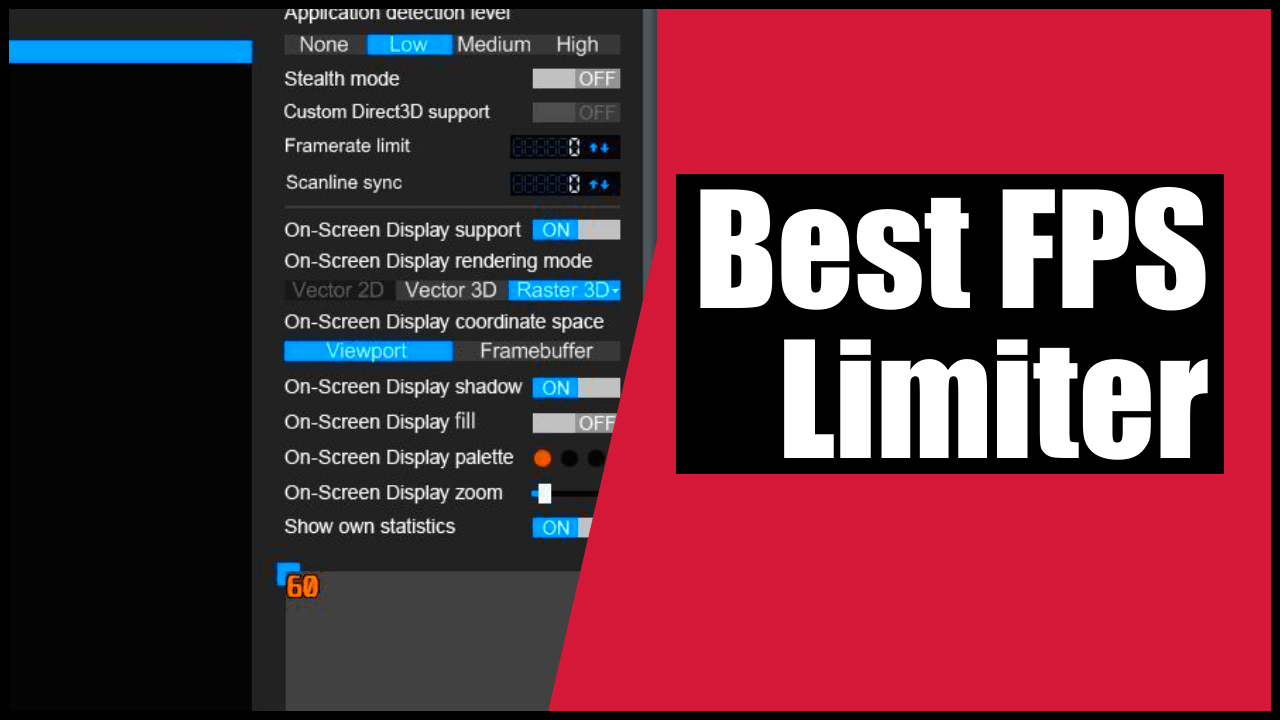
Verktyg som används: RTSS, Afterburner, Nvidia/AMD-instrumentpaneler
MSI Afterburner är den populära kontrollpanelen för övervakning och överklockning, men RTSS erbjuder finjustering av FPS. (RivaTuner Statistics Server). Den installeras tillsammans med Afterburner och hanterar både OSD och lågnivåbildrutekontroll med stor precision.
I Nvidia kan du använda Kontrollpanelen (global limiter "Maximal bildfrekvens") eller Nvidia Profile Inspector för att justera saker som Fast Sync, Tear Control eller drivrutinens egen limiter. Kombinerat med RTSS Det möjliggör mycket polerade scenarier: till exempel RTSS vid 60 och drivrutinsbegränsaren vid 61 med Fast Sync för att minska tearing samtidigt som låg latens bibehålls.
AMD erbjuder flera alternativ: Radeon Chill (dynamisk baserad på indata), FRTC (Frame Rate Target Control) och Anti-Lag. Obs: Kyla kan orsaka mikrostamning Om det inte finjusteras, lägger FRTC historiskt sett till viss latens, och Anti-Lag påverkar renderingskön, men det kan inte ersätta ett bra, stabilt FPS-tak. Om du vill ha precision och jämnhet är RTSS fortfarande det pålitliga valet.
För konkurrenskraftig personals sinnesro: RTSS orsakar inte VAC eller avstängningar I spel med anti-cheat är det ett allmänt accepterat verktyg för överlagring/begränsning. Det inaktiverar dock överlappande overlays om ett visst spel är särskilt känsligt.
Konfigurera RivaTuner steg för steg för en felfri keps
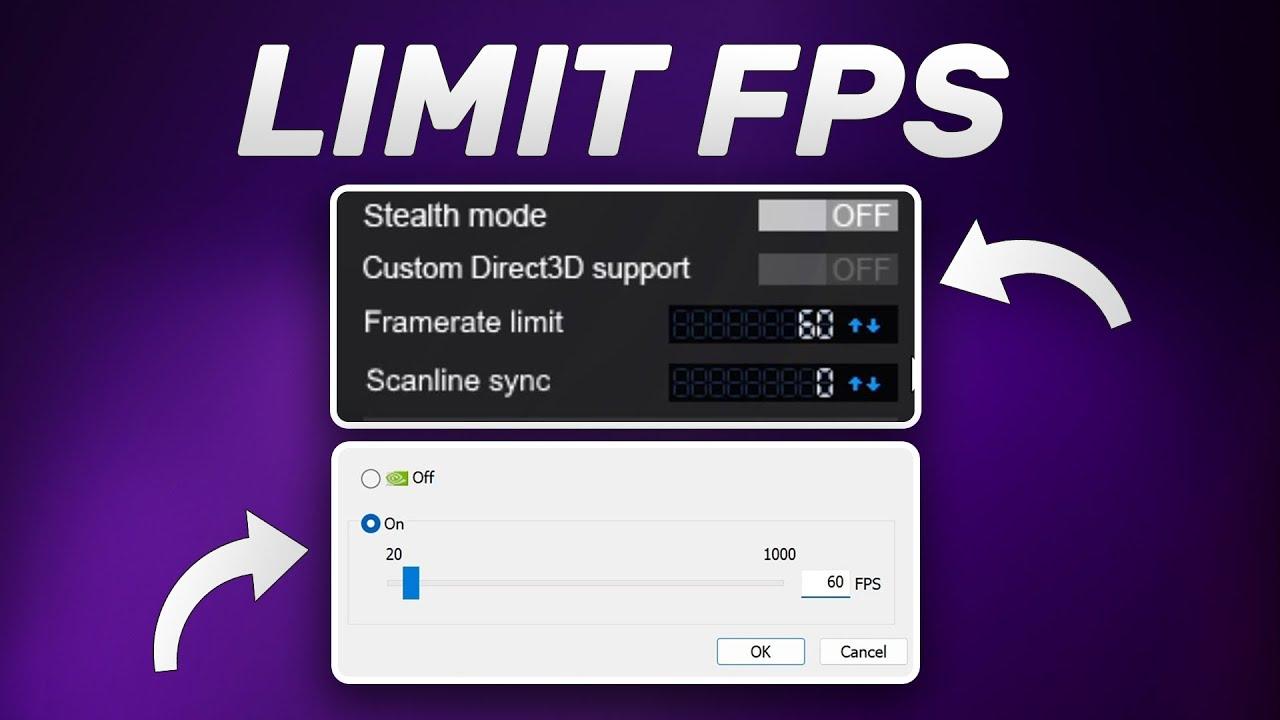
Efter att du har installerat Afterburner + RTSS ser du RTSS-ikonen i systemfältet. Öppna den och justera fältet "Bildfrekvensgräns" i avsnittet Globalt. Ange värdet i heltal och tryck på Enter. Ändringen är omedelbar för alla spel, såvida du inte skapar profiler per .exe-fil.
Vilken FPS bör du begränsa till? Det beror på din skärm och ditt mål:
– 60 Hz: siktar på 60 Om du vill ha total stabilitet och tystnad. Om skärmtejping stör dig och du inte märker någon lagg kan du experimentera med Fast Sync.
– 120/144/240 Hz: låser gränsen vid den ursprungliga hastigheten Om du inte använder VRR. Om du använder G-Sync/FreeSync är det vanligt att ställa in det 2–3 FPS lägre (t.ex. 141 vid 144 Hz) för att hålla sig inom VRR-fönstret utan träffar i renderingskön.
– Energibesparande/bärbar: Att begränsa till 60 eller till och med 30 i lätta titlar håller temperaturer och brus under kontroll.
Profiler per spel: tryck på "Lägg till", välj spelets .exe-fil så har du din egen profil. Det är det optimala sättet Du kan spela med 141 FPS i skjutspel och maximera det till 60 FPS i enspelarläge utan att behöva justera de globala inställningarna. Från Afterburner kan du lägga till en genväg för att aktivera/avaktivera begränsaren direkt.
Fina kombinationer med Nvidia Profile Inspector (verkliga exempel):
– Stabila 60 FPS: RTSS-bildfrekvensgräns 60; NPI-bildfrekvensbegränsare V3 61 FPS; Vertikal synk: Snabb synk; Tear Control: Adaptiv.
– Stabila 30 FPS: RTSS 30; NPI-bildfrekvensbegränsare V3 31; V-Sync: 1/2 uppdateringsfrekvens; Tear Control: Adaptiv.
Dessa mixar minskar tearing utan att lägga till latensen hos traditionell V-Sync, samtidigt som de bibehåller en mycket livlig respons.
Scanline Sync: det VRR-fria alternativet för att eliminera skärmavbrott
RTSS innehåller en föga känd funktion som är värd sin vikt i guld om du inte har G-Sync/FreeSync: Scanline-synkroniseringIstället för att vänta på vblank-funktionen justerar den den vertikala linjen där tearingen sker för att skjuta ut den. Korrekt kalibrerad "gömmer" sig tearingen högst upp eller längst ner, och resultatet ser ut som V-Sync... men med minimal latens.
Så här använder du: inaktivera taket (sätt bildhastighetsgränsen till 0) och aktivera Scanline Sync med ett numeriskt värde. Det börjar med vertikal upplösning – 150/200För 1080p, prova 930. Gå in i spelet, rör kameran snabbt, och om du ser linjen, justera den i steg om 10 tills snittet försvinner från det synliga området.
Förutsättningen för att det ska fungera perfekt är att GPU:n har utrymme. Om din graf är på 99 %Du kommer att uppleva hackning eftersom skärningen inte placeras korrekt. Sänk grafikinställningarna något eller öka effektgränsen för att möjliggöra bättre luftflöde.
Kom ihåg att Scanline Sync och RTSS FPS-begränsare utesluter varandra. Använd det ena eller det andraOm du behöver bergfast stabilitet med noll oscillationer är den klassiska kepsen vanligtvis enklare att underhålla; om du prioriterar noll tearing med minimal latens är Scanline Sync din allierade.
Verkliga exempel: från 1050 Ti till 6900 XT, vad som verkligen fungerar
1080p/60Hz-scenario utan VRR (en LG-skärm) med en GTX 1050 Ti: när V-Sync var aktiverat märkte användaren en musfördröjning på 1–2 sekunder Med låg känslighet. Om V-Sync inaktiveras fungerar musen perfekt, men skärmruptur uppstår; FPS varierar mellan 90 och 140 eller ännu mer i spel med låg känslighet.
Testa med V-Sync AV + RTSS vid 60 FPS: användningsgrafen planar ut, upplevelsen är stabil och muskontrollen förbättras.200%"Med deras ord. Nackdelen: synlig skärmavrivning. Det finns tre lösningar: tolerera avrivningen (alla störs inte av det), aktivera Fast Sync för att jämna ut avrivningen samtidigt som låg latens bibehålls, eller prova Scanline Sync och flytta avrivningen bort från det synliga området."
Bör du ställa in gränsen över 60? Om din skärm är 60 Hz, Uppgradering till 72/90 ger inte synliga ramarDet kan dock minska svårighetsgraden av skärmruptur genom att bryta upp skärmen. I gengäld ökar det strömförbrukningen och GPU-användningen. Om du prioriterar tystnad/temperatur, håll dig till 60 Hz; om du prioriterar känslan och inte har något emot bruset, prova 90 Hz med Fast Sync.
Ett annat observerat symptom: FPS ändras inte när grafikinställningarna sänks från ultra till minimum. Det är CPU-flaskhals Lärobok. I titlar som CS:GO (DX9) kan motorn styras mycket noggrant, och med ett i5-3470 måste GPU:n vänta; för mer information om dessa fall, se kompatibilitetsguide för äldre spelAtt byta till endast helskärm och sänka upplösningen påverkade inte FPS:en, vilket bekräftade CPU-gränsen. I det här fallet hjälper RTSS-taket till att stabilisera och minska försök till ouppnåeliga toppar, men det höjer inte FPS-taket.
Drivrutiner och latenslägen: Aktivering av Nvidia Low Latency/Ultra-Low Latency kan orsaka hackning några millisekunder När grafikkortet är mättat är det inte en ersättning för en stabil kapacitet. I de nämnda testerna "hjälpte" det inte längre än 1-2 ms i scenarier med 100 % belastning. Använd det som ett komplement, inte ditt huvudverktyg.
Kraftfullt AMD-system (RX 6900 XT + 5600X) med äldre spel som GTA IV: om FPS-hastigheten lämnas obegränsad överhettas grafikkortet utan någon egentlig fördel, och Chill/FRTC kan introducera mikrostutter eller viss latens. RTSS som primär begränsare. med tak för övervakningshastigheten (eller något lägre om du använder FreeSync), är vanligtvis det renaste och mest konsekventa receptet, tillsammans med uppskalningstekniker som FSR när det är lämpligt att förbättra prestandan.
Personliga erfarenheter: vissa sänker sin skärm till 50 Hz för att ställa in V-Sync på 50 när den inte bibehåller 60 och det fungerar bra för dem. Uppfattning är mycket subjektiv.Vissa märker ingen lagg med V-Sync eller en trådlös mus; andra känner det direkt. Det är upp till dig: justera tills du känner dig bekväm, men kom ihåg vikten av att inte slösa FPS.
Rekommenderade inställningar baserade på din GPU, spel och målsättning
Nvidia utan VRR, 60 Hz, du letar efter stabilitet och låg latens: RTSS vid 60 och, om tearing stör dig, Lägger till snabb synkronisering Med drivrutinsbegränsaren inställd 1 FPS högre (61) kommer du att behålla en mycket livlig känsla och skärmtearingen blir mycket jämnare. Om du fortfarande ser tearing, prova Scanline Sync vid ~930 vid 1080p och justera därefter.
Nvidia med 144 Hz och G-Sync: generellt sett hanterar den 141 FPS med RTSS Låt G-Sync hantera uppdateringsfrekvensen. Inaktivera V-Sync i spelet och aktivera det i kontrollpanelen (G-Sync-läge + V-Sync på i drivrutinen) för att förhindra skärmavbrott utanför spelets räckvidd. Låg latensläge kan vara inställt på På/Ultra beroende på spelet.
AMD med FreeSync vid 144 Hz: kap a 141 FPS Med RTSS. Aktivera Anti-Lag om det inte orsakar problem; undvik att använda FRTC samtidigt om du redan har RTSS för att förhindra konflikter med limitern. Använd endast Chill om du vill spara pengar och acceptera att hastigheten kan variera beroende på ingången.
Tävlingsspel (CS/CS2, Valorant): Om det finns ett stabilt internt kommando (som fps_max i CS), prova det; vissa interna begränsare är mycket finjusterade. Om du märker mikrostöttning, RTSS är vanligtvis smidigareSpeciellt CS, på grund av sitt CPU-beroende, drar nytta av stabila begränsningar och upplösning under CPU-flaskhalsen om man vill bibehålla 144/240.
Äldre spel/nyckfulla portar (GTA IV, ARPGs): äldre spelmotorer svarar ofta bättre på Externt lock med RTSS än V-Sync. Om du använder V-Sync, var beredd på ytterligare latens. Kontrollera temperaturer och ventilation: locket minskar värme och buller.
Snabb jämförelse av synkroniserings- och begränsningsmetoder
För att hjälpa dig finns här en tabell med för- och nackdelar med varje metod. Nyckeln är att välja utifrån din bildskärm och dina prioriteringar (latens kontra tearing kontra stabilitet):
| metod | riva | latens | anteckningar |
|---|---|---|---|
| Ingen gräns / Ingen V-Sync | Synlig | Minimum | Högt ljud och värmeinstabila FPS-toppar |
| Mössa med RTSS | Låg/Kontrollerad | Mycket baja | Utmärkt stabilitetexakt och smidig |
| Klassisk V-Sync | Bort | Alta | Risk för skakningar om du inte innehar multipeln |
| Snabb synkronisering (Nvidia) | Mycket låg | Bajo | Bättre med keps; den kan duplicera GPU-arbete |
| G-Sync/FreeSync | Bort | Mycket låg | Max 2–3 FPS under från toppen av panelen |
| Scanline-synkronisering | dolda | Mycket låg | Kräver GPU-utrymmejustering av provperioden |
Vanliga frågor och typiska frågetecken
Ökar en begränsning av FPS prestandan? Det ökar inte maximum, men förbättrar konsistensenEn stadig 90 känns mjukare än en vild 90-200. Som en bonus, mindre värme och buller.
Varför ökar inte FPS:en när man sänker grafikinställningarna? För att processorn arbetar med maximal kapacitet. Det är en flaskhalsGrafikkortet väntar på processorn, så Ultra- eller Low-inställningar spelar ingen roll. Detta händer ofta med äldre motorer (DX9) eller äldre 4-trådsprocessorer. En stabil frame limit och justering av bakgrundsprocesser hjälper till att jämna ut saker och ting.
Lägger RTSS till input lagg? Generellt sett nej. Det är en av de bästa begränsarnaDet minskar vanligtvis latensen jämfört med V-Sync. Om du märker något ovanligt, kontrollera att du inte har flera begränsare som står i konflikt (spel/drivrutin/RTSS samtidigt).
Är spelets inbyggda limiter bättre än RTSS? Det beror på spelet. Vissa inbyggda limiters är utmärkta, medan andra introducerar mikrostuttering. RTSS vinner i precision I många fall, men prova alltid den interna först ifall den är väldigt väl integrerad.
Hur inaktiverar jag gränsen? Öppna RTSS och skriv Bildfrekvensgräns till 0Eller stäng appen från systemfältet. Om du använder profiler, se till att det inte finns någon aktiv gräns per spel.
Är det säkert med anti-cheat (VAC)? Ja, RTSS är det. allmänt accepteradOm ett visst spel störs av överlägg, inaktivera OSD (endast OSD, inte limitern) innan du öppnar det.
Checklista för snabb installation per scenario
Jag vill ha bergfasta 60 FPS på en 60Hz-skärm, utan lagg: RTSS vid 60. Om screen tearing stör dig, Lägger till snabb synkronisering och ställ in drivrutinsbegränsaren till 61. Alternativ: Scanline Sync med ett värde på ~930 vid 1080p.
Jag har 144 Hz med G-Sync/FreeSync: RTSS vid 141, V-Sync aktiverat i drivrutinen (G-Sync) och inaktiverat i spelet. Se till att du håller dig inom VRR-fönstret.
CPU-bundet tävlingsinriktat spelande (CS/CS2): maxgräns 144/240 om hårdvaran stöder det; om inte, Sätt ett mål som du kan hålla. i 99 % av fallen (t.ex. 141/237). Undvik alt-tabb med kantlöst fönsterläge om det orsakar latens.
Gammalt spel utan VRR och med outhärdlig tearing: Scanline Sync justerad genom testversion; alltid med GPU-utrymmeOm det inte är möjligt, använd RTSS och acceptera viss tearing, eller lägg till Fast Sync.
Bärbar eller buller/temperatur: gränsar till 60 eller till och med 30 i tysta titlar; Du vill ha tystnad och batteri i utbyte mot lägre konsumtion.
En sista praktisk punkt: i titlar som CS:GO kan man begränsa begränsningar från konsolen, men i de flesta andra kan man inte. RTSS fungerar för alla och man kan göra det per spel. Färre program, mer kontrollOch om du undrar om Nvidias kontrollpanel är tillräcklig: drivrutinsbegränsaren fungerar bra, men RTSS är oftast mer stabilt och precist med bildfrekvens.
Om du har haft en bra upplevelse med V-Sync och inte märkt någon lagg, fortsätt med det; om du tycker att det är "hemskt" som många andra, prova Trident. RTSS + Snabb synk + drivrutinsbegränsning med en skillnad på 1 FPS, eller gå till Scanline Sync och kalibrera. Bland dessa alternativ finns en inställning som matchar din känslighet för skärmrivning och din tolerans för GPU-brus.
Det vi letar efter är en känsla av kontroll: Responsiv mus, stabil bild och cool hårdvaraRTSS är det enklaste, mest exakta och universella verktyget för att uppnå detta, oavsett om din dator är enkel eller modern.

Brinner för teknik sedan han var liten. Jag älskar att vara uppdaterad inom branschen och framför allt kommunicera den. Det är därför jag har varit dedikerad till kommunikation på teknik- och videospelswebbplatser i många år nu. Du kan hitta mig som skriver om Android, Windows, MacOS, iOS, Nintendo eller något annat relaterat ämne som du tänker på.