- Med AutoHotkey kan du skapa genvägar, hotsträngar och skript som automatiserar allt från enkla skrivbordsuppgifter till komplexa administrativa arbetsflöden.
- De mest produktiva användningsfallen inkluderar textutökning, programkontroll, fönster- och webbsökning, samt automatiserad hantering av urklipp och datum.
- AHK är lätt, gratis och integreras med all Windows-programvara, vilket gör det idealiskt för kontor, konsultföretag och intensiva användare som upprepar många åtgärder dagligen.
- De största utmaningarna ligger i avancerade skript och portabilitet, men med god praxis och dokumentation kan pålitliga och hållbara automatiseringar implementeras.

automatisera AutoSnabbtangent För att utföra olika uppgifter har skript blivit ett av de mest kraftfulla knepen för att få ut det mesta av en Windows-dator utan att spendera ett öre och utan att installera monstruös företagsprogramvara. Om du tillbringar din dag med att hantera e-postmeddelanden, kalkylblad, webbformulär eller hanteringsprogram, upprepar du förmodligen samma klick och tangenttryckningar om och om igen ... Och allt detta kan delegeras till skript.
AutoHotkey (AHK) är en lättviktigt skriptspråkAHK är ett verktyg med öppen källkod som är utformat så att alla användare (även icke-programmerare) kan skapa kortkommandon, textutökningar och komplexa automatiseringar som styr applikationer, fönster, filer, urklipp, webbläsare eller till och med webbplatser som den spanska skattemyndigheten (AEAT). I den här artikeln kommer vi att gå igenom allt du kan göra med AHK för att öka produktiviteten, från mycket enkla ärenden till verkligt avancerade arbetsflöden som många konsultföretag och kontor redan använder dagligen.
Vad är AutoHotkey och varför är det så användbart för produktivitet?
Autosnabbtangent är ett verktyg för att skapa och köra skript för Windows. Skript är enkla textfiler med filändelsen . .ahk som innehåller instruktioner: kortkommandon som utlöses genom att trycka på vissa tangenter, funktioner som hanterar fönster, kommandon som skriver text åt dig, som flyttar musen eller som öppnar program och webbsidor.
Varje skript kan innehålla flera "Snabbtangenter" och "snabbsträngar"En snabbtangent är en kortkommando som utlöser en åtgärd (till exempel Ctrl+Alt+M för att skriva din e-post). En aktiv sträng är en förkortad sträng som, när den skrivs, blir en annan sträng (till exempel att skriva mimensaje1 och utöka till ett helt stycke affärstext). Du kan spara flera separata manus eller gruppera allt i en enda huvudfil, till exempel AutoHotkey.ahk.
Om du sparar huvudfilen i din Dokument-mapp och konfigurerar AHK att öppnas när Windows startar, kommer du att ha alla dina genvägar tillgängliga så fort du slår på datorn. De är väldigt lätta skript: vart och ett använder vanligtvis cirka 2 MB RAM, så du kan ha flera igång utan att märka någon påverkan.
Grundläggande installation och första stegen med AHK-skript
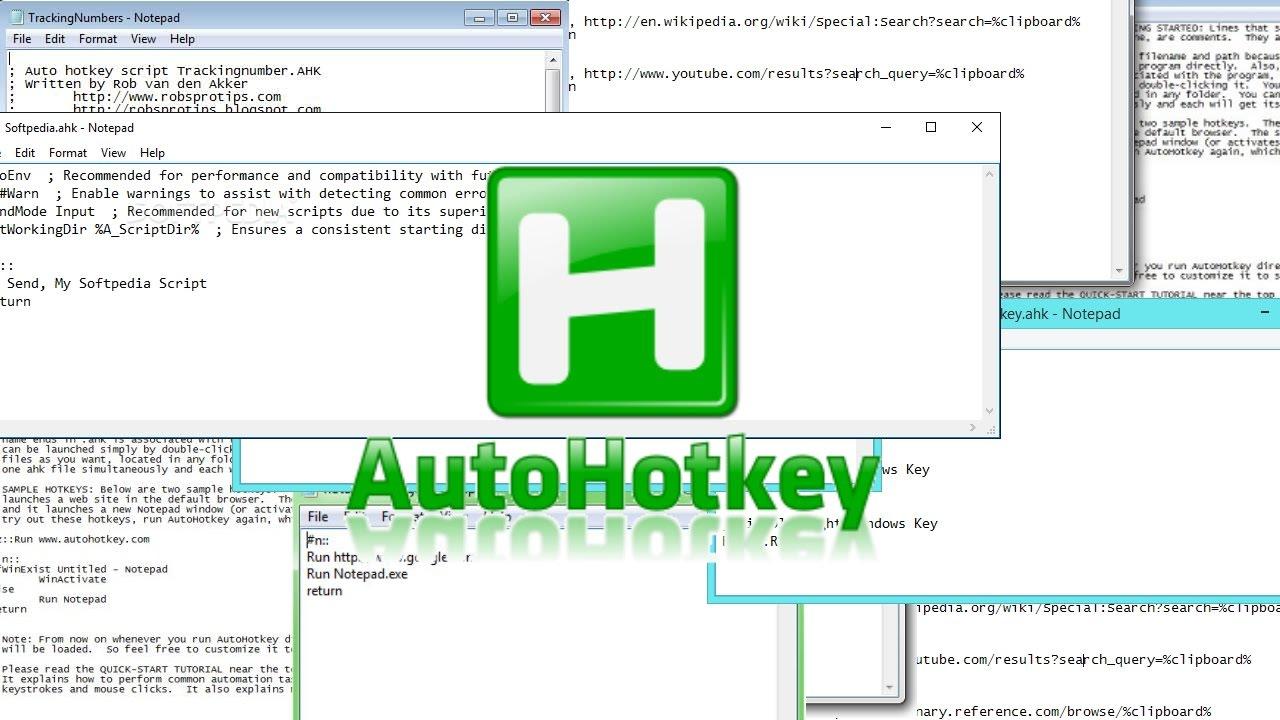
För att börja automatisera AutoHotkey behöver du bara göra ladda ner installationsprogrammet Ladda ner den från dess officiella webbplats (autohotkey.com) och installera den med standardinställningarna. Därifrån kan du hämta valfri fil med filändelsen .ahk Den kommer att associeras med tolken och utföras genom att dubbelklicka.
Skapa ditt första manus Det är så enkelt som detta:
- Högerklicka i valfri mapp.
- Välj "Ny".
- Välj "Textdokument" och byt namn på det till något i stil med
productividad.ahk(se till att filändelsen är .ahk, inte .txt) och redigera den med din favoritredigerare (Anteckningar i sig fungerar bra).
Ett typiskt exempel på "Hej världen" i AutoHotkey Det handlar om att visa en meddelanderuta när en tangentkombination trycks ned. Vi kan till exempel bestämma att Ctrl+Shift+Alt+U visa ett popup-meddelande:
Exempel: ^+!U:: ; ctrl + shift + alt + U
MsgBox, 0, Hola, Soy AutoHotkey, Aquí empieza la magia
return
La syntax Modifieringstangenterna är mycket enkla: ^ Det är kontroll, + är Skift, ! är Alt och # Det är Windows-tangenten. Dubbelkolonet. :: markerar början på kodblocket som är associerat med genvägen, och return Detta indikerar slutet. Med det kan du bokstavligen koppla vilken tangentkombination som helst till vilken åtgärd du vill.
Avancerad lokal automatisering
Där AutoHotkey verkligen lyser är i automatisera verkliga arbetsprocesserDet är inte bara isolerade knep. På kontor och skattekonsultföretag används det för att påskynda processer som är besvärliga att göra manuellt: generera dokument från lokala program, ladda upp filer till webbplattformar, identifiera sig med digitala certifikat och arkivera stödjande dokument.
Ett mycket tydligt exempel är inlämning av blanketter och deklarationer till AEATTraditionellt sett var den manuella processen ungefär så här: öppna bokföringsprogrammet, generera formulärfilen, gå till Skatteverkets webbplats, välj rätt digitalt certifikat, ladda upp filen, signera den och spara sedan kvittona i motsvarande klientmapp.
Med AutoHotkey kan du kedja ihop allt detta. ett enda flödeSkriptet startar det lokala programmet, navigerar i menyerna med hjälp av genvägar och simulerade klick för att generera filen, öppnar webbläsaren till AEAT-URL:en, väljer klientens digitala certifikat, laddar upp filen, väntar på kvittot, sparar det på rätt lokal plats och registrerar resultatet. För användaren reduceras "uppgiften" till att trycka på en genväg eller en knapp.
Resultatet, i miljöer med många klienter och återkommande modeller, är en enorm tidsbesparing och en betydande minskning av mänskliga fel (att välja fel certifikat, ladda upp fel fil, glömma att spara kvittot etc.). Här talar vi redan om "seriös" automatisering byggd på ett extremt lättviktigt verktyg.
Användningsfall för AutoHotkey för daglig produktivitet
Om du är nybörjare på AHK är det mest praktiska att göra börja med enkla automatiseringar Använd det flera gånger om dagen. På så sätt får du kläm på språket och för övrigt sparar du redan tid varje dag. Därifrån kan du gå vidare till mer avancerade saker. A Nedan följer en översikt över några mycket vanliga användningsfall:
Öppna webbsidor och utför sökningar med en genväg
En av de mest direkta användningsområdena för AutoHotkey är öppna specifika webbplatser med kortkommandon som är praktiska för dig. Till exempel starta din aktivitetshanterare, ERP, intranät, skattemyndighetens webbplats eller en nyhetsportal.
Anta att du vill att Ctrl+Shift+G ska öppna din favoritwebbplatsSnabbtangenten skulle vara så enkel som:
Genväg: ^+g::Run "https://www.tusitiofavorito.com"
return
Om du föredrar att använda en funktionstangentÄndra bara kombinationen. Till exempel, F2 skulle vara som F2::Run "https://www.tusitiofavorito.com"Du kan också blanda det med modifierare (#F2 för Windows+F2, till exempel).
En annan mycket användbar variant är sök på Google efter text som du redan har kopierat i urklipp. Du kopierar valfri term och istället för att öppna webbläsaren och klistra in trycker du på en genväg och är klar:
Fragment: ^+c::
{
Send, ^c
Sleep 50
Run, https://www.google.com/search?q=%clipboard%
Return
}
Kör och styr Windows-program
AutoHotkey kan automatiseras för att starta valfri skrivbordsapplikation och tilldela den till en specifik genväg. Öppna till exempel Anteckningar med Windows+N för att göra snabba anteckningar utan att behöva söka efter den i Start-menyn:
Snabb åtkomst: #n::Run notepad
return
Om programmet inte finns i systemets sökvägDu behöver bara ange hela sökvägen till den körbara filen, till exempel "C:\Program Files\TuPrograma\tuapp.exe"På så sätt kan du mappa till exempel din e-postklient, din IDE, ditt bokföringsprogram eller ditt CRM.
Utöver öppningsprogram, AutoHotkey kan skicka dem interna genvägarEtt typiskt mönster är att tilldela om tangentkombinationer du inte gillar till andra som är mer bekväma med, och flytta originalen till bakgrunden. Till exempel genom att använda Ctrl+Q för att öppna Aktivitetshanteraren som du faktiskt använder Ctrl+Shift+Esc:
Ommappning: ^q::
Send ^+{Esc} ; envía Ctrl+Shift+Esc
return
Detta gör att du "standardisera" ditt eget tangentbord Även om varje applikation har sina egna genvägar kan du bestämma att en viss tangentbordsgest alltid ska utföra åtgärder som "öppna sökning", "skapa ny uppgift", "registrera klient" etc., och AHK kommer att översätta det till de nödvändiga åtgärderna för varje program.
Global kontroll över volym, fönster och andra systemfunktioner
Om ditt tangentbord inte har multimedietangenter, eller om du helt enkelt vill ha finare kontroll, låter AutoHotkey dig göra det.ignorera volym, ljud av, ljusstyrka etc. till nycklar som du har till hands. Ett typiskt exempel:
Multimedia: +NumpadAdd:: Send {Volume_Up}
+NumpadSub:: Send {Volume_Down}
Break::Send {Volume_Mute}
return
I det skriptet ökar Shift+Num-tangenten volymen, Shift+Decrease minskar den och Paus-tangenten växlar mellan ljudlöst läge. Många använder den här typen av mappningar eftersom de är mer praktiska än den bärbara datorns funktionstangenter.
En annan produktivitetsklassiker är ha ett fönster alltid synligt (”alltid överst”), perfekt för anteckningar, en PDF-läsare med instruktioner eller ett videomöte som du vill ha överst medan du arbetar med något annat. Till exempel med Ctrl+Blanksteg i det aktiva fönstret:
Fönster: ^SPACE:: Winset, Alwaysontop, , A
return
Du kan också Automatisera saker som att tömma papperskorgen med en genväg och utan irriterande bekräftelser. Till exempel Windows+Delete för att tömma den direkt:
System: #Del::FileRecycleEmpty
return
Textutökning: autokorrigering, mallar och "skrivmakron"
Textutvidgning (hotsträngar) Det är förmodligen den mest kostnadseffektiva användningen av att automatisera AutoHotkey för de som skriver mycket: e-postmeddelanden, rapporter, supportsvar, juridiska mallar, affärsmeddelanden, medicinska anteckningar etc.
En varm sträng korrigerar automatiskt felstavade ord eller ersätt ett kort nyckelord med en lång text. Om du till exempel alltid skriver "ut" istället för "hälsning", eller blandar ihop namnet på din egen webbplats:
Hotstring: :*?:salido::saludo
:*?:Genebta::Genbeta
Samma idé gäller för infoga stora textblock Skriv bara in ett nyckelord. Perfekt för e-postsignaturer, vanliga frågor eller juridiska texter som du inte vill skriva om varje gång:
Mall: :*?:mimensaje1::Estimado cliente, le escribo para informarle de que...
Du kan också Använd hotsträngar för specialtecken som inte är lättillgängliga på tangentbordet. Till exempel att skriva ++-- så att det blir plus/minus-tecknet:
Symbol: ; Inserta el símbolo ± al escribir ++--
:*?:++--::±
Om du föredrar arbeta med snabbtangenter istället för hotsträngarDu kan till exempel använda Alt + “-” för att infoga ett tankstreck (—) eller något annat Unicode-tecken utan att behöva använda numeriska ALT-koder:
Karaktär: !-::Send —
Automatisering med datum: månader, tider och dynamisk text
AHK inkluderar datum- och tidsfunktioner vilket kan kombineras med automatisk textskrivning. Det är mycket vanligt att behöva innevarande månad, föregående månad eller ett formaterat datum i e-postmeddelanden, rapporter eller Excel-celler.
Till exempel kan du ha en genväg som skriver den aktuella månaden på spanska med hjälp av FormatTime med lämpliga regionala inställningar (till exempel L0x080a för spanska):
Aktuellt datum: ; Mes actual con Ctrl+Shift+Alt+F4
^+!F4::
time := a_nowutc
FormatTime, mes, %time%, L0x080a, MMMM
SendInput, %mes%
return
Med lite fantasi kan man generera fullständiga datum såsom ”Madrid, 3 oktober 2025”, tidsstämplar, intervall ”från 1 till 31 mars” etc., utan att behöva titta i kalendern eller fundera på om förra månaden hade 30 eller 31 dagar.
Integrationer med Excel, Google Sheets och Urklipp
En mycket kraftfull kombination är Använd AutoHotkey tillsammans med kalkylblad som Excel eller Google Sheets. Det vanliga mönstret är: kopiera en cell, bearbeta texten med AHK och klistra in det transformerade resultatet, allt med en genväg.
Ett exempel från verkligheten: ändra namnet på föregående månad till innevarande månad i en cell som innehåller text (till exempel "Försäljningssammanfattning september" till "Försäljningssammanfattning oktober") utan att behöva redigera den manuellt. Du kan använda ett skript som detta:
Omvandling: ^+!F6::
; mes actual
time := a_nowutc
FormatTime, mes_actual, %time%, L0x080a, MMMM
; mes anterior
date := (A_YYYY . A_MM . "01")
date += -1, days
FormatTime, mes_anterior, %date%, L0x080a, MMMM
; copiar contenido de la celda
Send, ^c
texto_clipboard := Clipboard
; reemplazar mes anterior por mes actual
texto := StrReplace(texto_clipboard, mes_anterior, mes_actual)
Clipboard := texto
; pegar resultado
Send, ^v
return
Samma idé kan tillämpas på andra massutbyten: ändra ett projektnamn till ett annat, uppdatera år, modifiera klientkoder etc., allt genom att experimentera med urklipp, AHK-textfunktioner och programmets kopiera/klistra-genväg.
Organisera filer och repetitiva skrivbordsuppgifter
Även om AutoHotkey inte är en typisk filhanterare kan den hjälpa dig att Automatisera grundläggande uppgifter som du upprepar varje dagflytta rapporter till en specifik mapp, byt namn på filgrupper med en tydlig struktur, öppna alltid samma uppsättning dokument i början av dagen, etc.
Med kommandon som Kör, FileMove, FileCopy eller Loop Du kan konfigurera små robotar som rensar tillfälliga mappar, arkiverar nyligen nedladdade PDF-filer i varje klients mapp eller genererar katalogstrukturer för nya filer med en enda genväg.
Det är också vanligt Automatisera AutoHotkey för att förbättra fönsterhanteringen: organisera skärmar i paneler, maximera/minimera grupper av applikationer samtidigt, flytta fönster mellan skärmar med en genväg eller centrera snabbt ett fönster som har "försvunnit" på ena sidan.
Kort sagt, nästan alla repetitiva uppgifter som involverar mus och tangentbord Det är en kandidat för automatisering: frågan är att identifiera vad som stjäl din tid varje dag och översätta det till några få kommandon i ett skript.
Hur man får sina skript att starta med Windows och hur man kompilerar dem
För att verkligen dra nytta av AutoHotkey är det lämpligt att dina nyckelskript laddas vid startPå så sätt slipper du komma ihåg att öppna dem manuellt varje morgon.
Det klassiska tricket i Windows är att använda startmappenTrycka Win+R, skriver shell:startup och tryck på Enter. Mappen med program som körs vid inloggning öppnas (något i stil med C:\Users\TuUsuario\AppData\Roaming\Microsoft\Windows\Start Menu\Programs\Startup).
Inuti den mappen Skapa en genväg till ditt .ahk-skript Huvudmeny (högerklicka på skriptet > Skapa genväg, klipp sedan ut och klistra in genvägen i Startup-mappen). Från och med då, varje gång du startar Windows, kommer AHK automatiskt att ladda det skriptet och du kommer att ha alla dess snabbtangenter aktiva.
Om du gillar Ta dina automatiseringar till en annan dator utan att installera AutoHotkeyDu kan "kompilera" skriptet till en körbar fil. Högerklicka bara på .ahk-filen och välj "Kompilera skript". En fil kommer att genereras. .exe fristående programvara som du kan kopiera till vilken Windows-maskin som helst och köra utan ytterligare beroenden.
Det här alternativet är mycket praktiskt när du vill dela interna verktyg med kollegor som inte rör koden, eller när du behöver distribuera ett litet automationsprogram inom företaget.
Bra sagt, Genom att automatisera AutoHotkey kan du förvandla en "vanlig" dator till ett slags optimerat kommandocenter. där varje tangentkombination utlöser en användbar uppgift: från att öppna viktiga webbplatser och skriva fördefinierade texter till att ladda upp skattedokument med digitala certifikat utan att knappt röra musen. Nyckeln är att börja med enkla skript, förfina de processer du upprepar oftast och gradvis bygga ditt eget ekosystem av automatiseringar som fungerar för dig medan du fokuserar på det som verkligen tillför värde.

Redaktör specialiserad på teknik och internetfrågor med mer än tio års erfarenhet av olika digitala medier. Jag har arbetat som redaktör och innehållsskapare för e-handel, kommunikation, onlinemarknadsföring och reklamföretag. Jag har också skrivit på ekonomi, finans och andra sektorers webbplatser. Mitt arbete är också min passion. Nu genom mina artiklar i Tecnobits, Jag försöker utforska alla nyheter och nya möjligheter som teknikvärlden erbjuder oss varje dag för att förbättra våra liv.