- Strömlägen och CPU-gränser i Windows 11 minskar värme och brus utan att behöva röra BIOS.
- Appar som FanControl, HWiNFO eller NBFC möjliggör tillförlitliga kurvor och övervakning.
- Fysiskt underhåll (rengöring, kylbas och kylpasta) gör hela skillnaden.
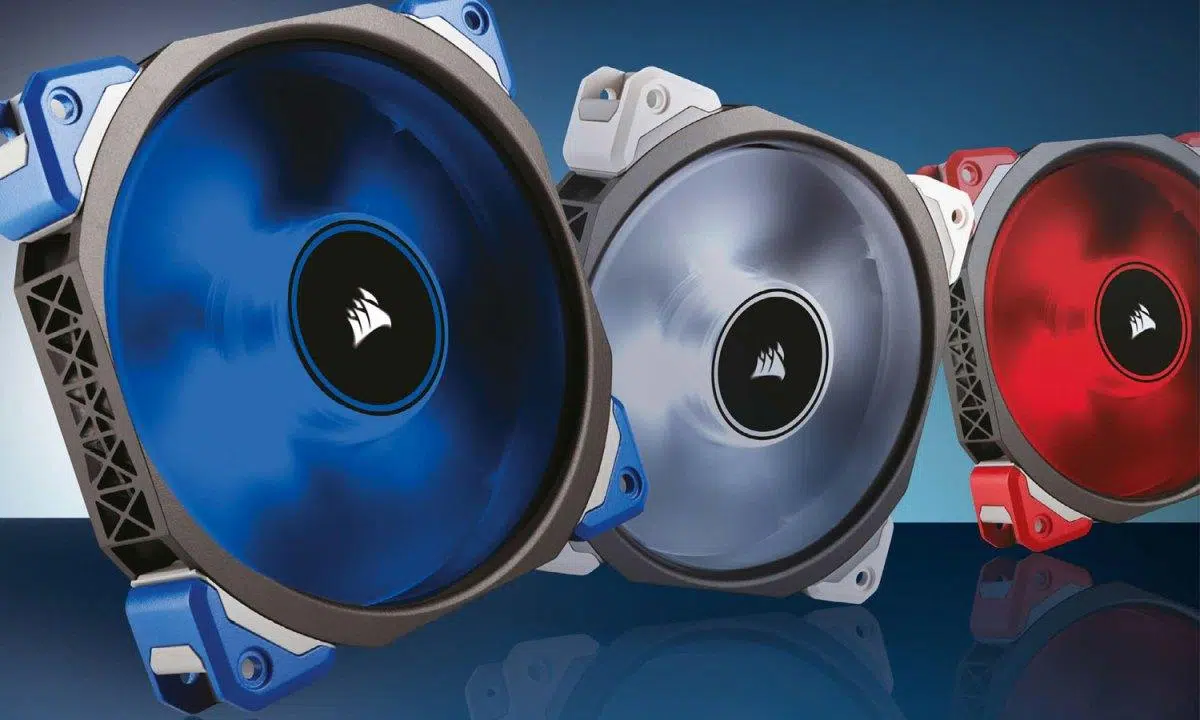
Om din bärbara dator med Windows 11 låter som ett flygplan eller blir överhettad är du inte ensam. Systemet justerar fläkten efter belastningen.Och när vi pressar processorn eller grafikkortet hårt är det normalt att det snurrar snabbt och låter. Nyckeln är att veta vad man kan ändra i Windows, när man ska använda programvara från tredje part och vilka vanor eller underhållsrutiner som sparar värme och buller.
I den här guiden hittar du allt du behöver för att minska buller och temperatur utan att kompromissa med utrustningens hälsa. Vi har samlat systeminställningar och pålitliga verktyg. för att styra fläktar, diagnostiska steg, fysiskt underhåll och praktiska tips för att balansera prestanda och tystnad. Och ja, du kommer att se vad som har ändrats i Windows 11 jämfört med klassiska strömalternativ. Låt oss lära oss allt om Hur man begränsar fläkthastigheten och kontrollerar temperaturen på en bärbar dator i Windows 11.
När är det normalt att fläkten snurrar mer och låter mer?
I moderna bärbara datorer ökar fläkthastigheten beroende på arbetsbelastning och ackumulerad värme. Om du kompilerar, redigerar video eller spelar spelCPU:n och GPU:n genererar mer värme, och systemet ökar sina varv per minut (RPM) för att bibehålla prestandan. Det förväntas att systemet kommer att vara högre i dessa situationer.
Miljön spelar också roll: i rum med 25 °C eller högre, Fläkten kommer att slås på oftare För att kompensera. Att placera den bärbara datorn på tyg eller mjuka ytor kan blockera ventilationsöppningarna och orsaka temperaturökningar; låt alltid luftintag och -utlopp vara fria.
Under batteriladdning, och särskilt tills det når 100 %, kan kräva ytterligare kylningDet är vanligt att märka ökad fläktaktivitet när du ansluter enheten, särskilt om du arbetar samtidigt.
De första 24 timmarna efter att enheten konfigurerats eller återställts är speciella: Windows indexerar, synkroniserar och uppdaterar i bakgrundenDen där toppar i arbetsbelastningen kan hålla fläkten igång snabbare tills allt stabiliserats.
Se upp för konstiga ljud: klickande, gnuggande eller gnisslande är inte normalt. Fläkten ska låta som luftflöde.Det känns inte som att det skaver mot något. Om det kvarstår efter rengöring, kontakta tillverkaren för support och reparationsalternativ.
Mät temperatur och upptäck flaskhalsar

Innan man ändrar något är det lämpligt att bekräfta diagnosen. Mäter CPU- och GPU-temperatur Med hjälp av verktyg som Open Hardware Monitor eller enhetens egen firmware (BIOS/UEFI) ser du aktuella avläsningar och kan uppskatta om du ligger inom säkra gränser.
Öppna Aktivitetshanteraren och sortera efter CPU för att hitta resurskrävande processer. Avsluta blockerade eller onormalt högförbrukande uppgifter Det sänker vanligtvis temperaturen direkt. Om felet är tillfälligt, rensar omstart tillståndet och förhindrar att du fastnar i zombieprocesser.
Håll dina drivrutiner och firmware uppdaterade. På Surface-enheter kan du använda Surface-appen... Kontrollera och tillämpa uppdateringar Drivrutiner och BIOS kan uppdateras med ett par klick. För andra tillverkare måste du använda deras officiella verktyg eller Windows Update.
Vad du kan justera i Windows 11 för att minska buller och värme
Windows 11 har ändrat vissa saker jämfört med Windows 10. Det gamla avancerade alternativet som kallas systemkylningspolicy Det visas inte på många datorer med Windows 11Ändå finns det användbara kontroller utan att behöva röra BIOS.
Du kan ändra strömläget från Inställningar. Gå till Start > Inställningar > System > Ström och batteri och välj Rekommenderat effektlägeJämfört med Bättre prestanda begränsar den här profilen maximal strömförbrukning och resulterar vanligtvis i mindre värme och en mer avslappnad fläkt.
I den klassiska strömpanelen (skriv powercfg.cpl i sökfältet) kan du redigera ett energischema och komma åt avancerade inställningar. Där, om din hårdvara exponerar det, ser du processorns energihantering. Sänk processorns maximala tillstånd Den minskar spänning och temperatur från 100 % till 95–98 % med minimal påverkan på kontorsuppgifter eller surfning.
Tillverkarens verktyg hjälper också. På HP-bärbara datorer inkluderar OMEN Gaming Hub profiler som Komfort som sänker temperaturen. På andra enheter letar den efter sin egen svit (Lenovo, ASUS, Acer, etc.) för att aktivera tysta eller termiska lägen.
Om du inte vill krångla med BIOS och behöver omedelbar flexibilitet kan du kombinera strömsparlägen med programvara för fläktstyrning. Målet är att modulera kurvor och toppar: att fläkten inte plötsligt slås på utan anledning, utan att den reagerar när det behövs.
PWM vs spänning: hur styr fläktarna fläktarna?
4-pins (PWM) fläktar tillåter kontrollera hastigheten mer exakt3-poliga kontakter är spänningsreglerade, och justeringen är mindre exakt. Använd PWM när det är möjligt för att definiera temperatur-/hastighetskurvor; annars är spänningsstyrning bättre än ingenting.
Tillförlitliga program för att styra fläktar och temperaturer
Det finns ett bra utbud av verktyg, många av dem gratis, som låter dig övervaka och i vissa fall kontrollera hastigheten. Dessa är de mest framträdande och dess styrkor och svagheter:
SpeedFan Den övervakar spänningar, temperaturer och fläktar, inklusive SMART-hårddiskhastigheter. Den låter dig aktivera automatisk hastighet baserat på sensoravläsningar. Den är kraftfull, men den är på engelska och kräver avancerad kunskap för finjustering.
Notebook-fläktkontroll (NBFC) Den ger fullständig kontroll över fläktar i många bärbara datorer (Sony, Lenovo, HP, Dell, Asus, Acer, etc.). Den erbjuder modellspecifika profiler och realtidsavläsningar. Används urskillningslöst. Det kan leda till att utrustningen inte kyls ner. under tunga belastningar; den är inte för improvisation.
Argus Monitor Den styr system- och moderkortsfläktar och möjliggör kurvor baserade på flera sensorer (CPU, GPU, SSD, moderkort). Den har ett tydligt gränssnitt och profiler. Gratisversionen gäller i 30 dagar. licens krävs senare; den är också på engelska.
Öppna maskinvaruövervakaren Det är öppen källkod för övervakning av sensorer (temperatur, belastning, klocka, varvtal). Det fungerar på Windows och Linux x86 utan installation. Det är inte för nybörjare och dess gränssnitt är på engelska, men som termometer är den utmärkt.
TPFanControl Den är utformad för ThinkPad och kompatibla bärbara datorer. Den gör det möjligt minska fläktljud Den övervakar CPU- och systemprestanda och visar CPU-/GPU-temperaturer. Den är lätt och gratis, men har ett begränsat gränssnitt och garanteras inte fungera på alla märken.
Fläktkontroll av Rem0o (GitHub) erbjuder ett modernt gränssnitt, anpassade kurvor och stöd för flera sensorer via Libre Hardware Monitor och HWiNFO. Det möjliggör profilering av varje fläkt, förbrukar få resurser och det är öppen källkod.
HW-skärm Den visar realtidshastighet (CPU och upp till 3 fläktar), min/max, spänningar och temperaturer. Mycket tillförlitlig för visning av data, men tillåter inte varvtalsändringDet används för diagnos, inte kontroll.
EasyTune (Gigabyte) inkluderar Smart Fan Auto för att justera fläktar och överklockningsalternativ. Gratis, funktionellt och fokuserat på Gigabyte-moderkort, men gränssnittet är... oattraktiv och på engelska.
HWiNFO Det är en av de bästa för att läsa av sensorer. Den låter dig visualisera data i grafer och på vissa enheter. justera fläktarnaGratis, mycket omfattande, även om rapporterna kan vara mindre detaljerade än konkurrenternas i vissa avsnitt.
MSI Afterburner Den används för GPU-överklockning, visning av FPS, spänningar och kontroll av grafikkortets fläktkurva (upp till 5 profiler). Användbar för spel och hantera GPU-fläktarDet tar tid att bemästra.
Corsair iCUE Styr Corsair-produktfläktar och RGB-belysning, med övervakning och varningar. Tillåter Tyst läge, spelläge och filmlägeBegränsad till kompatibel hårdvara från märket för direkt kontroll.
Zotac FireStorm Den erbjuder överklockning och GPU/CPU-fläktkontroll på kompatibla system, med ett mycket tydligt gränssnitt. Det är gratis, men färre finfunktioner än andra sviter.
ASUS AI Suite 3 och Fan Xpert 4 De låter dig styra CPU-, GPU- och chassifläktar, samt övervaka temperaturer, spänningar och frekvenser. Intuitiv design och enkel installationmen de fungerar med ASUS-hårdvara.
Fläktkontroll Den visar temperaturer för moderkort, processor, grafikkort och disk, och låter dig justera fläktar efter temperatur eller tyst/maximalt effektläge. Gränssnittet skulle kunna förbättras, men det fungerar. mycket komplett och gratis.
fläktstyrning (Öppen källkodsprojekt) hanterar sensorer och hastigheter, skapar anpassade kurvor och fungerar även på Linux och macOS. Reklamfritt och med konfigurationer per scenario för att undvika plötsliga hopp.
FanControl av Rem0o: Så här bemästrar du kurvor
Vid första öppningen detekterar guiden fläktar, testar lägsta och högsta hastigheter och märker varje rubrik. Du kan byta namn på grupper som CPU-fläktar eller chassin För att hålla det snyggt. Om det finns kontakter du inte använder, göm dem så att de inte är i vägen.
I avsnittet Kurvor skapar du en ny kurva och väljer temperaturkällan (till exempel CPU:n). Redigera punkter med musen eller från temperatur- och procentfälten för att spåra en progressiv profil: tystare i vila, högre flöde under belastning.
På en CPU fungerar något liknande oftast bra: 20 % upp till 40 °CÖka till 40 % vid cirka 60 °C och öka sedan till 100 % vid 80 °C. Anpassa för din hårdvara; vissa GPU-fläktar startar inte under 40 %, så respektera deras minimitröskel.
Tilldela kurvan till varje fläkt och upprepa för grafikkortet och chassit. FanControl hjälper dig också att övervaka temperaturer och varvtal vid första anblicken, även om den inte sparar maximumvärden som andra rena övervakningsappar.
Om den inte hittar fläktar, kontrollera om det finns konflikter: stäng MSI Afterburner, EVGA Precision eller inaktivera Fan Xpert i Armoury Crate. Du kan fördröja starten I alternativen, ändra Starta vid användarinloggning till 30 sekunder för att ge drivrutinerna tid att laddas.
Bästa metoder för att sänka temperaturen på en bärbar dator
Använd din bärbara dator på hårda, plana ytor och undvik soffor, filtar eller kläder. Lämna ingångs- och utgångsplatserna tomma. Och undvik direkt solljus eller närliggande värmekällor. Miljön kräver det: vädra rummet under varma dagar.
Kyldynor är en bonus när du redigerar video eller spelar spel. Bättre tillverkad av aluminium och med bra luftflöde (Se CFM). Det finns också små frånluftsfläktar som drar varmluft genom gallret; de är mer diskreta, men mindre effektiva än en bra kylplatta.
Om apparaten är gammal är det en livräddare att öppna den och rengöra dammet. Använd tryckluft, blås försiktigt utan att rikta den direkt mot munstycket och borsta sedan försiktigt bort dammet. Rengör blad och galler noggrant för att återställa flödet utan att skada komponenterna.
I äldre bärbara datorer kan kylpastan ha förlorat sina egenskaper. Byt kylpasta och värmedynor Den återställer konduktiviteten på CPU och GPU. Detta är en uppgift för avancerade användare: om du är osäker, sök teknisk support.
Systemomfattande inställningar konfigurerar viloläge eller avstängning när du inte använder utrustningen på flera timmar. Om den vilar genererar den ingen värme. och förlänger batteri- och fläktlivslängden. Om du också har en SSD, kolla in den här artikeln: NVMe SSD vid 70°C utan spel: orsaker, diagnos och effektiva lösningar.
Minska buller utan att kompromissa med kylningen.
Hitta balansen: kvalitetsfläktar gör mindre mekaniskt ljud och håller längre. Definiera mjuka kurvor som undviker skarpa toppar och att de inte startar med full hastighet på grund av en tillfällig temperaturtopp.
Kontrollera vibrationer: en lös montering överför resonans till höljet och ger ifrån sig mer ljud än nödvändigt. Rengöring minskar turbulens och surrande ljudsom ofta kommer mer från damm än från ren fart.
Risker med dålig ventilation
När det blir för varmt skyddar systemet sig självt genom att sänka frekvensen: du kommer att märka hackande, FPS-fall och långsamma uppgifter. Termisk strypning är det första symptomet att temperaturen stiger.
Långvarig dålig ventilation kan orsaka instabilitet: minnesfel, blå skärmar eller filkorruption. Värme accelererar nedbrytningen och förkortar livslängden för processorer, GPU:er och VRM:er.
I extrema fall kan mycket höga temperaturer orsaka elektriska fel. Utöver prestanda handlar det om säkerhet.Och konstant buller vid maximal hastighet är också ett problem på kontor eller i delade utrymmen.
Andra metoder: BIOS/UEFI och fysiska drivrutiner

Om ingen av apparna passar dig, tillåter många BIOS/UEFI:er ventilationskurvor per sensorDet är den mest robusta metoden och är inte beroende av Windows. Du justerar den en gång och glömmer bort den.
För stationära datorer finns det möjlighet att använda frontfackregulatorer för att manuellt styra fläktarna. För bärbara datorer är alternativet en kylplatta., eftersom det inte finns utrymme för interna fysiska styrenheter.
Snabba vanliga frågor
Kan ett fläktstyrningsprogram skada hårdvara? Ja, om du konfigurerar den felaktigt och låter varvtalet vara för lågt under belastning. Om du är osäker på vad du gör, håll dig till säkra värden eller använd automatiska profiler.
Fungerar samma program för både bärbar och stationär dator? Det beror på hårdvaran och sensorerna. Vissa fungerar på båda, men Bärbara datorer är mer restriktiva och de avslöjar inte alla kontroller.
Varför hittar inte en app alla mina fans? De kan vara på en inkompatibel hubb, programvaran kanske inte känner igen kortets styrenhet, eller ett annat program störDen stänger tillverkarsviter eller fördröjer appstart.
Påverkar det energiförbrukningen? Ja, även om fansens inverkan är liten. Högre varvtal förbrukar mer bränsle.Men du kommer att märka det mindre än en förändring i CPU/GPU.
Om du håller dig till en idé, låt det vara denna: Börja med att mäta, justera effektlägena Och om du behöver finjustera saker, använd en pålitlig app för kurvkontroll. Var uppmärksam på placeringen, håll utrustningen ren och kom ihåg att för fläkten är en bra omgivningstemperatur alltid din bästa allierade.

Brinner för teknik sedan han var liten. Jag älskar att vara uppdaterad inom branschen och framför allt kommunicera den. Det är därför jag har varit dedikerad till kommunikation på teknik- och videospelswebbplatser i många år nu. Du kan hitta mig som skriver om Android, Windows, MacOS, iOS, Nintendo eller något annat relaterat ämne som du tänker på.