- Aktivitetshanteraren för snabba åtgärder och översikt, inklusive GPU.
- Resursövervakare för djupgående diagnostik av CPU, RAM, disk och nätverk med filtrering.
- Idealt flöde: identifiera symptomet i prestanda och bryt ner orsakerna i monitorn.
¿Hur man bemästrar Aktivitetshanteraren och Resursövervakaren? Windows levereras med två mycket kraftfulla verktyg som standard. För att ta reda på vad som händer under datorns huv: Aktivitetshanteraren och Resursövervakaren. Tillsammans ger de dig en realtidsvy av systemets beteende, upptäcker flaskhalsar och låter dig fatta snabba beslut när ett program fryser eller en tjänst oväntat får toppar.
Medan Aktivitetshanteraren utmärker sig för sin snabbhet och enkelhet. (Stänger oönskade appar, ändrar prioriteringar, kontrollerar prestanda och till och med visar GPU-aktivitet) och Resource Monitor erbjuder finjustering: den bryter ner CPU-, minnes-, disk- och nätverksanvändning i detalj, visar beroenden och indikerar tydligt vilken process eller tråd som förbrukar varje resurs. Om du vill övervaka och diagnostisera är denna kombination avgörande.
Vad varje verktyg är och när det är lämpligt att använda dem
Resursövervakaren är bokstavligen vad namnet säger.En instrumentpanel som centraliserar hur datorns resurser används i realtid. Även om den inte inkluderar grafikkortet, täcker den det viktigaste för dagligt bruk: CPU, minne (RAM), lagring (HDD/SSD) och nätverk (Ethernet eller Wi-Fi, beroende på din anslutning). Det är det perfekta sättet att snabbt se om något är under belastning och, om nödvändigt, vidta åtgärder.
När du öppnar den, Översikten anger redan scenen.Till höger ser du grafer som visar den senaste minutens aktivitet för CPU, disk, nätverk och RAM. Om någon av dessa ökar är det troligtvis flaskhalsen. Till vänster hjälper siffror och processer till att lokalisera problemet utan att man går vilse i data.
Parallellt, Aktivitetshanteraren är fortfarande vardagens essAvsluta frysta program, starta nya uppgifter, justera prioriteringar, visa resursanvändning i realtid och, sedan Windows 10 Fall Creators Update, övervaka GPU-användningen från fliken Prestanda. Det är snabbt, enkelt och användarvänligt, med tydliga flikar (Processer, Prestanda, Apphistorik, Start, Användare, Detaljer och Tjänster).
Dessutom, Aktivitetshanteraren visar viktiga mätvärden för varje processCPU- och RAM-användning, diskaktivitet, nätverksbelastning, batteripåverkan (bärbara datorer) och program som startar automatiskt. Detta gör att du kan identifiera resursskrävande program och inaktivera eller avinstallera dem om de inte är nödvändiga.
När du behöver en djupgående diagnos (Till exempel, för att ta reda på vilken app-delprocess som saktar ner SSD-disken eller vilken tjänst som orsakar latensproblem i ett onlinespel), ger Resursövervakaren dig den detaljerade information som saknas i Aktivitetshanteraren. För snabba kontroller, använd Aktivitetshanteraren; för kirurgisk analys, använd Resursövervakaren.
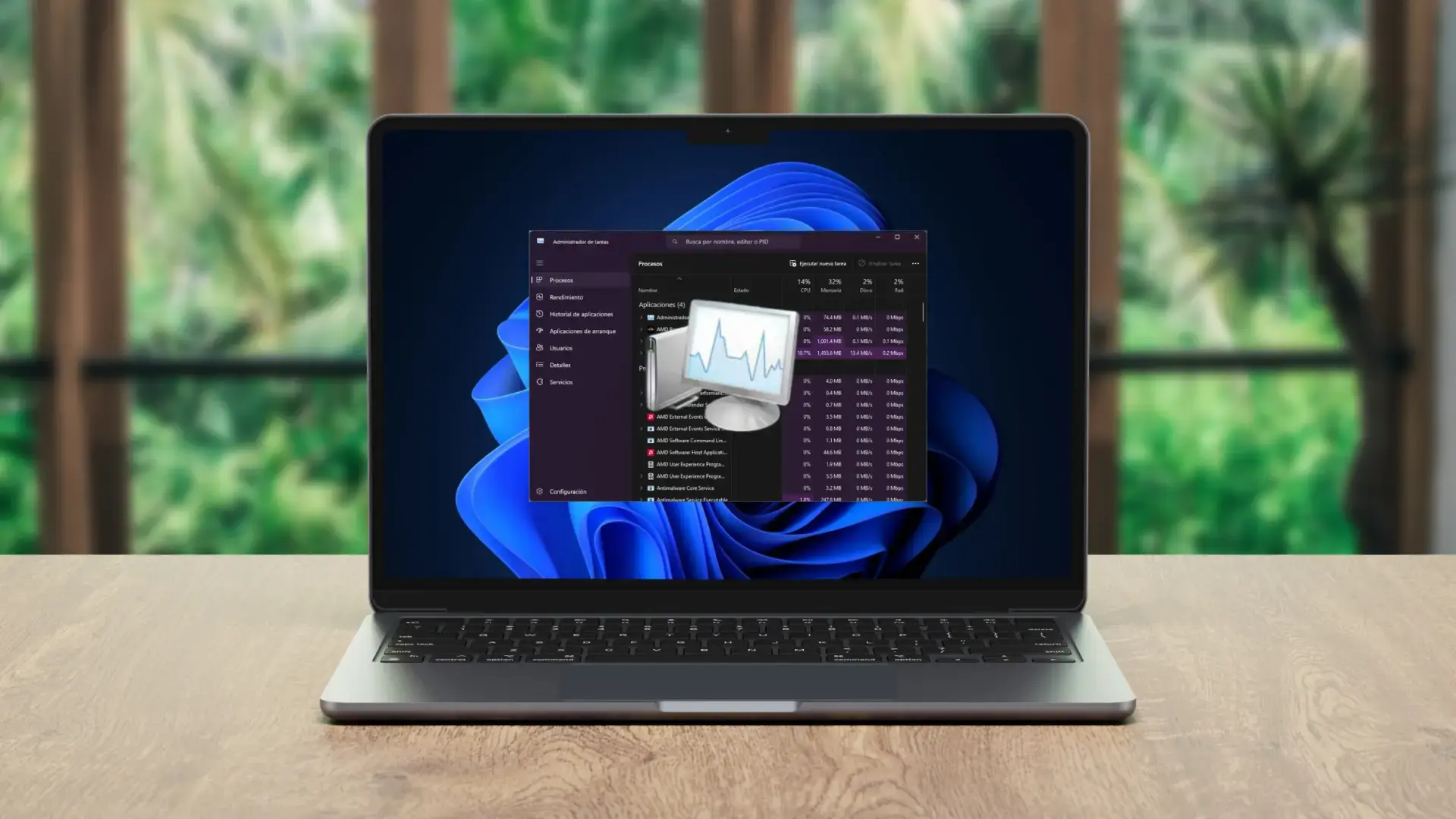
Resursövervakning: Varje flik, i detalj
Innan du går in på detaljer, kom ihåg Du kan öppna den direkt genom att söka efter "Resursövervakare" i Start eller från Aktivitetshanteraren, på fliken Prestanda (i det nedre vänstra hörnet ser du länken "Öppna resursövervakare"). Väl inne är dessa dess viktigaste områden.
CPU
Till höger, grafik per kärna plus en allmän sammanfattning; till vänster, listan över processer med deras CPU-användning, antal trådar och genomsnittlig förbrukning. Om du väljer en process, den nedre panelen filtreras genom det elementet och visar länkade tjänster, identifierare och laddade moduler (DLL:er), alla med fullständiga sökvägar och versioner.
Detta filter är av rent guld: Den tjänar till att bekräfta beroenden och upptäcka ovanliga beteenden. av bakgrundsprogram. Den hjälper också till att verifiera en körbar fils legitimitet genom att kontrollera dess faktiska sökväg; om ett "känt namn" finns i en misstänkt mapp har du redan en säkerhetsledtråd. Vid ovanliga fel minskar den här fliken diagnostiktiden avsevärt.
Minne
Här kommer du att se Diagram över RAM-användning, inläsning och felFörutom en uppdelning per process som visar det allokerade minnet, visar ett diagram längst ner tydligt hur RAM-minnet används – perfekt när du upplever lagg och inte vet orsaken. Om du märker att appar du inte använder som förbrukar mycket RAM, inaktivera dem om de inte är kritiska.
En annan sak att hålla koll på: allvarliga fel per sekundNormalt sett bör dessa värden vara noll. Om de ökar stadigt kan det finnas minnesläckor eller felaktiga moduler. Kom ihåg att endast processer som för närvarande är laddade i RAM-minnet visas i den här listan; om en process inte finns i minnet kommer du inte att se den.
Disk
Diskfliken visar, till höger, genomsnittlig användning i sista minuten och svanslängd av dina enheter. Till vänster, läs-/skrivförbrukning per process. Nedan, diskaktivitet per fil, samt tillgänglig och total kapacitet för varje enhet.
Tricket här är att utöka processerna: även om faderns process verkar lugnEn delprocess kan överbelasta SSD:n. Om du märker att allt körs långsamt, kontrollera varje process individuellt. När du har hittat boven i dramat kan du avsluta den för att återställa prestandan. Detta är otroligt användbart för att upptäcka indexerare, antivirusprogram eller synkroniseringsprogram som är mitt uppe i deras arbete.
Rutnät
Den här fliken visar nätverksanvändning och TCP-anslutningar med fjärr-IP-adresser och portar. Perfekt för onlinespel: filtrera efter spelprocess så ser du latens (ping i ms) och potentiell paketförlust. Om du märker lagg kan du skilja mellan ett lokalt problem och ett serverproblem.
Den ger också en säkerhetsvinkel: om en applikation använder privilegierade portar (0–1023) utan anledningDet är dags att vara försiktig. Processfiltrering gör det tydligt vilket program som öppnar vilken anslutning, vilket är mycket användbart när man installerar verktyg från tvivelaktiga källor eller granskar trafik.

Resursövervakare vs. Aktivitetshanterare: Praktiska skillnader
De delar båda idén om att mäta och hanteraMen de är utformade för olika situationer. Om du vill agera snabbt (stänga appar, ändra prioriteringar, se övergripande prestanda, kontrollera vad som börjar med Windows) är Aktivitetshanteraren perfekt; om du behöver förstå "varför" med detaljerade siffror och filter, använd Resursövervakning.
- Aktivitetshanterarenidealisk för snabba åtgärder, kontroll av övergripande prestanda (CPU, RAM, diskar, nätverk och GPU), avsluta processer, hantera start och visa aktivitet per användare.
- Resursövervakare: utformad för avancerad diagnos realtid med processfiltrering, tjänst- och modulvy, disk- och anslutningsanalys och detaljerad data som inte finns i hanteraren.
I funktionell sammanfattning: Administratör = omedelbar kontroll; Övervaka = djupgående analysFör de flesta användare räcker det med Manager, men när symtomen inte stämmer överens och du behöver precision är Monitorn rätt verktyg.

Snabböppning och viktiga tips för Aktivitetshanteraren
Det finns många sätt att öppna AktivitetshanterarenJu mer lättillgängligt det är, desto snabbare kan du ta itu med ett problem. Här är några av de mest praktiska sätten:
- Ctrl + Skift + Escdirektåtkomst till taskmgr.exe, utan mellanliggande steg.
- Ctrl + Alt + DeleteÖppna säkerhetsmenyn; klicka på "Aktivitetshanteraren".
- Windows + R → Taskman: den klassiska Kör för att starta den direkt.
- Högerklicka på Start-knappen (Windows + X): direkt genväg i snabbmenyn.
- Windows-sökningSkriv "Aktivitetshanteraren". Snabbt och enkelt.
- Lista över program från Start-menyn: tillgänglig från “Windows-system”.
- Utforskaren: skriver uppgiftshanteraren i adressfältet.
- Konsol eller PowerShell: kör uppgiftshanteraren som kommando.
- Körbar sökvägC:\\Windows\\System32\\Taskmgr.exe (skapar en genväg).
- Högerklicka på aktivitetsfältet (i versioner som inkluderar det) och öppnar Hanteraren.
En lite använd pärla är ”Sök online” (Högerklicka på en process). Detta öppnar din webbläsare med resultat om den specifika körbara filen, användbart när du misstänker skadlig kod eller annonsprogram förklädda under välkända namn.
Om ditt Windows-gränssnitt fryser, starta om Windows File Explorer från administratörenPå fliken Processer, leta reda på Utforskaren, klicka på Starta om (eller Avsluta, sedan Arkiv → Kör ny aktivitet → explorer.exe). Detta är en livräddare som förhindrar fullständiga omstarter.
Och glöm inte: från Windows 10 Höstens Skaparuppdatering Managern visar GPU:n i Prestanda (om din dator har en), med användning, dedikerat och delat minne, motorer och avkodning; perfekt för att kontrollera om flaskhalsen finns i grafikkortet.
Från samma Prestanda-flik, Du kan hoppa till Resursövervakaren med länken längst ner till vänster. Det är det snabba sättet att gå från "helhetsbilden" till mikrodetaljdata utan att avbryta flödet.
Så här öppnar du Resursövervakning och andra användbara systempaneler
Resursövervakaresök efter det i Start genom att skriva ”Resursövervakare” eller använd Windows + R → resmon (alternativt från Aktivitetshanteraren, Prestanda → ”Öppna Resursövervakaren”).
Dessutom finns det Systemverktyg vilket är ett bra stöd när du justerar eller diagnostiserar:
- KontrollpanelenWindows + R → kontrolleraFör klassiska inställningar som inte finns i Inställningar.
- Systemkonfiguration (MSConfig)Windows + R → msconfigIdealisk för selektiv start och service.
- Lokal grupprincipredigerare (Pro/Enterprise-utgåvor): Windows + R → gpedit.mscAvancerade inställningar är inte tillgängliga i appen Inställningar.
- Avancerade systemegenskaperWindows + R → SystemPropertiesAvanceratMiljövariabler, prestanda, profiler och återställning.
Dessa verktyg kompletterar administratören och övervakaren mycket bra.Med dem kan du ändra hur Windows startar, ställa in lokala policyer, justera visuella effekter eller kontrollera systemsökvägar utan att installera något från tredje part.
Goda metoder för intelligent diagnostik
Börja alltid med symptomet. (långsamhet, hackighet i spel, fläktar som går på full hastighet, oändliga nedladdningar) och välj lämplig vy: Prestanda i Hanteraren för att se om toppen finns i CPU, RAM, disk, nätverk eller GPU; sedan Resursövervakare för att dela upp det per process.
När problemet är intermittent, Titta på graferna för sista minuten Återskapa sedan situationen (öppna spelet, rendera en video, kopiera filer, öppna webbläsaren med många flikar). Detta hjälper dig att lokalisera toppen i resursförbrukning och den tillhörande processen.
Om du misstänker minne, övervakar allvarliga fel och nedsatt förbrukning I minnet. Om disken "repar", kontrollera kön och operationerna per process; i nätverket, kontrollera latens och paketförlust. Om moderprocessen inte orsakar problem, expandera delprocesser: ibland gömmer sig boven där.
För säkerhets skull, Titta på rutter och hamnarDLL-moduler som laddas från ovanliga platser eller utgående anslutningar på "reserverade" portar utan motivering är varningssignaler. Processfiltrering ger dig den spårbarhet du behöver för att agera därefter.
Vanliga frågor om Express
Vad är Resursövervakaren och hur öppnar jag den? Det är det avancerade verktyget som är inbyggt i Windows för att visa och filtrera CPU-, RAM-, disk- och nätverksanvändning. Öppna det genom att söka efter "Resursövervakning" eller trycka på Windows + R → resmon; du kan också komma åt det från Aktivitetshanteraren → Prestanda.
Hur skiljer det sig från Aktivitetshanteraren? Managern är perfekt för snabba åtgärder och en översikt, inklusive GPU:n; Monitorn är för djupgående diagnostik med filter efter process, tjänster, moduler, diskaktivitet och detaljerade TCP-anslutningar.
Kan jag se GPU:n i Resursövervakaren? Nej. GPU-prestanda kan kontrolleras i Aktivitetshanteraren (Prestanda) eller med tillverkarens programvara. Monitorn fokuserar på CPU, RAM, disk och nätverk.
Är det lämpligt för onlinespel? Ja: Filtrera spelprocessen i fliken Nätverk i skärmen så ser du serverns IP, port, latens och om det förekommer paketförlust. Om pingen är hög eller fluktuerar har du en tydlig ledtråd.
Med allt ovanståendeDu har en tydlig färdplan: Administratör för att agera snabbt och se GPU:n, Övervakare för att analysera orsaken i detalj. Genom att kombinera båda, plus systemgenvägar (MSConfig, Kontrollpanelen, policyer och avancerade egenskaper), kan du hålla din dator igång smidigt, upptäcka problematisk programvara och förbättra din upplevelse utan att installera något externt.


Brinner för teknik sedan han var liten. Jag älskar att vara uppdaterad inom branschen och framför allt kommunicera den. Det är därför jag har varit dedikerad till kommunikation på teknik- och videospelswebbplatser i många år nu. Du kan hitta mig som skriver om Android, Windows, MacOS, iOS, Nintendo eller något annat relaterat ämne som du tänker på.