- Genom att använda alternativa anslutningar (tethering, MiFi, 4G/5G-routrar och UPS) kan du upprätthålla en stabil internetanslutning även när fibern eller routern går sönder.
- Att ansluta via Ethernet-switchar och korrekt organisera WiFi-band och -kanaler ger en enorm förbättring av stabilitet och latens.
- Routerns placering, störningshantering och användningen av PLC, repeatrar eller mesh-system bidrar till att ge en stabil signal till hela huset.
- Att kontrollera säkerhet, överbelastning av enheter och bara uppgradera utrustning när det är nödvändigt säkerställer ett mer pålitligt hemnätverk.
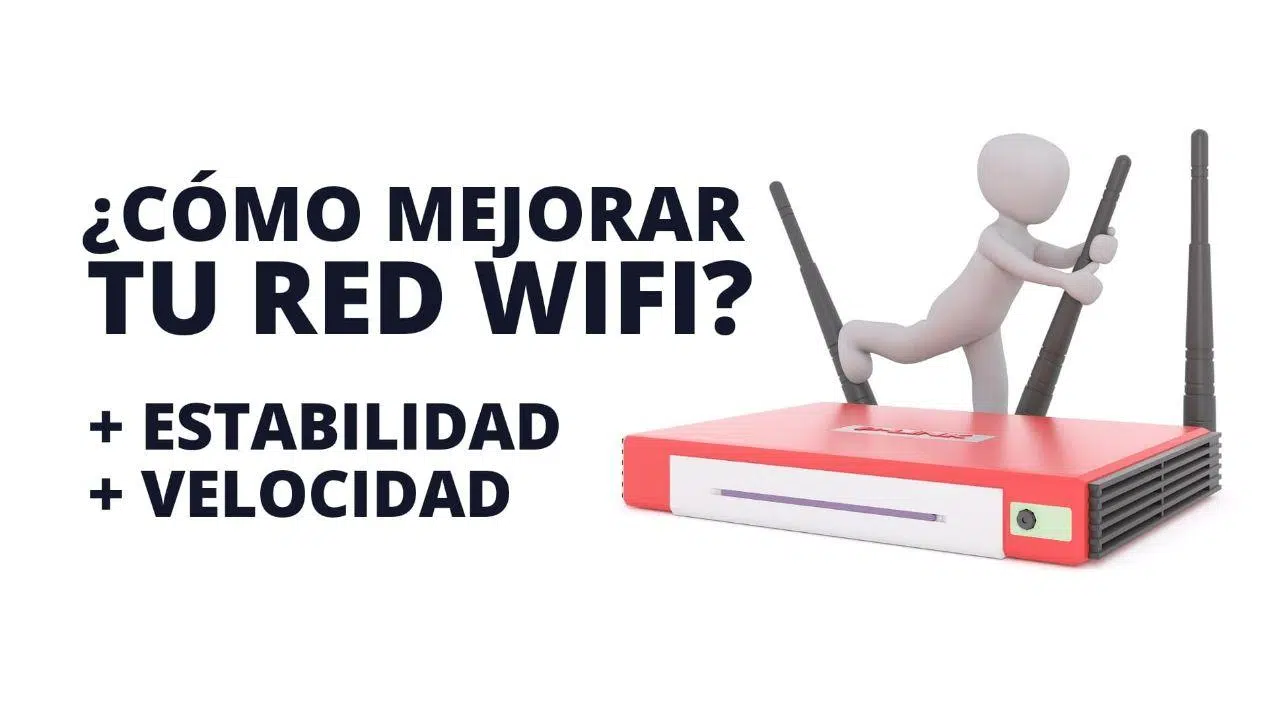
¿Hur förbättrar man nätverksstabiliteten utan att röra routern? Att förlora din anslutning eller uppleva ständiga avbrott precis när du behöver det som mest kan vara frustrerande. Ibland är problemet inte din internetleverantör eller din router, utan hur du använder nätverket och vilka alternativ du har tillgängliga.Den goda nyheten är att det finns många sätt att få stabilitet utan att ändra avancerade datorinställningar eller navigera genom komplicerade menyer.
I den här artikeln får du se, steg för steg, Så här förbättrar du nätverksstabiliteten utan att röra routernFrån att använda din mobiltelefon som backup till att förlita sig på trådbundna anslutningar, välja rätt Wi-Fi-band, organisera dina enheter eller dra nytta av system som PLC, Mesh eller Ethernet-switchar. Allt med tydliga exempel, enkelt språk och tips som kan tillämpas i alla hem.
Plan B när routern eller fibern går sönder
När huvudanslutningen bryts på grund av ett avbrott hos operatören, vägarbeten eller ett fel på själva utrustningen, Att ha en plan B redo gör skillnaden mellan att vara strandsatt och att kunna fortsätta arbeta eller titta på sin show.Vi vill inte ersätta din fiberoptiska anslutning permanent här, utan snarare tillhandahålla nödlösningar som kommer att hålla i några timmar eller dagar.
Många av dessa alternativ är inte beroende av hemmaroutern, eller så ersätter de den direkt ett tag. Om du arbetar på distans, spelar onlinespel eller har hemautomation som kräver en konstant anslutningDu är intresserad av att vara tydlig med vilka alternativ som finns och vad du kan improvisera, även med det du redan har i fickan.
Dessutom, även när fibern fungerar, Den här typen av säkerhetskopior kan hjälpa dig att kontrollera om problemen kommer från ditt interna nätverk, WiFi eller leverantören.Om allt går bra med plan B, vet du var du ska leta.
Dela din mobila internetanslutning: 4G/5G-internetdelning

Den snabbaste och mest universella lösningen är att använda din mobiltelefon som accesspunkt. Internetdelning förvandlar din smartphone till en slags minirouter som delar sin 4G- eller 5G-anslutning med andra enheter.Och det kan göras på tre sätt: WiFi, USB och Bluetooth.
Det vanligaste alternativet är att skapa en portabel WiFi-zon. Du aktiverar mobilens WiFi-hotspot och ansluter din bärbara dator, surfplatta eller till och med Smart TV till det nätverket....precis som din hemrouter. Den är bekvämast och låter dig komma undan nödsituationer... men den förbrukar mycket batteri och data.
Om du vill ha något mer stabilt och med lägre strömförbrukning, USB-delning fungerar oftast bättre.Du ansluter din telefon till din dator med en kabel och aktiverar USB-internetdelning på din telefon. Ofta laddar även den bärbara datorn i sig telefonen eller minskar åtminstone batteriförbrukningen avsevärt, och typiska Wi-Fi-störningar minimeras.
Bluetooth-delning är också tillgänglig. Det är alternativet som använder minst energi, men som också erbjuder den lägsta hastigheten och högsta latensen.Den kan användas för e-post, meddelanden eller lätt surfning, men den räcker inte till för krävande videosamtal, högkvalitativ streaming eller onlinespel.
I samtliga fall är det lämpligt att noggrant övervaka förbrukningen. Om du har ont om data, begränsa uppdateringar, molnsäkerhetskopior och stora nedladdningar medan du använder telefonen som en hotspot.Eller så kan du få en obehaglig överraskning på din nota.
MiFi- och 4G/5G-routrar: en andra anslutning redo att användas
Om du hellre inte vill tömma ditt mobiltelefonbatteri och ha ett "seriöst" nödnätverk, En MiFi-router eller en stationär 4G/5G-router är två mycket kraftfulla alternativ.Båda fungerar med ett SIM-kort och skapar sitt eget WiFi-nätverk oberoende av fiberoptikoperatören.
En MiFi är en liten bärbar router med inbyggt batteri. Den innehåller ett SIM-kort med data, skapar ett WiFi-nätverk och kan fortsätta fungera även om strömmen går hem.Den är idealisk för tillfälligt distansarbete, resor eller som ett säkerhetsnät när fiberoptisk installation orsakar problem.
Den mindre bekväma delen är att Du måste köpa enheten och ha ett SIM-kort med ett hyfsat dataabonnemang.Oavsett om det är förbetalt eller med ett abonnemang, för de som är starkt beroende av internetåtkomst är det oftast en investering som betalar sig snabbt.
Ett steg längre är stationära 4G/5G-routrar. De erbjuder vanligtvis bättre WiFi-täckning, större stabilitet och fler Ethernet-portar än en MiFi.Därför kan de fungera som en verklig tillfällig ersättning för fiberroutern i ett stort hus.
Dessa modeller är dock inkopplade. Om det blir strömavbrott stängs de av precis som din leverantörs router om du inte ansluter dem till en UPS/SAI.Dessutom beror dess prestanda helt på mobiltäckningen i ditt område och vilket dataabonnemang du har.
Routrar med dubbelt WAN och automatisk redundansväxling
Om det du letar efter är att glömma bort att behöva hålla koll på saker och ting och att allt bara förändras när det sker ett fall, Routrar med dubbelt WAN är en mycket intressant lösningDet finns ingen anledning att röra operatörens router: många gånger ansluter de bakom den.
Med dessa enheter kan du använda två internetanslutningar samtidigt: en huvudsaklig (vanligtvis fiber) och en sekundär backupDet andra alternativet kan vara en annan fast telefon, ett 4G/5G-modem eller en router, eller till och med ett kompatibelt USB-minne, beroende på modell.
Det roliga ligger i redundansen. När huvudlinjen går ner växlar den dubbla WAN-routern automatiskt till den sekundära anslutningen.Håll dina enheter uppkopplade utan att du behöver göra någonting. När fibern är återställd sker övergången igen och allt återgår till det normala.
För de som arbetar på distans, använder säkerhetskameror eller har hemautomationssystem som är känsliga för strömavbrott, Denna konfiguration minskar driftstopp och irriterande mikroskärningar avsevärt.Den största kostnaden är att teckna den andra anslutningen (oavsett om det är en annan fiber eller ett mobildataabonnemang) och köpa den kompatibla routern.
Skyddar nätverket mot mikroströmavbrott: UPS/SAI
Ofta är fiberoptikanslutningen perfekt, men om strömmen går, om än bara för en minut, Routern och ONT stängs av och du förlorar internetåtkomsten.Om ditt område upplever frekventa mikroströmavbrott innebär detta ständiga frånkopplingar även om operatörens nätverk fortfarande fungerar.
I dessa fall kan en liten UPS vara en livräddare. Du ansluter ONT:n och routern till UPS:en, och den ger dem några minuter (eller ännu mer) ström när strömmen går.tillräckligt för att säkerställa att varken den bärbara datorn eller mobiltelefonen förlorar anslutningen.
Det finns dock en viktig nyans: Om operatörens utrustning i byggnaden eller på gatan också förlorar strömmen, kommer du att ha ström till din router men du kommer inte att ha internetåtkomst.Ändå, vid korta strömavbrott och mikroavbrott, sparar en UPS ofta många videosamtal och viktiga nedladdningar.
Varför kabel fortfarande stabilitetens kung

Även om det kanske låter som samma gamla råd, Det mest effektiva sättet att få stabilitet utan att krångla med routern är att ansluta allt du kan via kabel.WiFi är bekvämt, men det lider av störningar, mättnad och signalvariationer som resulterar i lagg, avbrott och videor som inte laddas.
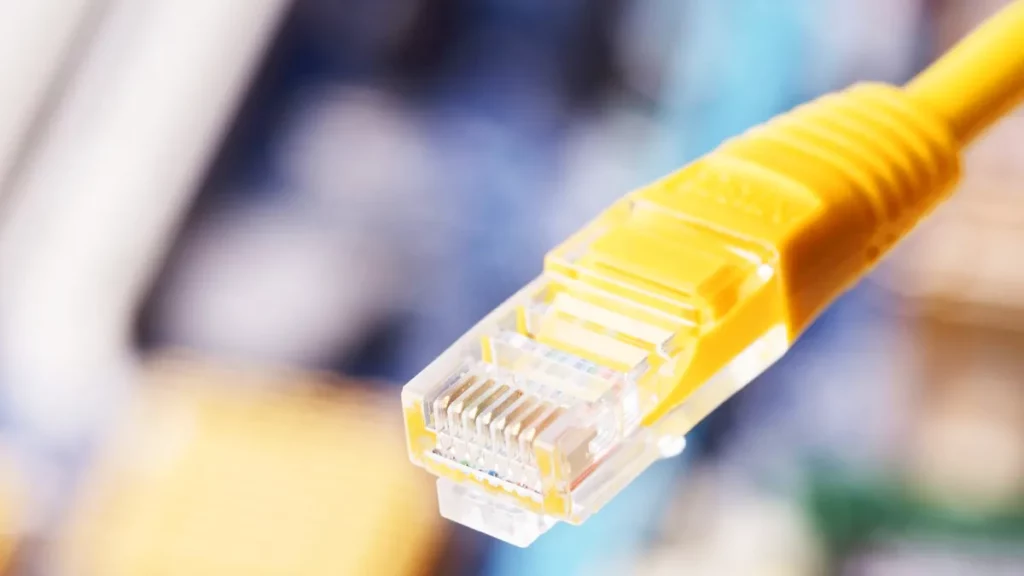
En enkel Ethernet-switch kan helt förändra ditt hemnätverk. Den här lilla enheten lägger till fler nätverksportar till routern och låter dig ansluta din TV, spelkonsol, dator eller set-top-box via kabel. när routerns fyra portar är otillräckliga.
Skillnaden är märkbar och mätbar. Med WiFi är det vanligt att se genomsnittliga latenser på flera tiotals millisekunder, mycket höga toppar och ganska hög jitter (pingvariation), utöver små paketförluster under perioder av mättnad. Genom att växla dessa enheter till en trådbunden anslutning via en Gigabit-switch sjunker latensen vanligtvis till stabila några millisekunder och signalförlusten blir praktiskt taget obefintlig..
Det betyder att utan att byta operatör eller röra en enda routerinställning, Netflix-buffring, frysta videosamtal eller lagg i onlinespel kan försvinna helt enkelt för att du använder det mest stabila överföringsmediet som möjligt.
Installationen är enkel: du placerar switchen bredvid routern, ansluter en av routerns portar till switchen med en ethernetkabel och drar korta kablar från switchen till de fasta enheterna. Du behöver inte vara tekniker eller dra kilometervis med kabel: några meter korrekt installerad kabel och en plug and play-switch är allt du behöver..
Att välja och använda en Ethernet-switch för hemmabruk på rätt sätt
För hemmabruk finns det ingen anledning att komplicera saker och ting. En ohanterad switch med Gigabit-portar är mer än tillräckligt för de flesta hemDen installeras utan konfiguration och förbrukar väldigt lite energi.
Se till att portarna är Gigabit (1000 Mbps). Äldre eller mycket enkla "Fast Ethernet"-modeller är begränsade till 100 Mbps och kan begränsa din fiberanslutning.särskilt om du har en höghastighetsinternetanslutning eller delar många filer inom det lokala nätverket.
En annan intressant fördel är att när man flyttar fasta enheter till kabel, Du frigör WiFi-belastning för andra enheterMobiltelefoner, surfplattor, bärbara datorer, hemautomation etc. Mindre trådlös trafik innebär mindre störningar och en bättre helhetsupplevelse, även för de som fortfarande är uppkopplade via WiFi.
I de flesta fall är det inte nödvändigt att anlita en tekniker. Med en skruvmejsel (om det behövs) för att dra en kabel bakom en möbel och lite organisering kan du ha halva huset anslutet på en eftermiddagoch skillnaden i stabilitet är ofta brutal.
Routerplacering och miljö: WiFi: den tysta fienden
Även om målet inte är att strunta i routerns inställningar, Platsen där den placeras påverkar i hög grad WiFi-kvaliteten och stabilitetenIbland gör det mer än någon teknisk förändring att bara flytta den ett par meter.
Signalen färdas genom luften i form av radiovågor. Tjocka väggar, metallkonstruktioner, stora speglar eller massiva möbler kan blockera, reflektera eller försvaga signalen. till den grad att den knappt når en annan våning eller ett specifikt rum.
Det finns också särskilt farliga "fiender": Mikrovågsugnar och Bluetooth-högtalare fungerar på samma 2,4 GHz-frekvens som många WiFi-nätverkOm routern placeras nära köket eller en trådlös högtalare kan signalöverbelastningen bli betydande, med konstanta avbrott och hastighetsfall.
Därför, närhelst du kan, Placera routern på en central plats i huset, högt upp och i ett öppet område.utan att låsa in den i garderober eller gömma den bakom TV:n eller inuti en möbel.
Förändringen är vanligtvis omedelbar: genom att ge den "andrum" och flytta den bort från störningskällor, Signalen fördelas bättre i hela huset, täckningen förbättras och många områden där WiFi knappt nåddes tidigare fungerar nu normalt.utan att behöva röra en enda konfigurationsparameter.
Justera användningen av 2.4 GHz- och 5 GHz-banden
Utan att gå in på komplicerade menyer är det bra att förstå hur de två huvudsakliga WiFi-banden fungerar. 2,4 GHz-bandet når längre och penetrerar väggar bättre, men det är mer överbelastat och erbjuder lägre hastigheter.5 GHz-bandet är däremot snabbare och har vanligtvis mindre störningar, men det har svårare att tränga igenom hinder.
Många routrar visar två nätverk med olika namn: ett med 2.4 och ett med 5 i SSID. Om du är nära routern och behöver stabilitet för onlinespel, videosamtal eller att titta på högupplöst innehållDu bör ansluta till 5 GHz-nätverket.
För enheter som rör sig mycket runt i huset eller är långt ifrån routern, 2,4 GHz-bandet kan vara mer användbart helt enkelt för att det når där 5 GHz-bandet inte gör det.Det är vanligt att mobiltelefoner, surfplattor eller små IoT-enheter fungerar bättre på den här frekvensen när de befinner sig i ett annat rum.
Nyckeln är att distribuera intelligent: Krävande fast utrustning (PC, konsol, Smart TV i närheten) på 5 GHz, och enheter som värdesätter täckning högre än topphastighet på 2,4 GHzDetta enkla val, utan att röra några avancerade alternativ, hjälper redan till att organisera trafiken och minska problem.
WiFi-kanaler och störningar hos grannar
Även om du inte vill "röra routern" finns det en mycket enkel inställning som kan göra stor skillnad: Välj en mindre belastad WiFi-kanal om du bor i en byggnad med många nätverk i närheten.Detta ändrar inte din avtalade hastighet, men det ändrar hur ditt WiFi presterar trådlöst.
Europeiska 2,4 GHz-routrar använder 13 kanaler mellan 2.401 och 2.483 MHz. Om flera grannar sänder på samma kanaler överlappar signalerna varandra, vilket orsakar avbrott och minskad signalstyrka.särskilt under rusningstid.
Med appar som WiFi Analyzer på Android kan du se vilken kanal ditt nätverk är på och vilka som är minst belastade. Ofta väljer routerns automatiska läge en överbelastad kanal, och en enkel manuell korrigering förbättrar stabiliteten avsevärt..
Du behöver bara komma åt routerns webbgränssnitt, hitta WiFi-sektionen och ändra kanalen till den som rekommenderas av appen. Du behöver inte röra vid något annat eller vara expert för att märka förbättringen i komplicerade områden i huset..
Repeatrar, PLC och WiFi Mesh: tar signalen dit den inte når
Det finns hus där, på grund av sin konstruktion eller storlek, oavsett hur mycket man flyttar routern, Signalen når inte alla rum med tillräcklig kvalitetI de fallen är det dags att fundera över hur man kan "utöka" nätverket utan att byta operatör.
PLC:er är en mycket populär första lösning. Dessa enheter bär routerns anslutning genom husets elledningar och skapar en ny WiFi-åtkomstpunkt (och Ethernet-portar) i rummet där eluttagen finns.De är utmärkta för avlägsna vardagsrum eller kontor.
Installationen är enkel: en PLC ansluts bredvid routern med en Ethernet-kabel och den andra ansluts till området med dålig täckning. Vissa modeller har flera nätverksportar och integrerat WiFi, vilket skapar en slags "minirouter" var du än behöver den..
Ett annat alternativ är WiFi-repeatrar. De fångar routerns signal och sänder den vidare, vilket utökar dess räckvidd.De är billigare, men de beror starkt på var du placerar dem och får en bra signal från källan; annars slutar det med att de upprepar en svag signal.
I den mest avancerade änden finns WiFi Mesh-system. De arbetar med flera noder som kommunicerar med varandra och bildar ett enda intelligent trådlöst nätverk.Enheter ansluter automatiskt till den nod som erbjuder dem bäst prestanda vid varje given tidpunkt, inte alltid den närmaste.
Dess främsta fördel är stabilitet och effektiv trafikhantering i stora hus eller hus med flera våningar. Utan att byta leverantör eller justera för många alternativ kan du gå från ett WiFi fullt av döda zoner till ett smidigt och konsekvent nätverk.Den har dock en något högre kostnad jämfört med en PLC eller en enkel repeater.
Säkerhet, mättnad och enhetsorganisation
En annan klassisk orsak till instabilitet och långsamhet är att ha ett överbelastat nätverk, antingen av dina egna enheter eller av oönskade gäster. Om ditt WiFi inte är ordentligt säkrat eller om du använder ett svagt lösenord kan vem som helst ansluta och ta över din bandbredd..
Därför är det viktigt att använda modern kryptering (minst WPA2, bättre WPA3 om tillgängligt) och en stark nyckel. Kontrollera då och då listan över enheter som är anslutna till routern och ta bort alla du inte känner igen. Det hjälper till att återställa hastigheten och minska oförklarade användningstoppar.
Dessutom använder många hemautomationsenheter, smarta glödlampor eller billiga prylar föråldrade WiFi-standarder och hanterar anslutningar dåligt. Att skapa ett andra nätverk bara för dessa "långsamma" enheter kan frigöra huvudnätverket för mobiler, datorer och konsoler.förhindrar att allt släpas med när robotdammsugaren bestämmer sig för att uppdatera.
Om din router har QoS (Quality of Service), även om du inte vill komplicera saker och ting för mycket, Tilldela hög prioritet till videosamtal eller streamingtrafik och låg prioritet till nedladdningar och uppdateringar Detta säkerställer att viktiga saker fortsätter att fungera utan avbrott även när linjen börjar ta slut.
När du ska uppgradera din utrustning: antenner och en ny router
Även om tanken är att inte röra konfigurationen, finns det en fysisk gräns: Om din router är många år gammal kanske den helt enkelt inte uppfyller nuvarande krav.Föråldrade WiFi-standarder, dåliga antenner och mycket grundläggande elektronik tar ut sin rätt.
Vissa modeller låter dig byta antenner mot andra med högre förstärkning. Att byta ut avtagbara antenner mot kraftfullare eller bättre orienterade modeller kan avsevärt utöka signalens räckvidd och kvalitet., utan ytterligare ändringar.
Om utrustningen tillhör operatören och uppenbarligen inte uppfyller kraven, Att överväga en ny router med WiFi 5 eller, ännu bättre, WiFi 6/6E kan helt förändra ditt hemnätverk.Mer kapacitet, bättre hantering av många enheter samtidigt och större stabilitet även i mättade miljöer.
Men innan man investerar i hårdvara, Det är värt att prova allt ovanstående: att flytta enheter, använda mer kabel, kontrollera platser och dra nytta av lösningar som PLC eller Mesh.Ofta är problemet inte routern i sig, utan hur vi tvingar den att fungera.
Med alla dessa idéer, från att använda din mobiltelefon som ett nödnätverk till att välja trådbundna anslutningar och bättre organisera ditt trådlösa nätverk, Det är fullt möjligt att få mycket stabilitet i anslutningen utan att "justera" routern eller göra drastiska byten av operatör.Genom att göra små justeringar av hur, var och med vad du ansluter kan ditt hemnätverk gå från att vara en ständig källa till frustration till något som helt enkelt fungerar, vilket är precis vad det ska.

Brinner för teknik sedan han var liten. Jag älskar att vara uppdaterad inom branschen och framför allt kommunicera den. Det är därför jag har varit dedikerad till kommunikation på teknik- och videospelswebbplatser i många år nu. Du kan hitta mig som skriver om Android, Windows, MacOS, iOS, Nintendo eller något annat relaterat ämne som du tänker på.