- Med Copilot i PowerPoint kan du automatisera och anpassa presentationer snabbt och effektivt.
- Du kan skapa bilder från grunden eller från dokument, och införliva bilder och anpassade anteckningar.
- Att manuellt granska och anpassa innehåll är fortfarande avgörande för att uppnå bästa resultat.

Att skapa effektfulla presentationer har tagit ett kvalitetssprång tack vare artificiell intelligens, och den största representanten i Microsofts ekosystem är Copilot. Esta herramienta, Integrerat i PowerPoint och andra Microsoft 365-applikationer revolutionerar det hur användare förbereder och strukturerar sina presentationer, effektiviserar arbetet och ökar kreativiteten. Om du någonsin har känt dig skrämd av processen att göra en presentation från grunden, eller helt enkelt vill optimera din tid och dina resultat, upptäck Hur presentationer med Copilot kan göra skillnad i ditt akademiska eller professionella liv..
I den här artikeln berättar vi på ett uttömmande och naturligt sätt Allt Copilot erbjuder för att skapa presentationerfrån de grundläggande stegen för att komma igång, via praktiska tips och avancerade funktioner, till en realistisk titt på dess begränsningar och alternativ. Vi har sammanställt den mest relevanta och omfattande informationen från officiella källor, handledningar och användarupplevelser som redan har upplevt fördelarna (och utmaningarna) med denna innovativa AI-assistent.
Vad är Copilot och hur förändrar det PowerPoint?
Copilot är den artificiella intelligensassistenten som är inbyggd i Microsoft 365, särskilt användbart i PowerPoint för att automatisera och optimera skapandet av presentationer. Den använder modeller av artificiell intelligens för att förstå dina instruktioner, generera relevant innehåll, strukturera ämnen, föreslå bilder och till och med hjälpa dig att presentera idéer tydligare och mer övertygande.
Den stora fördelen med Copilot är dess förmåga att spara tid och ansträngning, vilket gör att användarna kan fokusera på den kreativa och strategiska delen av presentationen. Enligt interna Microsoft-studier kan Copilot spara upp till 30 minuter per användare och dag, vilket förbättrar både produktiviteten och välbefinnandet på arbetsplatsen för dem som har tillgång till den här funktionen.
Men Copilot är mycket mer än ett automatiskt verktyg för bildgenerering: Det hjälper dig också att organisera information, upprätthålla visuell sammanhang, syntetisera innehåll och anpassa dig till olika målgrupper. Dess funktioner sträcker sig från komplett presentationsskrivning från instruktioner, dokumentgenerering baserad på Word- eller Excel-dokument och tillägg av anpassade mallar, till möjligheten att granska och sammanfatta tidigare förberedda presentationer.
Så här startar du en presentation med Copilot: Komma igång
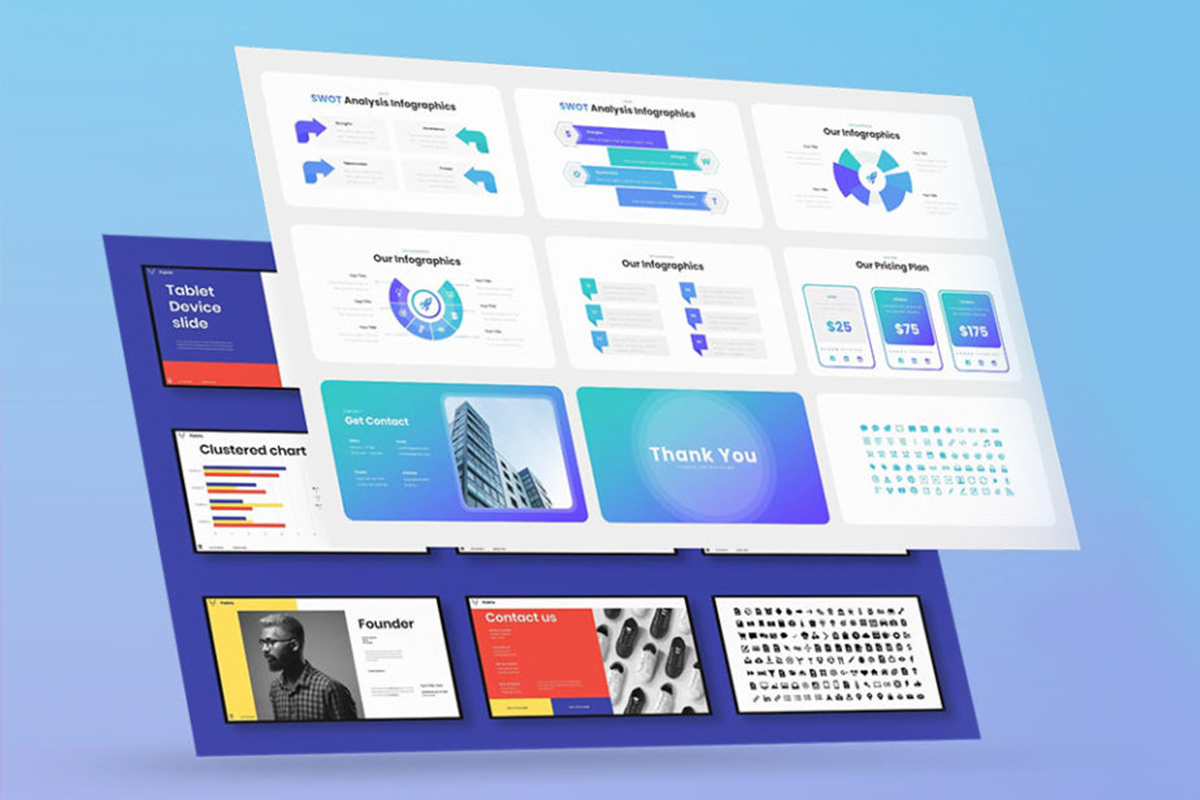
Att komma igång är enkelt: Efter att Copilot aktiverats (kräver Pro-prenumeration i de flesta fall) är den nu tillgänglig i PowerPoint-menyfliksområdet, både i online- och desktopversionerna. För att komma igång behöver du bara Öppna en ny presentation och klicka på Copilot-knappen. Därifrån kan du välja att skapa en presentation från grunden eller från ett befintligt dokument.
Grundprocessen för en ny inlämning är följande:
- Öppna PowerPoint och välj Copilot en la barra superior.
- Välja "Skapa en presentation" och beskriv kortfattat ämnet eller målen. Copilot accepterar meddelanden på upp till 2000 XNUMX tecken, så det är viktigt att vara koncis men inkludera relevanta detaljer.
- Vänta några sekunder medan Copilot bearbetar informationen och genererar presentationsstrukturen.
- Gå igenom de föreslagna ämnena och ändra dem vid behov. Du kan redigera, lägga till eller ta bort avsnitt för att finjustera ditt fokus.
- När allt är till din smak, Klicka på "Generera bilder" och Copilot kommer att förbereda presentationen åt dig.
Den här processen låter dig starta en gedigen presentation på några minuter, med en logisk struktur och integrerade visuella element.
Skapa presentationer från dokument: Word och mer
En av de kraftfullaste funktionerna i Copilot är möjlighet att generera presentationer direkt från ett Word-, Excel-dokument eller till och med en anteckning i OneNote. Detta är idealiskt för att omvandla färdiga rapporter, artiklar eller diagram till högkvalitativa visuella presentationer utan att behöva kopiera och klistra in informationen manuellt.
¿Cómo se hace?
- Förbered ditt källdokument: Om du arbetar med Word, använd rubrik- och avsnittsformat för att hjälpa Copilot att förstå din struktur och dela upp ditt innehåll i ämnesbaserade avsnitt.
- Inkludera relevanta bilder i dokumentet: Copilot kan automatiskt integrera bilder som hittas i texten, vilket berikar slutresultatet.
- Öppna PowerPoint och välj Copilot; välj sedan alternativet "Skapa presentation från fil".
- Välj önskat dokument och låt Copilot göra resten. Ett utkast kommer att genereras med bilder, diabilder och talaranteckningar om det behövs.
Esta funcionalidad es särskilt användbart för organisationer som hanterar företagsarbetskrafter, eftersom Copilot enkelt kan anpassa sig till den fördefinierade layouten och stilen. Detta säkerställer varumärkeskonsekvens och sparar mycket tid i layoutfasen.
Utvalda funktioner: automatisering, anpassning och tidsbesparingar
Copilot skapar inte bara presentationer snabbt, utan erbjuder en uppsättning avancerade funktioner så att resultatet alltid är professionellt och anpassningsbart. Entre las funciones más destacadas se encuentran:
- Automatisk strukturering av presentationen efter ämnen och avsnitt: Copilot delar upp innehållet i makroämnen och genererar bilder anpassade till vart och ett, vilket gör det enklare att upprätthålla en sammanhängande diskussion.
- Infogning av relevanta bilder: Guiden föreslår bilder som passar innehållet på varje bild. Du kan uppdatera bilderna med en ny förfrågan om du tycker att det är lämpligt.
- Anteckningar för presentatören: Copilot lägger till förslag och viktiga punkter för talaren, vilket gör det enklare att presentera din muntliga presentation för publiken.
- Personalización del diseño: Du kan ändra teckensnitt, färgscheman och anpassa strukturen till företagsmallar, samtidigt som du behåller företagets eller projektets visuella identitet.
- Generera presentationer på flera språk: AI:n respekterar språket i originaldokumentet, men du kan också be den att anpassa innehållet till ett annat språk om det behövs.
Dessa verktyg gör Copilot till mycket mer än en enkel bildspelsgenerator, vilket möjliggör resultat skräddarsydda efter varje behov.
Förbereda en disposition och ge den ett sammanhang: tips för bättre resultat
Även om Copilot är mycket kraftfull, För att få ut det mesta av det är det viktigt att veta hur man skriver instruktionerna och förbereder dispositionen i förväg. En bra prompt (meddelande till AI:n) bör, när det är möjligt, innehålla:
- Den profil eller roll du vill att AI:n ska anta. Till exempel: ”Som marknadsföringsexpert, skapa en 20-minuterspresentation på sociala medier för småföretag.”
- Målgruppen som presentationen riktar sig till: På så sätt kan AI anpassa språket och exemplen.
- Avsnitt eller ämnen att behandla: Om du behöver ta upp specifika punkter (historia, praktiska tillämpningar, trender), vänligen ange detta tydligt.
- Presentationens utvidgning och syfte: Att förbereda ett kort 10-minutersföredrag är inte samma sak som att förbereda en detaljerad entimmes utbildning.
Att ge detaljerade instruktioner kan göra skillnaden mellan en ytlig disposition eller en verkligt användbar presentation.
När du har ett utkast genererat av Copilot är det en bra idé att granska det, lägga till eller ta bort information och anpassa tonen till sammanhanget. Kom ihåg att manuell granskning är nyckeln till att säkerställa noggrannhet och lämplighet för målgruppen.
Redigering, granskning och slutgiltig anpassning
När Copilot genererar presentationen, ditt ingripande är fortfarande viktigt. Håll dig inte bara till utkastet, ta dig tid att granska varje bild:
- Redigera textinnehåll för att förbättra stil, tydlighet och ton. Anpassa dina idéer till ditt tal och se till att informationen är korrekt.
- Ordna om bilder, lägg till eller ta bort efter behov.
- Ändra bilder eller grafik om du anser det nödvändigt. Högerklicka bara på bilden och välj alternativet "ändra".
- Anpassa den visuella designen: typsnitt, färger, logotyper och mallar. Utöver den automatiska funktionen kan du använda din organisations anpassade mallar för att upprätthålla varumärkeskonsekvens genom hela din presentation.
Kom ihåg att spara ditt arbete ofta (helst till OneDrive för automatisk säkerhetskopiering) och be Copilot om hjälp om du behöver förtydliga begrepp eller slå upp ytterligare exempel.
Limitaciones y consideraciones importantes
Även om Copilot är ett kraftfullt verktyg är det inte utan begränsningar. Några aspekter du bör tänka på:
- Endast tillgängligt med Pro-prenumeration: För att få åtkomst till Copilot i PowerPoint behöver du en Copilot Pro-prenumeration, vilket medför en extra månadsavgift.
- Variabel kvalitet i de genererade bilderna: Ibland kan AI producera bilder som är för generiska, med bilder som inte alltid är relevanta eller dåligt anpassade till sammanhanget. Du kan till exempel tycka att det är förvirrande (till exempel ”plan” för sport istället för ”banor”) eller infoga oanvändbara videor/element.
- Begränsade möjligheter att modifiera redan skapat innehåll: Copilot kan inte alltid redigera genererade bilder eller modifiera komplex grafik noggrant. I dessa fall är anpassningen upp till användaren.
- Tiempos de procesamiento: Om basdokumentet är mycket långt eller komplext kan det ta längre tid att skapa det och kräva att källfilen förenklas.
- Obligatorisk granskning: AI-genererad information, bilder och förslag bör alltid granskas av en människa för att undvika fel eller felaktigheter.
Varje projekt har sina egna unika egenskaper, så experimentera och känn dig fri att anpassa allt du behöver för att passa dina behov.
Användbara tips för att få ut det mesta av Copilot
För att göra ditt presentationsskapande med Copilot till en lyckad upplevelse, här är några tips: några praktiska rekommendationer:
- Ange alltid sammanhanget för din presentation: publik, mål, varaktighet och format.
- Använd välstrukturerade dokument om du utgår från Word- eller Excel-filer: Stilarna och sektionerna gör AI lättare att förstå.
- Granska och anpassa alltid resultatet: Nöj dig inte med det första utkastet; lägg till din personliga touch och kontrollera att den är korrekt.
- Dra nytta av integrationen med Microsoft 365-miljön: kombinerar Copilot med OneNote för dispositioner, Word för enkla texter och OneDrive för säkerhet och tillgänglighet.
- Fråga gärna om nya bilder, exempel eller justeringar: AI lär sig av dina input och kan förfina resultaten med varje interaktion.
Så nu vet du hur du gör presentationer med Copilot på det enklaste och mest produktiva sättet. Kom ihåg att du inte ska vara rädd för verktyget, Testa och öva tills du hittar det resultat du vill ha.

Jag är en teknikentusiast som har gjort sina "nördar"-intressen till ett yrke. Jag har tillbringat mer än 10 år av mitt liv med att använda den senaste tekniken och mixtrat med alla typer av program av ren nyfikenhet. Nu har jag specialiserat mig på datateknik och tv-spel. Detta beror på att jag i mer än 5 år har arbetat med att skriva för olika webbplatser om teknik och videospel, skapa artiklar som försöker ge dig den information du behöver på ett språk som är begripligt för alla.
Om du har några frågor sträcker sig min kunskap från allt som rör operativsystemet Windows samt Android för mobiltelefoner. Och mitt engagemang är för dig, jag är alltid villig att spendera några minuter och hjälpa dig att lösa alla frågor du kan ha i den här internetvärlden.