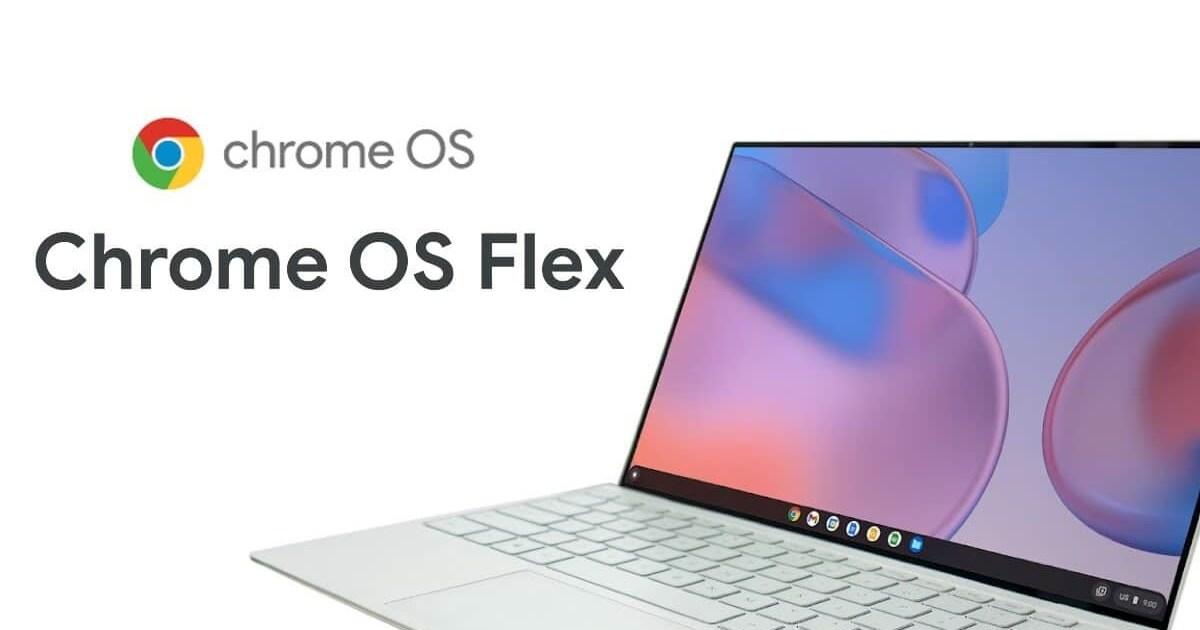
ChromeOS Flex återupplivar gamla x86-datorer med ett lätt, säkert och gratis system.
Två sätt att skapa installationsprogrammet: officiellt verktyg eller manuell nedladdning med dd.
Skillnader jämfört med ChromeOS: ingen Play Store, Android-appar eller säkerhetschip.
Försök att installera från en USB-enhet innan du installerar och säkerhetskopiera dina data; installationen kommer att formatera din enhet.
¿Hur installerar man ChromeOS Flex år 2025? Om din bärbara eller stationära dator har svårt att fungera finns det ett alternativ som kan återuppliva den på några minuter: Chrome OS FlexDetta Google-system är utformat för äldre eller mindre kraftfulla datorer och installeras från ett USB-minne på ett ganska enkelt sätt. Du behöver inte vara expert för att få det att fungera, men det är bäst att följa stegen noggrant för att undvika problem med dataförlust.
Nedan hittar du en mycket komplett steg-för-steg-guide, baserad på information som redan publicerats av Google och specialiserade medier, samt verkliga användningserfarenheter på olika enheter. Du kommer att se två sätt att skapa installationsprogrammet. den som rekommenderas med Chromebook Recovery Tool och ytterligare en manual för att ladda ner den officiella avbildningen för att skriva den till ett USB-minne. Vi granskar också skillnaderna jämfört med ChromeOS, systemkrav, BIOS-tips och tricks, och ett avsnitt med vanliga frågor.
Vad är ChromeOS Flex och varför är det värt det?
ChromeOS Flex är en officiell anpassning av Googles operativsystem så att du kan installera det gratis på datorer som inte är Chromebooks, oavsett om de är Windows PC eller Mac. Det här innebär att du kan ta maskiner som inte längre uppfyller kraven i sina ursprungliga system i säkerhet och återanvända dem med en lätt och säker miljö med frekventa uppdateringar.
Projektet uppstod efter Googles förvärv av Neverware, företaget bakom CloudReady. I åratal tillät det initiativet användare att installera en variant av Chromium OS på vanliga datorer. Med Flex konsoliderar Google det arbetet och erbjuder det officiellt. utnyttjar samma ChromeOS-kodbas och den uppdateringscykel som Chromebooks redan har.
Det finns dock viktiga nyanser. Enheter som inte är Chromebook saknar Googles integrerade säkerhetschip, och det finns inget stöd för ARM-processorer. Flex riktar sig mot x86-arkitekturer (främst Intel och AMD). När det gäller funktioner indikerar officiell information att den inte inkluderar Google Play- eller Android-appar, och inte stöder virtuella Windows-maskiner. Vissa användarupplevelser rapporterar att vissa funktioner (som Linux-utvecklingsmiljön) kan fungera i specifika konfigurationer, men Det är inte något som Google garanterar. för Flex.
Det är också intressant för företag: att eliminera operativsystemlicenser i stora system resulterar i betydande besparingar. Flex underlättar testning före installation från USB och stöder nätverksdistribution för mer professionella miljöer. I vilket fall som helst, Idén är enkel.ett minimalistiskt, webbcentrerat system som startar upp snabbt och minimerar underhållsuppgifter.
Krav, kompatibilitet och rekommendationer
Att skapa installations-USB-enheten kan göras från en annan dator än den som ska ta emot ChromeOS Flex; detta är faktiskt vanligt förekommande. Du kan förbereda installationsprogrammet på ChromeOS, Windows eller macOS om du använder webbläsaren Chrome och dess tillägg; eller ladda ner den officiella avbildningen från Google och bränna den manuellt. I båda fallen, Använd ett USB-minne på minst 8–16 GB (bättre att påskynda processen).
På målsystemet körs Flex bäst på konfigurationer med en SSD och minst 4 GB RAM. Det är inte obligatoriskt, men det gör en betydande skillnad i prestanda. Även om hårdvarukompatibiliteten har förbättrats avsevärt finns det undantag: vissa Wi-Fi/Bluetooth-adaptrar eller äldre grafikkort kan kräva lite tålamod. Ju mer standardiserad hårdvaran är, desto färre problem. Du kommer att ha kontrollanter.
Det finns mycket populära enheter med utökat officiellt stöd. Till exempel har en Surface Pro 3 från 2014 stöd för ChromeOS Flex fram till 2026, vilket bevisar att Google upprätthåller kompatibilitet på äldre enheterI vilket fall som helst är det mest praktiska att först prova från USB i "live"-läge, kontrollera anslutning, skärm, viloläge och kringutrustning och sedan bestämma om du vill installera.
Innan du börjar, kom ihåg: installationen kommer att formatera huvuddisken på måldatorn. Säkerhetskopiera allt viktigt. Det är uppenbart, men det är värt att upprepa. det bästa vaccinet mot rädsla.
Rekommenderad metod: Skapa USB-enheten med Chromebook Recovery Tool
Den enklaste och mest användarvänliga metoden är att använda det officiella Google-tillägget för webbläsaren Chrome. Det fungerar på ChromeOS, Windows och macOS. Detta är den rekommenderade rutten för de flesta användare.
Steg 1. Installera tillägget
På datorn du ska använda för att skapa USB-enheten öppnar du webbläsaren Chrome och går till Chrome Web Store. Sök efter "Chromebook Recovery Tool" och klicka på "Lägg till i Chrome". När du uppmanas att göra det bekräftar du med "Lägg till tillägg". Från och med då, Verktyget kommer att visas som ett tillägg. i din webbläsare.
Steg 2. Kontrollera att tillägget är aktiverat
I Chrome går du till tilläggsmenyn (bitikonen) och väljer "Hantera tillägg". Se till att reglaget "Chromebook Recovery Tool" är aktiverat; du ser samma alternativ i "Detaljer". Klicka sedan på verktygets ikon i tilläggspanelen för att öppna det. öppna popup-fönstret med assistenten.
Steg 3. Skapa installations-USB-enheten
Starta återställningsverktyget från Chrome och klicka på start.
Välj "Välj en modell från listan". Under tillverkare, välj Google ChromeOS Flex.
Inom produktområdet varumärkesskyddas det ”ChromeOS Flex” och fortsätter.
Anslut USB-minnet när du uppmanas att göra det och välj det från rullgardinsmenyn. Se till att du väljer rätt enhet (kommer att raderas).
Klicka på "Fortsätt" och sedan på "Skapa nu". Verktyget kommer att ladda ner och förbereda mediet. Under processen kan det visa ovanliga procenttal; detta är normalt. oroa dig inte.
När du är klar ser du ett meddelande som bekräftar att mediet är klart. Ta bort USB-enheten på ett säkert sätt.
Med detta har du nu installationsprogrammet. Kom ihåg att Det kan ta flera minuter att skapa USB-enheten beroende på din anslutning och minneshastighet.
Alternativ metod: Ladda ner den officiella avbildningen och bränn den manuellt
Den här metoden är avsedd för administratörer eller avancerade användare som är skickliga i kommandoraden och tredjepartsverktyg. Den kräver inte webbläsaren Chrome. Använd den om du föredrar total kontroll om mediets skrivande.
Ladda ner den senaste installationsavbildningen för ChromeOS Flex till din dator.
Packa upp filen med ditt föredragna verktyg.
Sätt i ett USB-minne och ta bort alla andra flyttbara medier för att undvika förvirring. Verifiera rätt enhet.
Skriv avbildningen till USB-enheten. Om du använder Linux och kommandoradsverktyget dd, öppna en terminal och kör:sudo dd if=image_name.bin of=/dev/sdN bs=4M status=progress
var bildnamn.bin är den okomprimerade filen och /dev/sdN USB-sökvägen. Justera dessa variabler efter dina behov. Om du använder ett tredjepartsverktyg, se dess dokumentation.
När skrivningsprocessen är klar, mata ut hårddisken på ett säkert sätt. Den här metoden är snabb och enkel men kräver extra uppmärksamhet eftersom Ett fel i dd-destinationen kan radera en annan enhet.
Starta från USB, testa systemet och bestäm dig.
Anslut USB-enheten till måldatorn och starta från den. Beroende på tillverkaren kan startmenyn nås genom att trycka på tangenter som Esc, F12, F11 eller liknande, eller genom att konfigurera den i BIOS/UEFI. Om den inte visas omedelbart, Upprepa försöket och leta efter "Boot-meny" eller "Boot order" i inställningarna.
När du laddar installationsprogrammet för ChromeOS Flex kan du välja mellan att testa systemet utan att installera det eller att gå direkt till installationen. Livetestet låter dig kontrollera Wi-Fi, Bluetooth, ljud, skärm, viloläge/väckning och kringutrustning. Tänk på att eftersom det körs från USB, prestandan kommer att vara lägre till den för en diskinstallation.
Om du väljer att stanna kvar i "live"-läge ett tag kan du logga in med ditt Google-konto, synkronisera bokmärken och tillägg och få en känsla för arbetsflödet. Många av de viktigaste funktionerna i Googles ekosystem finns där, inklusive Chrome-centrerad navigering och molntjänster.
Tips: Om du inte hittar ett alternativ i BIOS eller själva guiden kan du använda sökfunktionen i gränssnittet eller starta om datorn för att uppdatera eventuella fastnade alternativ. Ibland löser en strömavbrott problemet. till synes oförklarliga situationer.
Slutlig installation och datavarningar
När du är säker på att allt fungerar som förväntat, återgå till guiden och välj "Installera ChromeOS Flex". Processen är snabb och enkel: välj destination och bekräfta. Tänk på att Datorns huvudenhet kommer att raderas.Om du behöver något från den skivan, gör en kopia först.
Under installationen laddar guiden ner de nödvändiga filerna, skriver till systemet och startar om datorn. Vid första uppstarten konfigurerar du språk och tangentbordsinmatningsmetod, ansluter till internet och loggar in med ditt Google-konto. Om bara några minuter är du vid skrivbordet, med en upplevelse som liknar en Chromebook, fokuserad på webbläsaren och progressiva webbappar. Precis tillräckligt för att arbeta utan distraktioner.
Verkliga exempel: Surface Pro 3 och en Intel Compute Stick
Ett intressant fall är en Microsoft Surface Pro 3 från 2014 (fjärde generationens Core i5, 8 GB RAM och 256 GB lagringsutrymme). Med ChromeOS Flex installerat fungerar allt felfritt: Wi-Fi, Bluetooth, viloläge och återställning, fysiska tangentbord och pektangentbord, och skärmens bildförhållande passar bra. Prestandan är responsiv och systemet laddas snabbtFör ett lag med ett decennium av historia är det en andra ungdom.
Ett annat användbart exempel: en Intel Compute Stick med en M3-6Y30-processor, 4 GB RAM och 64 GB lagringsutrymme. På denna mini-PC, som inte längre uppfyller Windows 11-kraven, förvandlar Flex enheten till en idealisk hubb för TV:n eller för grundläggande vardagsuppgifter. Den spelar inte upp 4K i 60 Hz, men Navigering och användning av kontorsprogramvara går smidigt.Med 4 GB RAM är gränsen märkbar, även om systemet är optimerat för att fungera lätt.
I hushåll med flera personer kan varje användare logga in med sitt eget Google-konto och ha ett separat utrymme; barnprofiler hanteras enkelt med Family Links föräldrakontroller. På kompatibla maskiner är den övergripande känslan av ett välskött och förutsägbart system, med uppdateringar som kommer i bakgrunden och utan huvudvärken med traditionella antivirusprogram.
Plattformspecifika variationer för att skapa och starta USB-enheten
Beroende på vilket system du använder för att förbereda installationsprogrammet eller konfigurera startinställningarna kan sökvägarna och menyerna variera något. Följande referens sammanfattar typiska åtgärder som hjälper dig att undvika att gå vilse bland de olika konfigurationsnamnen. Betrakta det som en snabbguide.
Plattform
Typisk handling eller rutt
anteckningar
Windows
Inställningar > Uppdatering och säkerhet > Återställning (avancerad start) eller startmenytangent (F12/F11/Esc)
Om något går fel när du skapar USB-enheten, starta om tjänsten av verktyget eller återanslut minnet.
MacOS
Systeminställningar / Systeminställningar > Starta från disk eller håll alternativet vid start
Om du har anslutningsproblem, återställ dina Wi-Fi/Bluetooth-inställningar. Försök att starta om det.
ChromeOS
Installera återställningsverktyget från Chrome Web Store och följ guiden.
Ladda ner bilden och spara den med dd eller ett motsvarande verktyg.
Bekräfta enhetens destination för att undvika att skriva över en annan disk. Extrem försiktighet med dd.
Så här installerar du ChromeOS Flex år 2025: Felsökning och vanliga frågor+
Om datorn inte startar från USB-enheten, kontrollera startordningen i BIOS/UEFI-inställningarna och prova andra portar. Ibland kan det vara bra att återskapa USB-enheten med ett annat flashminne eller från en annan dator. Ett felaktigt USB-minne är vanligare än det verkar.
Installationsprogrammet hittar inte USB-enhetenKoppla bort andra medier, byt portar, förbered om enheten och kontrollera verktygsbehörigheterna.
Den fastnar på en konstig procentandel.Återställningsverktyget kan visa oanvändbara siffror; vänta några minuter extra innan du avbryter.
Inget Wi-Fi efter startProva en annan USB-adapter eller anslut tillfälligt via Ethernet för att uppdatera. Kontrollera även kompatibiliteten med det trådlösa chipet.
Jag ser inte startalternativetAnvänd tillverkarens startmenytangent (Esc/F12/F11) eller aktivera USB-start i BIOS/UEFI.
Snabba frågor:
Kan jag installera det på vilken dator som helst? Generellt sett ja, om hårdvaran är x86 och uppfyller vissa minimikrav, men upplevelsen varierar beroende på drivrutiner och enheter.
Är det reversibelt? Du kan återställa ditt tidigare system genom att installera om det från dess eget installationsprogram eller från en säkerhetskopia. Spara dina data innan du installerar Flex.
Vad gör jag om installationen avbryts? Starta om processen, återskapa USB-enheten och använd om möjligt ett annat minneskort eller en annan port.
Behöver jag ett Google-konto? Det rekommenderas starkt att synkronisera och använda alla funktioner; utan ett konto förlorar vissa funktioner sin betydelse.
Varumärken: Google, ChromeOS och relaterade logotyper ägs av Google LLC. Alla andra företags- och produktnamn som nämns tillhör sina respektive ägare.
Att välja ChromeOS Flex på en äldre maskin är i många fall den perfekta genvägen till att hålla sig produktiv: guidad installation från ett USB-minne, två metoder för att skapa installationsmedia, en Linux-bas som ärver Chromes lättviktiga natur och en polerad webbupplevelse som minskar underhåll och huvudvärk. Så länge du vidtar försiktighetsåtgärder med säkerhetskopior och bekräftar grundläggande kompatibilitet, Övergången till Flex är snabb, enkel och kostnadseffektiv.För mer information, se deras webbplats. officiell hemsidaNu vet du allt om Hur man installerar ChromeOS Flex år 2025.
Brinner för teknik sedan han var liten. Jag älskar att vara uppdaterad inom branschen och framför allt kommunicera den. Det är därför jag har varit dedikerad till kommunikation på teknik- och videospelswebbplatser i många år nu. Du kan hitta mig som skriver om Android, Windows, MacOS, iOS, Nintendo eller något annat relaterat ämne som du tänker på.