Idag ska vi visa dig hur du installerar Windows 11 med ett offlinekonto eller utan ett Microsoft-konto. Med detta kommer du att kunna Installera operativsystemet även om du inte har tillgång till internet vid tillfället eller föredrar att inte ansluta. Proceduren är mycket enkel, snabb och medför ingen risk. Låt oss se vad det handlar om.
För Installera Windows 11 med ett offlinekonto Du kommer att behöva använda ett kommando någon gång i installationsprocessen. Men så att du vet när du ska köra det, i den här artikeln ger vi dig steg-för-steg-instruktioner så att du kan känna dig stödd under hela Windows-installationsprocessen.
Hur installerar jag Windows 11 med ett offlinekonto?
Vid ett annat tillfälle såg vi Hur man kringgår Microsoft-konto i Windows 11-inställningar. Idag kommer vi att fokusera på hur man installerar Windows 11 med ett offlinekonto. Hitåt, Det blir inga besvär om du inte har internet vid installationstillfället eller om du föredrar att ha ett lokalt konto på din dator.
Något mycket viktigt som du bör tänka på är det Microsoft har blockerat denna metod för att installera vissa versioner. av Windows. Men i de flesta fall är det möjligt att installera Windows 11 med ett offlinekonto med ett speciellt kommando. Låt oss nu titta på de steg du behöver ta för att uppnå detta.
1. Börja installera Windows 11 på din dator
Först och främst, Installationen av Windows 11 börjar på ditt lag. För att göra detta måste du göra följande:
- Välj språkinställningar (språk att installera och tidsformat).
- Välj dina tangentbordsinställningar.
- I fönstret "Välj installationsalternativ" väljer du Installera Windows 11.
- Ange produktnyckeln om du vill aktivera din Windows-licens vid den tidpunkten. Om inte, välj "Jag har ingen produktnyckel" så kan du göra det senare.
- Klicka på Nästa för att fortsätta till nästa steg.
2. Välj den version av Windows 11 du vill installera
Steg två är att välja den version av Windows 11 du vill installera på din dator. Välj utgåva som matchar den licens du har köpt för din dator. Du kan välja mellan Windows Home eller Pro. Om du inte är helt säker på vilket som är rätt för dig, kontrollera ditt lösenord först för att undvika eventuella problem.
När du klickar på Nästa, Det är dags att läsa gällande licensvillkor och meddelanden. Om du godkänner trycker du på Acceptera (om du inte håller med måste du fortfarande trycka på Acceptera, eftersom det är obligatoriskt att fortsätta med installationen). Vänta tills det här steget är klart och klicka på Nästa igen.
3. Konfigurera de diskpartitioner du vill ha
Därefter, vad du behöver göra är att konfigurera diskpartitionerna. Det vill säga Du måste bestämma var du vill installera Windows 11.. Om du bara har en disk måste du installera den där. Men om du har fler, välj den disk du vill använda och klicka på Nästa.
Tryck slutligen på knappen Installera för att påbörja installationen på din dator. Observera att detta steg kan ta några minuter och, Om du märker att din enhet startar om flera gånger, oroa dig inte, detta är helt normalt..
4. Ange kommandot för att fortsätta installationen utan Internet
När du har slutfört föregående steg måste du bekräfta ditt land, tangentbordslayout och om du vill lägga till en andra tangentbordslayout. Vanligtvis räcker det med en, så klicka på Hoppa över. OCH Detta är ögonblicket då du måste ta (eller undvika) steget i fråga.: Anslut till Internet för att fortsätta installationen.
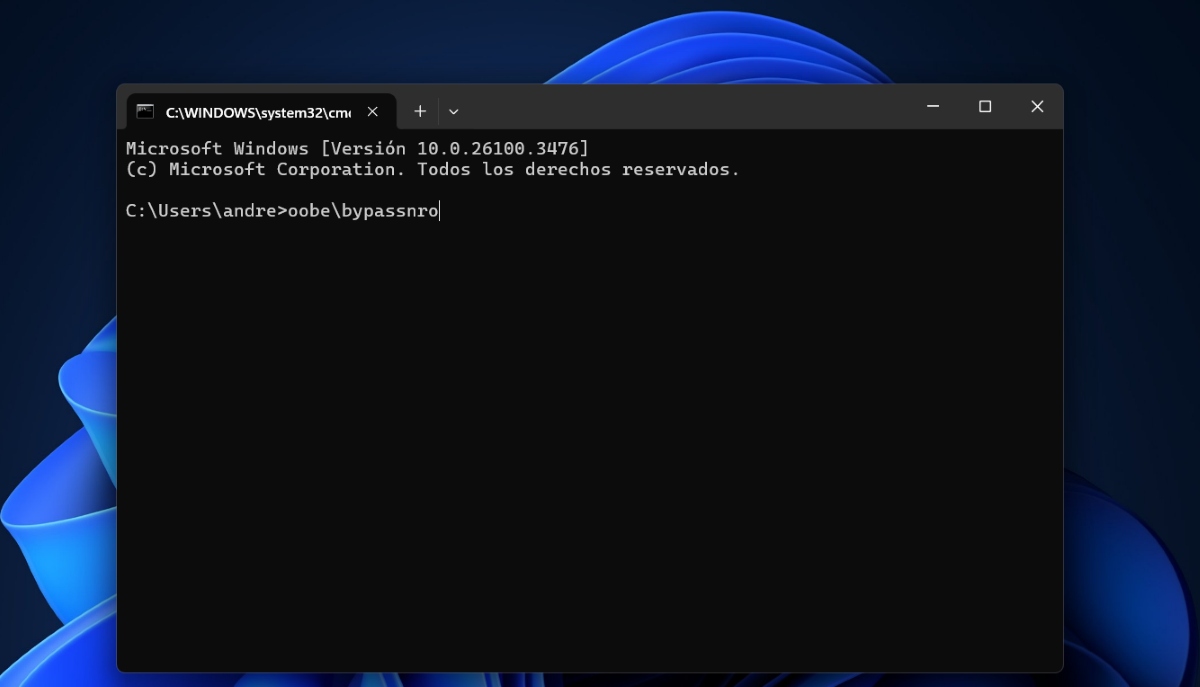
Det är här Du måste ange kommandot för att installera Windows 11 med ett konto utan internetanslutning. När du ser skärmen som säger "Vi kommer att ansluta dig till ett nätverk", följ dessa steg:
- Tryck på Skift + F10 för att öppna kommandokonsolen. Om den här tangentkombinationen inte fungerar för dig, försök att trycka på Windows + R och skriva CMD – OK i sökrutan.
- Väl inne i kommandokonsolen skriver du följande som du ser det oobe\bypassnro för att kunna installera Windows 11 med ett konto utan internetanslutning.
- I den här delen av processen kommer din dator att starta om.
- Här kommer du att se att den kommer att fråga dig om ditt land igen och ber dig bekräfta tangentbordslayouten.
- Lägg nu märke till att i fönstret Låt oss ansluta till ett nätverk, alternativet "Jag har inget internet." aktiverat. Klicka här för att fortsätta.
5. Installera Windows 11 med ett offlinekonto
Vid denna tidpunkt i processen kan du installera Windows 11 med ett offlinekonto eller ett lokalt konto. För att göra detta, du måste ange ditt användarnamn eller vem som kommer att använda utrustningen. Om du vill kan du också tilldela ett lösenord för ökad säkerhet.
Slutligen trycker du på Nästa och väntar på att installationen av operativsystemet har slutförts på din dator med ett lokalt konto. Det här steget kan också ta några minuter, så om det körs på batteri, rekommenderar vi att du kopplar in det för att förhindra att det laddas ur. Och det är det, Så här kan du installera Windows 11 utan ett Microsoft-konto eller anslutning..
Ta bort din dators internetanslutning för att installera Windows 11 med ett offlinekonto
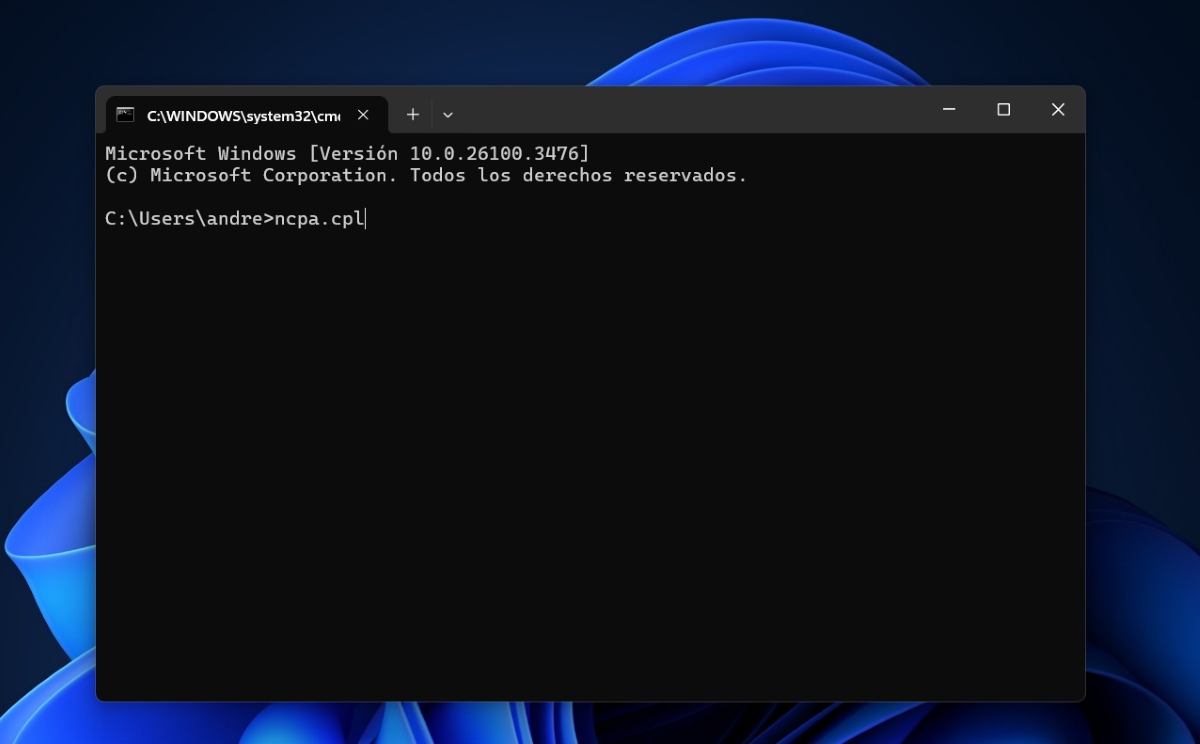
Ett annat alternativ du måste installera Windows 11 med ett offlinekonto är Stäng av internet precis när det ber dig att ansluta till ett nätverk. För att göra detta måste du öppna kommandokonsolen och lägga kommandot ncpa.cpl och tryck enter. Vad uppnår du med det? Gå till nätverksanslutningarna på din dator för att inaktivera dem.
Beroende på vilken anslutning du använder, Ethernet eller Wi-Fi, högerklicka på den för att inaktivera den. Detta kommer att koppla bort din dator från Internet. Efter, Ange kommandot vi nämnde i steg 5 så att din dator startar om och du kan fortsätta med installationen. av Windows operativsystem.

Ända sedan jag var liten har jag varit fascinerad av allt som rör vetenskap och teknologi, särskilt de framsteg som gör våra liv enklare och roligare. Jag älskar att hålla mig uppdaterad om de senaste nyheterna och trenderna, och att dela med mig av mina erfarenheter, åsikter och tips om de enheter och prylar jag använder. Detta ledde mig till att bli webbskribent för drygt fem år sedan, med fokus främst på Android-enheter och Windows-operativsystem. Jag har lärt mig att förklara komplexa koncept på ett enkelt sätt så att mina läsare lätt kan förstå dem.