- Den officiella Windows 11 25H2 ISO är tillgänglig för Insiders och väger cirka 7 GB.
- Fokuserad på stabilitet och support, med förbättringar av prestanda, anslutning och användargränssnitt.
- Ladda ner via Web Insider eller via UUP Dump om det inte finns någon offentlig ISO för tillfället.
- x64-krav och kompatibilitetsvarningar; det är bäst att validera drivrutiner och säkerhetskopiera dem.
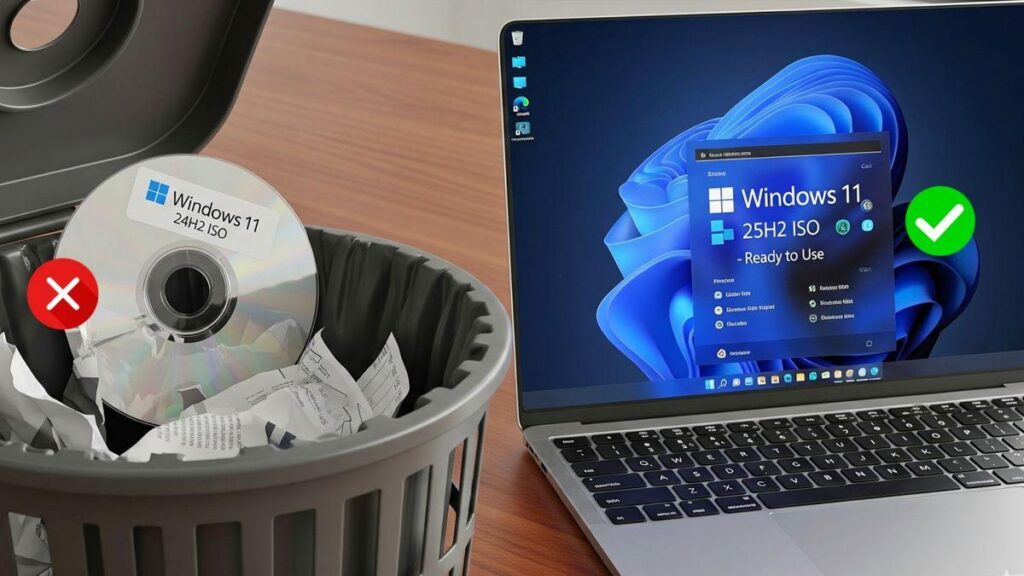
Om du letar efter det mest pålitliga sättet att ladda ner installationsavbildningen bör du veta att Den officiella Windows 11 25H2 ISO-filen är nu tillgänglig användare, med prioriterad tillgänglighet via Microsofts testkanaler. Denna årliga utgåva syftar till att stärka stabilitet och prestanda, och underlättar även rena installationer och distributioner på virtuella maskiner eller tredjepartsdatorer med en startmedium.
Det är bekvämt att sätta det i sitt sammanhang: 25H2 anländer efter 24H2:s upp- och nedgångar och presenteras som en konservativ utgåva vad gäller synliga funktioner, men robust vad gäller korrigeringar, underhåll och supportutökning. ISO-filen är cirka 7 GB stor (beroende på språk) och, beroende på tidpunkt, har Microsoft serverat den från Release Preview-kanalen i Insider-programmet, medan vid andra tillfällen har alternativ som UUP Dump rekommenderats för att generera en semi-officiell ISO från Microsofts egna servrar.
Vad är Windows 11 25H2 och vad förändrar det egentligen?
Microsoft har bekräftat det 25H2 Det är den stora årliga uppdateringen av Windows 11 för denna cykel. Tekniskt sett distribueras det som ett aktiveringspaket baserat på 24H2, vilket innebär en mindre störande övergång och mer fokuserat på tillförlitlighet än en rad helt nya funktioner.
Bland de framhävda förbättringarna talas det om en mer flexibel och integrerad Copilot, med mer naturliga svar och bättre anpassning till systeminställningar. Denna metod utnyttjar användningen av NPU:er för lokal bearbetning när hårdvaran tillåter, i syfte att minska latens och molnberoende.
När det gäller anslutningsmöjligheter och multimedia lägger versionen till Inbyggt stöd för Wi-Fi 7 och Bluetooth LE Audio, såväl som HDR-bakgrunder när skärmen stöder dem. Detta är inte en kosmetisk revolution, men det är ett steg framåt för de med ny hårdvara som vill dra nytta av det utan att förlita sig på patchar eller betaversioner av drivrutiner.
Även Performance får lite kärlek: den introduceras CPU-begränsning under inaktivitet För att spara energi förbättrar minneshanteringsjusteringar och mindre optimeringar den övergripande flytet. Inget märkbart, men märkbara förbättringar på bärbara datorer och vanliga arbetsstationer.
Gränssnittet samlar in mycket upprepade förfrågningar: De små knapparna i aktivitetsfältet är tillbakaDet finns justeringar av Start-menyn och mer visuell konsekvens i Inställningar. Små ändringar, visserligen, men användbara för dem som använder systemet hela dagen och värdesätter varje klick.

Tillgänglighet av den officiella Windows 11 25H2 ISO
Microsoft har avblockerat nedladdningen av officiella 25H2 ISO-bilder För testare av Release Preview Channel, det sista steget före den stabila kanalen. Detta möjliggör rena installationer eller manuella uppdateringar utan att vänta på Windows Update. Beroende på vilket språk som väljs är filstorleken cirka 7 GB.
Nu har bilden förändrats i faser. Vid vissa tidpunkter har företaget har inte tillåtit nedladdning av specifika byggen (t.ex. tidiga versioner från Dev-grenen), och alternativet som rekommenderats av många har varit UUP Dump, som ansluter till Microsofts servrar, laddar ner paket och skapar en semiofficiell ISO med hjälp av skript.
Det uppstod också förvirring längs vägen: svar i supportforum De angav att den senaste "officiella" versionen var 24H2 och uppmanade alla att vänta på Windows Update. Specialiserade medier rapporterade dock senare att 25H2 ISO redan hade släppts till Insiders, ett tydligt tecken på att utvecklingen närmade sig den sista etappen för allmän distribution.
Parallellt ser du referenser till sammanställningar som t.ex. 26200.5074 o 26200.5670 associerad med 25H2 inom Insider Dev- och Release Preview-kanalerna. Det som är viktigt för slutanvändaren är inte det exakta buildnumret, utan gatewayen: om Microsoft aktiverar ISO-filen på sidan Insider Preview Downloads kan du hämta den därifrån med ditt konto; annars har du alternativet UUP Dump.
Krav, kompatibilitet och viktiga varningar
Innan du hoppar in, se till att du har behärskat grunderna: Du behöver en giltig Windows-licens eller en Windows 10-dator som är berättigad till uppgraderingen. En internetanslutning krävs också och tillräckligt med lagringsutrymme på datorn eller på det medium där du ska spara filen.
Windows 11 fungerar bara på 64-bitars processorOm du är osäker på din dators processor går du till Inställningar > System > Om, eller öppnar Systeminformation och markerar "Systemtyp". Windows 11 Media Creation Tool genererar bara installationsprogram för x64; Arm-baserade datorer bör vänta på meddelanden via Windows Update när det blir tillgängligt.
Det är värt att notera: Inte alla Windows 10-datorer uppfyller kraven för uppdateringen. Se de officiella specifikationerna för Windows 11-enheter och kontrollera tillverkarens portal för kompatibilitet med hårdvara och drivrutiner. Vissa funktioner kräver ytterligare komponenter (t.ex. TPM 2.0), och att tvinga fram installation på enheter som inte stöds kan hindra dig från att få support och framtida uppdateringar.
Om du bränner till DVD, välj en tom skiva som är minst 8 GB stor. Om meddelandet visas "Diskavbildningen är för stor"överväg att använda en DVD med dubbla lager. Ändå är det mest praktiska alternativet idag skapa en startbar USB, eftersom det är snabbare och minskar läsfel.
Kom ihåg att det är bekvämt använda samma systemspråk vid installationen. Du kan bekräfta det aktuella språket i Inställningar > Tid och språk eller Kontrollpanelen > Region. Detta förhindrar inkonsekvenser med språk- och tangentbordspaket efter installationen.
- Anslutning och lagring: Se till att du har internetåtkomst och tillräckligt med utrymme för att ladda ner ISO-filen (≈7 GB) och för att packa upp och förbereda mediet.
- Drivrutiner och firmware: Besök tillverkarens webbplats för att ladda ner uppdaterade drivrutiner. För Surface-enheter finns drivrutiner på deras officiella supportsida.
- Juridisk information och supportmeddelande: Installation på inkompatibla datorer kan leda till bristande support och uppdateringar; skador på grund av inkompatibilitet täcks inte av garantin.
Tillförlitliga metoder för att ladda ner Windows 11 25H2 ISO
Idag har du två tydliga rutter, och båda slutar i en ISO redo att installeras eller monterasDen "officiella" versionen varierar beroende på tidsfönstret och vad Microsoft aktiverar på sin webbplats, medan den "alternativa" versionen är UUP Dump, som inte är beroende av en offentlig sida för den specifika versionen.
Ladda ner från den officiella nedladdningssidan för Insider Preview
När Microsoft öppnar dammluckorna är det renaste sättet att gå in med din Microsoft-konto och Insider-registrering på portalen för nedladdningar för Insider Preview. Där kan du välja "Windows 11 Insider Preview (Release Preview) Build 26200", välja ditt språk (till exempel spanska) och generera en nedladdningslänk.
- Länkgiltighet: Den genererade länken upphör vanligtvis att gälla efter 24 timmar. Det rekommenderas att ladda ner inom den tidsramen för att undvika att upprepa processen.
- Vem kan ladda ner: Du kommer att se guider som anger att du bara behöver gå in på sidan och ladda ner ISO-filen, och andra som anger att du måste prenumerera på Insider-programmet. I praktiken är det för den officiella sidan förväntat att logga in och registrera sig som Insider.
Alternativ nedladdning via UUP Dump
Om din version inte finns med på den officiella webbplatsen ansluter UUP Dump-communityverktyget till Microsofts servrar, laddar ner UUP-paketen och genererar en semi-officiell ISO. Detta är en vanlig lösning när en specifik version från Dev- eller Release Preview-kanalen inte är tillgänglig som en offentlig ISO.
- Gå till UUP Dump och leta efter posten "Windows 11 Insider-förhandsvisning 10.0.26200.5670 (ge_release_upr) amd64” (eller en senare 25H2-version tillgänglig). Välj det spanska språket.
- Välj utgåvorna (Home och Pro är vanligtvis markerade som standard) och markera "Ladda ner och konvertera till ISO"Och"Inkludera uppdateringar".
- Klicka på "Skapa nedladdningspaket" och ladda ner ZIP-filen (den väger några kilobyte). Inuti hittar du skriptet. uup_download_windows.cmd.
- Kör skriptet. Det kommer att ladda ner byggpaketen och skapa ISO-filen. Beroende på din anslutning och disk, processen Det kan ta flera minuter.
Vad är skillnaden med den officiella ISO-filen? I grund och botten skapar UUP Dump-metoden avbildningen på din dator från de paket som Microsoft publicerar, medan den officiella nedladdningen ger dig den förmonterade ISO-filen från företagets servrar. I båda fallen är ursprunget Microsoft, men skapelsens flöde förändras.
Skapa installationsmediet: USB eller DVD, och startalternativ
Med ISO-filen i din ägo kan du installera den genom att montera den på det nuvarande systemet eller genom att skapa en startbara medier (USB eller DVD)Microsoft rekommenderar sitt Media Creation Tool för att generera en startbar USB-enhet på ett guidat sätt och undvika vanliga fel.
Använda verktyget för medieskapande
- Ladda ner och kör verktyget som administratör. Godkänn licensvillkoren.
- Under ”Vad vill du göra?” väljer du ”Skapa installationsmedia för en annan datorKlicka på Nästa.
- Välj språk, utgåva och arkitektur (64 bitar) av Windows 11.
- Välj vilket medium du vill förbereda:
- USB-minne: Sätt i ett tomt USB-minne på minst 8 GB. Allt innehåll på det kommer att raderas.
- ISO-fil: Spara ISO-filen på din dator för att bränna den till DVD senare med hjälp av alternativet "Öppna DVD-brännare". Om systemet varnar dig om att den är för stor, använd en DVD med dubbla lager.
När mediet har skapats är du redo att installera. Men innan du rör någonting, göra en säkerhetskopia av dina filer och stäng allt väntande arbete för att undvika överraskningar.
Starta från USB eller DVD
Anslut USB-enheten eller sätt i DVD-skivan och starta om datorn. Om datorn inte startar från mediet automatiskt kan du behöva öppna startmeny (F2, F12, Del eller Esc) eller ändra startordningen i BIOS/UEFI. Se tillverkarens dokumentation för den exakta nyckeln, eftersom den varierar mellan märken och modeller.
- Om du inte ser USB/DVD som ett alternativ kan du behöva tillfälligt inaktivera säker start i UEFI.
- Om datorn alltid startar från det föregående systemet, se till att det har helt avstängd (strömbrytaren på inloggningsskärmen eller från Start-menyn > Stäng av).
I installationsguiden väljer du språk, tidsformat och tangentbord, klicka på Nästa och välj sedan ”Installera”. Om du ändrade startordningen för att starta från USB/DVD, kom ihåg att återställa den inställningen när du är klar så att datorn startar från den interna hårddisken igen.
Installera på en virtuell maskin eller med ytterligare verktyg
Om du föredrar att prova 25H2 utan att röra din huvudutrustning kan du använda ISO på en virtuell maskin (VirtualBox eller VMware)Det är en säker miljö att utforska förändringar i, utan risk för ditt arbetssystem.
För fysiska installationer, Rufus 4.10 (i beta vid vissa tillfällen) låter dig skapa USB och till och med hoppa över krav såsom TPM 2.0 eller Microsoft-konto i guiden, och generera lokala kontoinstallationer. Var försiktig: installation på maskinvara som inte stöds kan leda till att du saknar support eller officiella uppdateringar.
Om stabilitet och att få en bra start i nästa fas av Windows 11 är din prioritet, är den här versionen ett utmärkt val. Du kan installera det från grunden eller uppdatera, prova det i virtuell verklighet, eller förbered startbara medier och ta med dig för att distribuera dem på flera datorer. Och om du föredrar att vänta på den stabila kanalen gör Windows Update jobbet åt dig när det är dags.

Redaktör specialiserad på teknik och internetfrågor med mer än tio års erfarenhet av olika digitala medier. Jag har arbetat som redaktör och innehållsskapare för e-handel, kommunikation, onlinemarknadsföring och reklamföretag. Jag har också skrivit på ekonomi, finans och andra sektorers webbplatser. Mitt arbete är också min passion. Nu genom mina artiklar i Tecnobits, Jag försöker utforska alla nyheter och nya möjligheter som teknikvärlden erbjuder oss varje dag för att förbättra våra liv.