Funderar du på att migrera Google Foto till en NAS? Det här är ett utmärkt sätt att dra nytta av alla fördelar och fördelar med dessa enheter. Självklart, Att göra det kan vara skrämmandeEftersom vi pratar om att flytta hela ditt liv (videor, foton och minnen) till en lokal server har vi förberett den här steg-för-steg-guiden för att säkerställa att allt går smidigt.
Hur man migrerar Google Foto till en NAS steg för steg
Google Foto är den säkra och alltid tillgängliga platsen för hundratals (eller tusentals) foton och videor som tagits från en Android-enhet. Men det har sina begränsningar, inte bara när det gäller lagringsutrymme, utan även när det gäller säkerhet och integritet. Det är därför många har övervägt att använda andra alternativ. ett säkrare, billigare och mer anpassningsbart alternativ, som en NAS (Nätverksansluten lagring).
Att migrera hela ditt bild- och videobibliotek från Googles servrar till en lokal server kan naturligtvis verka som en överväldigande utmaning. Och det är det. Till att börja med pratar vi om flytta minnen för livet till en ny platsRädslan för att skada eller förlora dem permanent kan förlama vem som helst.
Dessutom har migrationsförfarandet sina komplexitetsnivåGoogle gör det inte lätt för dem som vill lämna. Och i slutändan, om allt går bra, är många rädda för att användarupplevelsen inte kommer att vara lika bekväm och intuitiv som den är med Google Foto. Ändå är det ett alltmer attraktivt alternativ att migrera Google Foto till en NAS. Intresserad? Då förklarar vi hur man gör det steg för steg.
Steg 1: Förbereda grunden i din NAS
För att migrera Google Foto till en NAS är det första steget att förbereda den framtida platsen i destinationsmiljön. Om du redan har din behöver du bara ladda ner en ett fotohanteringsprogram som emulerar GooglesLedande varumärken inom sektorn, som till exempel Synology, QNAP o ASUSTORDe har sina egna appar för detta.
Så det första du ska göra är att installera fotohanteringsprogrammet från ditt NAS-operativsystems paketcenter. Synology-foton o QNAP QuMagie De erbjuder en upplevelse som är väldigt lik Google Foto, inklusive ansiktsigenkänning och geolokalisering. Det är också viktigt att se till att du har tillräckligt med utrymme på dina hårddiskar: minst dubbelt så stort som ditt Google Foto-bibliotek.
Steg 2: Massnedladdning med Google Takeout
Med sitt nya hem väntar ditt fotobibliotek och är redo att laddas ner. Att migrera Google Foto till en NAS innebär en direkt och strukturerad nedladdning av dina hundratals eller tusentals foton och videor. Det säkraste sättet att göra det är genom att Google Takeoutett verktyg med vilket du kan göra säkerhetskopior o överföra alla dina foton till en extern hårddiskOm du föredrar görs massnedladdning via Google Takeout så här:
- Se takeout.google.com och logga in med det konto där dina foton är lagrade.
- Klicka på "Avmarkera alla" högst upp, eftersom vi bara är intresserade av fotosektionen.
- Scrolla ner och markera rutan Google Foto.
- Du kan klicka på "Alla inkluderade fotoalbum" för att välja specifika år eller album om du föredrar en etappvis migrering.
- Klicka på "Nästa steg".
- I leveransmetoden väljer du "Skicka nedladdningslänk via e-post".
- Som filtyp väljer du .zip. Välj också en stor filstorlek, eftersom om du lämnar standardvärdet (2 GB) kommer Google att fragmentera ditt bibliotek i dussintals små filer. Detta gör det mycket svårare att hantera dem senare.
- Klicka på "Skapa export" och vänta tills Google slutför processen och meddelar dig via e-post.
Steg 3: Hantering av metadata och JSON-filer
När du laddar ner och extraherar Google Takeouts .zip-filer kommer du att märka något konstigt (som sagt, Google gör det inte enkelt). Bredvid varje bild (.jpg eller .png) eller video (.mp4) finns det en fil med samma namn men med tillägget .json. Varför? För att Google separerar metadata (datum, koordinater, beskrivningar, taggar) från bilderOm du försöker migrera Google Foto till en NAS på det här sättet kommer du att förstöra din tidslinje.
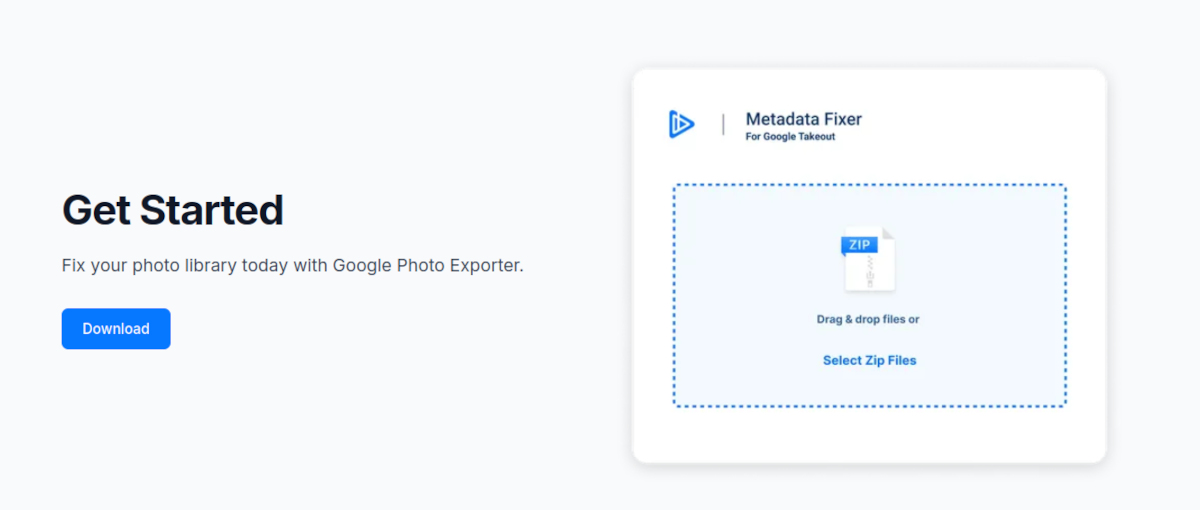
Lösning? Det finns Sammanfoga .json-datan med dess respektive foton och videorFör att göra detta kan du använda gratisverktyget Metadata Fixer:
- Ansvarsfrihet Metadatafixare för Windows eller macOS.
- Dra den uppackade Google Takeout-mappen till appen.
- Verktyget gör resten: injicerar informationen från JSON direkt i bild- och videofilerna.
- Resultatet blir en ren mapp med ditt bibliotek och din tidslinje intakt. Redo att migrera Google Foto till en NAS!
Steg 4: Migrera Google Foto till en NAS
Vid det här laget behöver du bara migrera Google Foto till en NAS från datorns Utforskare. För att göra detta, Anslut din NAS som en nätverksenhet i Windows eller macOS med hjälp av SMB-protokolletÖppna sedan Utforskaren och navigera till den delade fotomappen på din NAS. Kopiera slutligen mapparna som du skapade i föregående steg, organiserade efter år, och klistra in dem i NAS-katalogen.
Steg 5: Låt NAS-enheten indexera och organisera
Som ett femte steg måste du låta NAS:en göra sitt jobb: Indexera och organisera ditt Google Foto-bibliotekEnhetens processor börjar arbeta i bakgrunden för att läsa den hämtade metadatan och rekonstruera ditt biblioteks tidslinje. Den genererar också miniatyrbilder av foton och videor och kör lokala AI-algoritmer för att känna igen ansikten och objekt. Vänligen ge det lite tid.
Steg 6: Konfigurera automatisk säkerhetskopiering från din mobila enhet
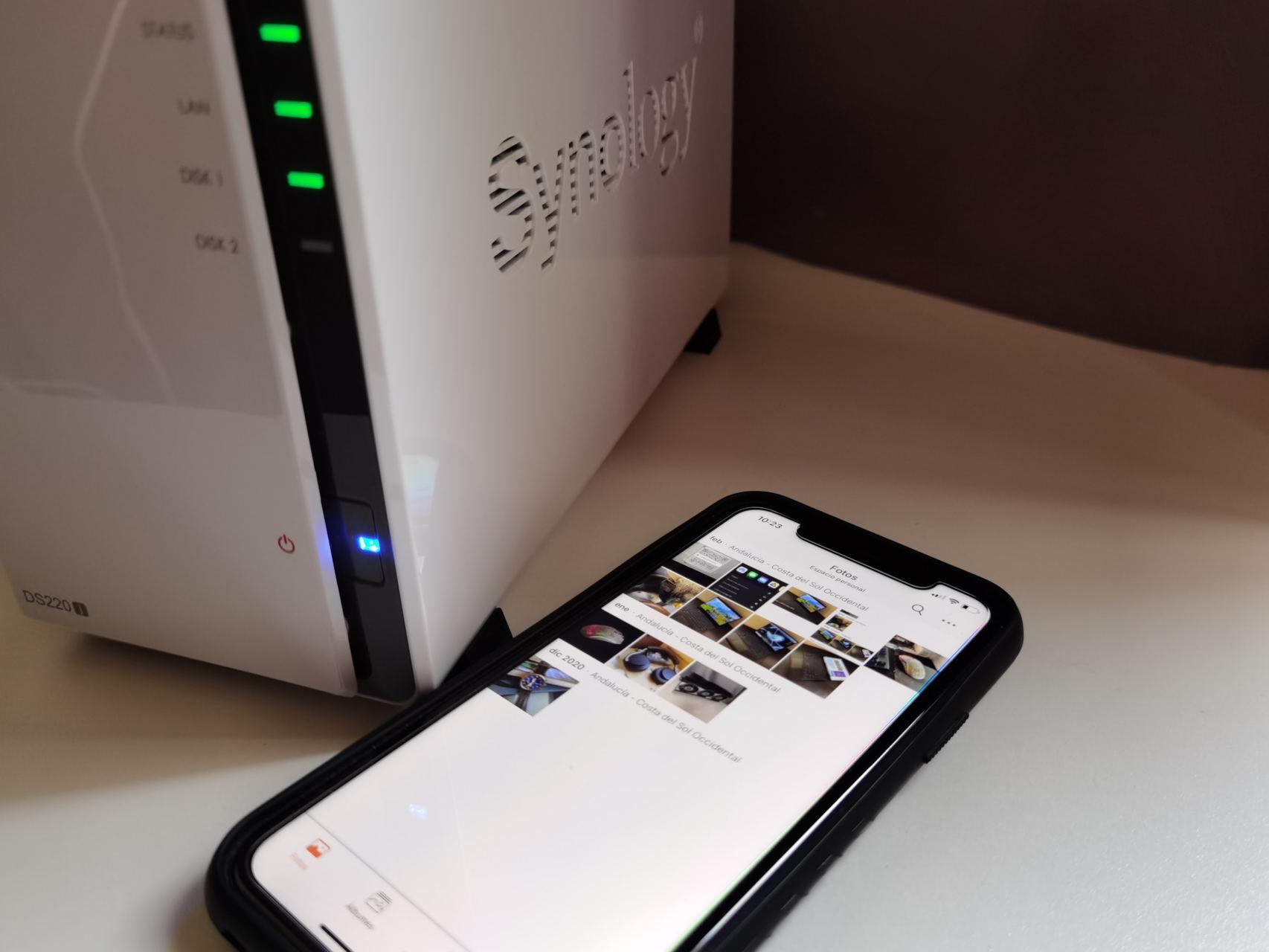
Att migrera Google Foto till en NAS är inte särskilt användbart om du inte kan fortsätta säkerhetskopiera dina foton till den lokala servern. Som ett sista steg måste du konfigurera motsvarande mobilapplikationTill exempel, Synology Photos för Android eller iOS. Ladda ner appen på din mobila enhet, ange dina NAS-inloggningsuppgifter och aktivera funktionen för säkerhetskopiering av foton när du är inloggad.
På så sätt migrerar du inte bara Google Foto till en NAS, utan alla nya foton du tar kommer att hamna direkt på den nya platsen. Processen kräver tålamodSpeciellt under nedladdningen av Google Takeout kommer du garanterat att bli nöjd med resultatet. Du kommer att hantera dina foton i ett robust, privat system utan dolda kostnader.

Ända sedan jag var liten har jag varit fascinerad av allt som rör vetenskap och teknologi, särskilt de framsteg som gör våra liv enklare och roligare. Jag älskar att hålla mig uppdaterad om de senaste nyheterna och trenderna, och att dela med mig av mina erfarenheter, åsikter och tips om de enheter och prylar jag använder. Detta ledde mig till att bli webbskribent för drygt fem år sedan, med fokus främst på Android-enheter och Windows-operativsystem. Jag har lärt mig att förklara komplexa koncept på ett enkelt sätt så att mina läsare lätt kan förstå dem.