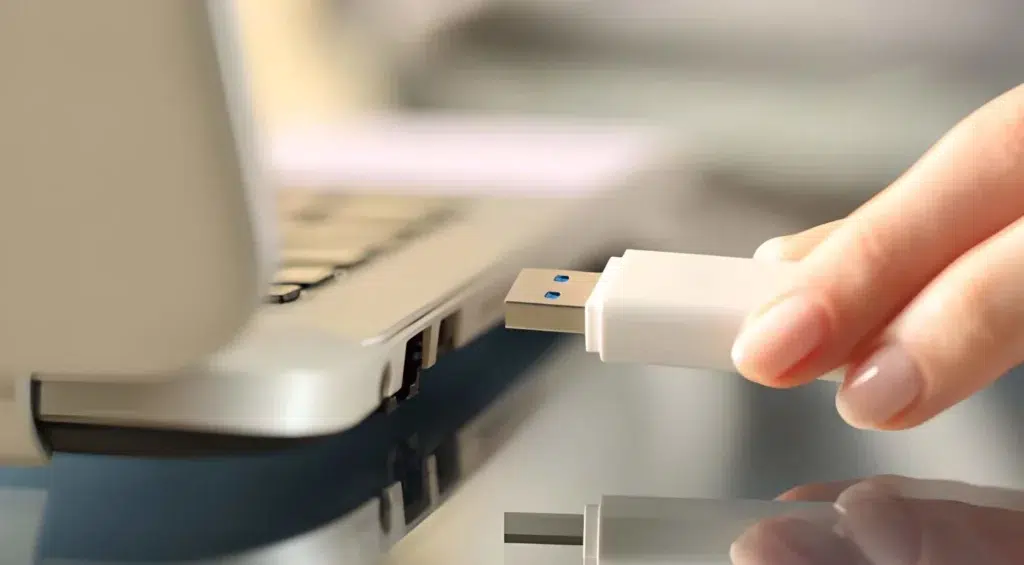
Portabilitet är en mycket viktig fråga för de människor som av någon anledning måste byta dator eller inte kan komma åt sin egen dator hela tiden. För dem, Windows 11 erbjuder möjligheten att skapa portabla program. På så sätt kan de köra en applikation på vilken dator som helst utan att behöva installera den.
Det är verkligen bekvämt att kunna ladda programvaran du behöver i ett USB-minne eller något annat lagringsmedium. Således kan vi använda den på vilken annan dator som helst på ett enkelt och rent sätt.
Vad är ett bärbart program?
Som namnet antyder är ett bärbart program ett program som kan köras utan att behöva installera det först. Detta har ett antal uppenbara fördelar, varav den viktigaste är att inga ändringar görs på datorn där den används (den så kallade "värd"-enheten): inga filer av något slag lagras och inga ändringar görs på enheten. systemlogg. Allt som behövs för att köra programvaran finns i flyttbar enhet eller den molnlagring där programmet är värd.
Det här är en kort lista över fördelarna med att använda ett bärbart program:
- Kompatibilitet: Den kan köras på olika Windows-enheter utan att behöva göra ytterligare konfigurationer.
- Användarvänlighet, eftersom det inte kräver föregående installation.
- Bärbarhet: kan bäras runt på ett USB-minne (eller i molnet).
- Säkerhet: Datorn där programmet används påverkar inte registret och behöver inte heller skapa filer på systemet.
Skapa bärbara program
Vissa program är redan körbara från sin mapp, utan att behöva installera dem, du behöver bara hitta den specifika filen och starta den. Men i de flesta fall måste de skapas.
Istället för att tala om att "skapa bärbara program" vore det mer korrekt att tala om att "konvertera" program och applikationer till bärbara program. För att utföra denna uppgift har vi flera metoder. Dessa är de mest använda:
- Genom specifik programvara, såsom Kamel o Enigma Virtual Box. I grund och botten, vad dessa verktyg gör är att kapsla in eller paketera filer och inställningar för ett program i en körbar enhet (.exe portable) placerad utanför hårddisken.
- Genom manuell konvertering av programmet eller applikationen i fråga. Du måste hitta programfilerna, installera programvaran och kopiera installationsmappen. Ibland behöver programmet ytterligare bibliotek som vi också måste kopiera, eller så kräver det modifiering av några av dess konfigurationsfiler.
- Använda bärbara behållare, som är verktyg som gör att vi kan köra program i en isolerad miljö, som t.ex Sandlåda o BärbaraAppar (för att köra bärbara applikationer från ett USB-minne).
Skapa bärbara program i Windows 11, steg för steg

Som nästan alltid är det bästa sättet att förklara något att visa det med ett exempel. Den vi har valt för att skapa bärbara program är följande: ta ett befintligt program () och gör det portabelt med hjälp av verktyget BärbaraAppar.
- Det första steget för att skapa bärbara program med detta verktyg är att anslut USB till vår dator (det är bäst om enheten är tom).
- Sedan måste du Ladda ner PortableApps-appen från deras officiella webbplats.
- Därefter börjar vi programinstallation följa stegen som visas på skärmen. Vi måste komma till alternativet "Bärbar – Installera på en bärbar enhet".
- Vi aktiverar detta alternativ och Vi väljer USB-enheten där vi vill installera programmet.
- Sedan Vi kör plattformen PortableApps.com, där vi hittar alla applikationer och program som är tillgängliga att installera på USB. Där kan vi välja det eller de program vi vill ha.
- Avslutningsvis, Vi börjar ladda ner applikationerna (om det finns mer än en ansökan måste de bekräftas en och en individuellt).
När installationen är klar kommer applikationen eller applikationerna att visas på skärmen, organiserade efter kategorier. Bredvid var och en av dem hittar vi indikatorerna som motsvarar kapaciteten och ledigt utrymme på USB-enheten. Alla är redo att avrättas när vi behöver dem.
Saker att tänka på…
När du skapar bärbara program i Windows 11 är det viktigt att ta hänsyn till några saker för att undvika problem när du skapar eller kör dem:
- Alla applikationer har inte licenser som tillåter distribution av bärbara versioner, så det kommer att vara omöjligt att utföra denna process, oavsett vilken metod som valts.
- Bärbara program uppdateras inte automatiskt, vilket innebär att processen för att skapa det bärbara programmet måste upprepas då och då.
Kort sagt kan vi säga att Att skapa bärbara program i Windows 11 är en relativt enkel uppgift som inte kräver omfattande teknisk kunskap. Allt är enklare tack vare verktyg som PortableApps, som vi har använt för att illustrera vårt exempel. Resultatet är att kunna njuta av våra applikationer på vilken enhet som helst, utan att behöva utföra någon typ av installation.

Redaktör specialiserad på teknik och internetfrågor med mer än tio års erfarenhet av olika digitala medier. Jag har arbetat som redaktör och innehållsskapare för e-handel, kommunikation, onlinemarknadsföring och reklamföretag. Jag har också skrivit på ekonomi, finans och andra sektorers webbplatser. Mitt arbete är också min passion. Nu genom mina artiklar i Tecnobits, Jag försöker utforska alla nyheter och nya möjligheter som teknikvärlden erbjuder oss varje dag för att förbättra våra liv.