- En återställnings-USB laddar WinRE för att reparera, återställa eller ominstallera Windows utan att starta om systemet.
- Inkluderar viktiga filer och OEM-anpassningar, men inte dina data; säkerhetskopiera dina data.
- Det rekommenderas att skapa den med 16–32 GB och förnya den regelbundet för att integrera uppdateringar.

¿Hur skapar man ett räddnings-USB för att reparera Windows-fel? När Windows vägrar att starta eller visar konstiga felmeddelanden blir ett USB-minne som förberetts som räddningsmedia den perfekta livlinan. En USB-återställningsenhet låter dig komma åt Windows återställningsmiljö (WinRE), reparera systemet, återställa det till fabriksinställningarna eller till och med installera om det från grunden., även om du har bytt ut skivan eller om den är helt raderad.
Nyckeln är att förbereda det i förväg och hålla det uppdaterat. Återställningsmediet lagrar viktiga systemfiler, de senaste uppdateringarna som är tillgängliga vid tidpunkten för skapandet och tillverkarinställningar., men det inkluderar inte dina personliga dokument; för det behöver du använda säkerhetskopior med Filhistorik, Windows Säkerhetskopiering eller någon annan liknande lösning.
Vad är egentligen en återställningsenhet och när behöver du den?
En återställningsenhet är en USB-enhet som förbereds av Windows för diagnostik, reparation och återställning.På många enheter tjänar den också till att återställa enheten till fabriksläget tack vare återställningsinformationen som tillhandahålls av tillverkaren.
I vardagen kommer detta USB-minne till användning när systemet inte startar, starthanteraren blir skadad, en drivrutin slutar fungera eller efter ett maskinvarufel. När du startar från USB-enheten laddas WinRE, varifrån du kan reparera, använda återställningspunkter, återställa datorn eller installera om Windows..
Det finns en viktig nyans: Återställnings-USB-enheten kopierar inte dina personliga filer eller program som inte installerades som standard.Därför rekommenderas det att komplettera detta med en säkerhetskopieringsplan för dina data och regelbundet återskapa räddnings-USB-enheten för att inkludera säkerhetsuppdateringar och förbättringar.
Den här proceduren fungerar för nästan alla moderna Windows-datorer: Bärbara datorer, stationära datorer, allt-i-ett-datorer, Windows-baserade handhållna konsoler och minidatorerPå Surface-enheter tillhandahåller Microsoft även specifika återställningsavbildningar från fabriksinställningarna.
Förutsättningar och viktiga meddelanden innan du börjar
För att allt ska gå smidigt, förbered grunden i förväg. Du behöver ett tomt USB-minne på minst 16 GB (på enheter som Surface garanterar 32 GB utrymme för eventuella återställningsavbildningar) och, om möjligt, USB 3.0 eller högre för att påskynda processen.
Under skapandet, allt innehåll på USB-enheten kommer att raderas, så du bör spara dina filer först. Se till att datorn är ansluten till ström för att undvika avbrott, och bekräfta i fönstret Användarkontokontroll om du uppmanas till det.
Beroende på tillverkare kan det finnas partitioner med egna verktyg (t.ex. inbyggda återställningsfunktioner). Återställning från ett USB-minne kan ta bort tillverkaranpassade funktioner.Om du vill behålla dem kan du överväga att skapa en fullständig systemavbildning för att återställa senare.
Enhetsformatet kan vara relevant i vissa fall. Till exempel, på vissa datorer som Surface, måste USB-enheten vara i FAT32 för att starta korrekt.Windows-verktyget hanterar automatisk partitionering och formatering i de flesta fall.
Så här skapar du en återställningsdisk med det inbyggda verktyget i Windows 11/10
Windows har ett eget verktyg för att generera detta räddnings-USB. Du kan öppna den genom att söka efter "Återställningsenhet" i Start eller genom att köra recoverydrive.exeDet är viktigt att ha administratörsbehörighet när fönstret Användarkontokontroll visas.
I guiden väljer du alternativet att inkludera systemfiler om du vill installera om Windows från USB-enheten. Välj USB-flashenheten, bekräfta och tryck på Skapa för att börja kopiera verktygen och återställningsavbildningen.Det kan ta ett tag beroende på din dator och bildstorlek.
När det är klart kommer din nödhjälp att vara redo. Det rekommenderas att återskapa den regelbundet för att införliva säkerhetsuppdateringar och systemförbättringar., särskilt i arbetsutrustning eller som du bär med dig ofta.
För Surface-enheter: Microsoft erbjuder specifika fabriksavbildningar på sin supportportal. Om du laddar ner återställningsavbildningen för din modell, skapa enheten med Windows-verktyget, avmarkera alternativet för att kopiera systemfiler och, när du är klar, packa upp och kopiera filerna från avbildningen till USB-enheten, och ersätt det som verktyget anger.På så sätt får du en återställning som är perfekt anpassad till din enhet.
Använd räddnings-USB:n för att reparera, återställa eller installera om Windows
När du har USB-enheten redo kan du använda den om problem skulle uppstå. Anslut hårddisken, slå på datorn och välj starta från USB (Nycklen för att komma åt enhetsval varierar; se manualen om du inte är bekant med den.)
På Surface är processen mycket enkel. Med enheten avstängd och ansluten till ström, sätt i USB-enheten, håll ner volymsänkningsknappen och tryck på strömknappen; släpp volymsänkningsknappen när logotypen visas.Välj sedan språk och tangentbordslayout.
I WinRE har du flera alternativ beroende på problemet. För att återställa de senaste ändringarna utan att påverka dina filer, använd Systemåterställning från de avancerade alternativen.Detta tar bort nyligen installerade drivrutiner, uppdateringar och program som kan orsaka fel.
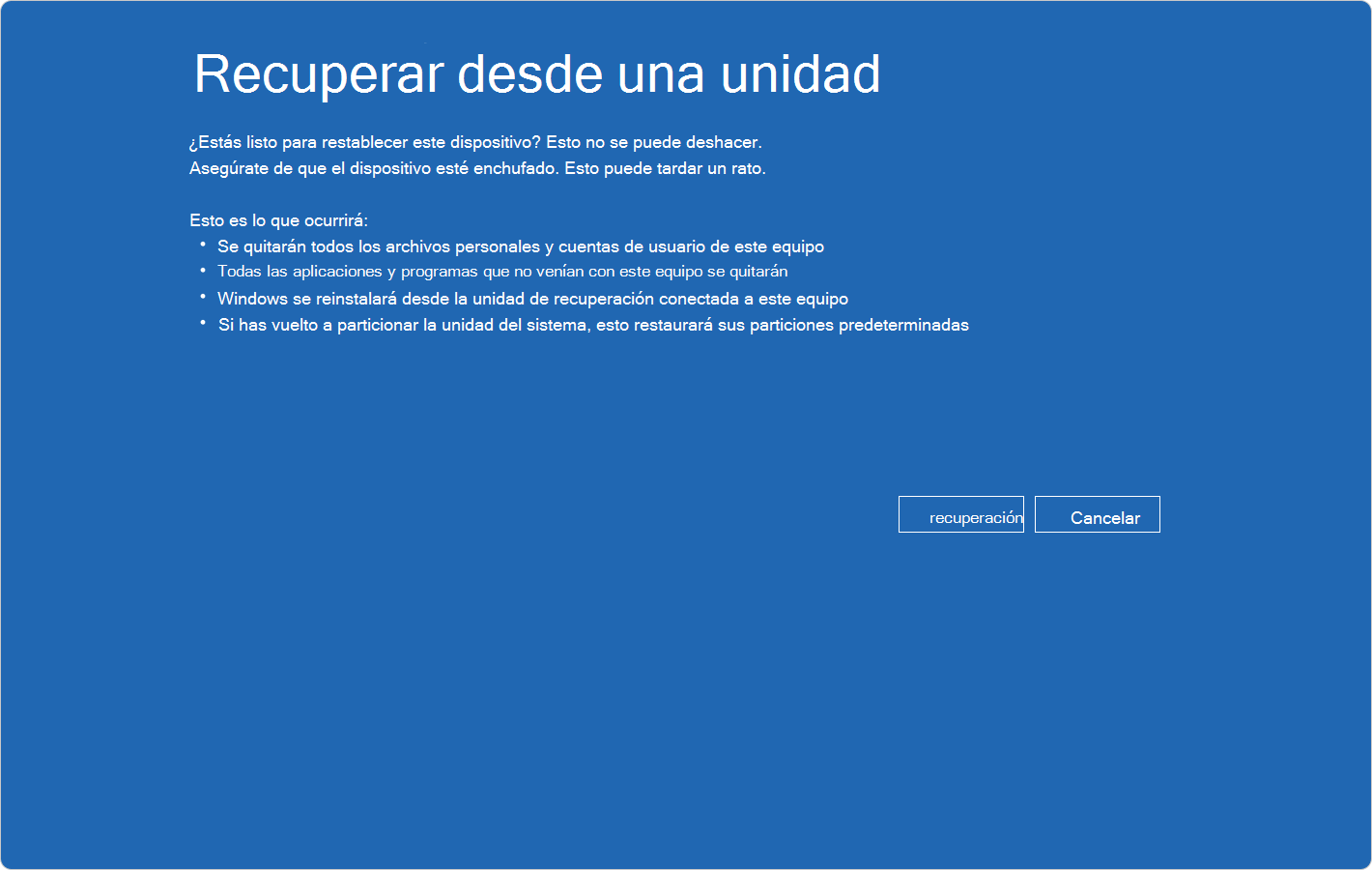
Om du vill ha en djupare reparation utan att göra en fullständig formatering, välj alternativet Återställ den här datorn och bestäm om du vill behålla dina filer eller ta bort allt; Windows kommer att installeras om och alla appar som inte ingår som standard kommer att försvinna.
För en fullständig torkning och börja om från början, varnar för återställning från en hårddiskDu kan välja att bara radera filerna eller rensa dem helt. Det senare alternativet är säkrare men tar längre tid.
Skapa en återställnings-USB för en annan dator: officiell metod med ISO och alternativ
Om den felaktiga datorn inte tillåter dig att skapa ett eget USB-minne kan du skapa ett på en annan dator. Den officiella metoden i Windows 10 är att använda Media Creation Tool för att generera en installations-USB. för att installera om eller komma åt återställningsalternativ.
Processen är enkel: med ett USB-minne på 8 GB eller mer, Ladda ner verktyget, acceptera licensen, välj Skapa media för en annan dator, välj språk, utgåva och arkitektur och skriv media till USB-enheten.Starta den problematiska datorn från det USB-minnet för att få åtkomst till reparation, återställning eller ominstallation.
Tänk på en begränsning: Återställningsenheter som skapats med Windows-verktyget kan misslyckas om de används på system med olika arkitekturer. (t.ex. 32-bitars kontra 64-bitars). I dessa fall är det lämpligt att matcha arkitekturerna eller använda media med lämplig ISO.
Alternativt finns det tredjepartsprogram som utökar alternativen. Med EaseUS Todo Backup kan du skapa en systemavbildning och en WinPE-disk för nödsituationer. som startar från ett USB-minne för att återställa Windows på datorer som inte startar. Du behöver bara säkerhetskopiera systemet till en extern hårddisk eller molnet och sedan generera återställningsmediet.
Processen är enkel: skapa först en säkerhetskopia, sedan återställningsmediet (USB, ISO, CD/DVD) från verktyget, och om datorn skulle gå sönder, starta från det mediet för att återställa avbildningen. Du kan också skapa en Windows To Go USB-enhet för att ha en portabel miljö och starta den på andra datorer.
Användningstips och bästa praxis med återställningspunkter
Återställningspunkter är användbara, men det är viktigt att förstå hur de fungerar. WinRE kommer att använda de tidigare sparade punkterna på systemet, inte på återställnings-USB-enheten..
När du väljer Installera om systemet visar guiden de tillgängliga punkterna. Du kan köra en genomsökning av berörda program för att avgöra vilka drivrutiner och applikationer som kommer att återställas.Bekräfta funktionen med den utrustning som är ansluten till strömförsörjningen för att undvika avbrott.
Om återställningsverktyget inte löser problemet kan du överväga alternativ som att återställa eller installera om från USB. Att återställa medan filer bevaras tar bort program och drivrutiner som inte är integrerade med Windows, medan det från en hårddisk raderar absolut allt..
Om USB-enheten inte startar eller om återställningsalternativet inte visas
Det kan hända att din dator ignorerar USB-enheten eller inte visar de önskade alternativen. Kontrollera i BIOS/UEFI att uppstart från USB är aktiverat och att startordningen prioriterar externt minne.På många datorer kan du snabbt välja startenhet vid uppstart.
Om du inte ser alternativet att återställa från en enhet på Surface-enheter, Se till att hårddisken är i FAT32 och att du har kopierat återställningsavbildningen som är specifik för din modell.Om det fortfarande inte fungerar, återskapa USB-minnet från grunden.
Om du behöver information om Windows 10 har vi den här guiden: Hur man skapar en räddningsdisk i Windows 10
Hur man återställer den fulla storleken på ett USB-minne större än 32 GB efter användning
Efter att ha använt ett stort USB-minne som återställningsenhet kan du få en 32 GB-partition med namnet RECOVERY och resten som oallokerat utrymme. För att återställa minnet till sin fulla storlek, radera partitionen och skapa en ny som tar upp hela hårddisken..
Från inställningarna i Windows 11 och Windows 10, Gå till Start > Inställningar > System > Lagring > Avancerade lagringsinställningar > Diskar och volymerLeta reda på återställningspartitionen, radera den och skapa en ny volym i det oallokerade utrymmet. Du kan också använda Diskhantering för att göra detta manuellt, ta bort RECOVERY-partitionen och skapa en enda volym.

Brinner för teknik sedan han var liten. Jag älskar att vara uppdaterad inom branschen och framför allt kommunicera den. Det är därför jag har varit dedikerad till kommunikation på teknik- och videospelswebbplatser i många år nu. Du kan hitta mig som skriver om Android, Windows, MacOS, iOS, Nintendo eller något annat relaterat ämne som du tänker på.