- Gruppchattfunktionen på WhatsApp är idealisk för att koordinera och dela information med flera personer samtidigt.
- Att skapa, hantera och bjuda in deltagare till en grupp är enkelt, med flera sekretess- och kontrollalternativ.
- Administratörer kan hantera deltagare, inbjudningslänkar och begränsa meddelandeutskick baserat på gruppens behov.

Numera, omedelbar kommunikation Det har blivit en grundläggande del av våra dagliga liv, både personligt och professionellt. Bland de många meddelandeapplikationer som finns, WhatsApp Den utmärker sig genom att vara den mest använda för att hålla kontakten med vänner, familj och kollegor. Men utöver individuella chattar finns möjligheten att skapa grupper på WhatsApp Det erbjuder enorma möjligheter att hålla gruppsamtal och organisera evenemang. eller helt enkelt dela information samtidigt med flera personer.
I den här artikeln kommer vi att förklara för dig, steg för steg och i detalj, Hur man skapar gruppchattar på WhatsApp, det spelar ingen roll vilken typ av mobil du använder. Så om du någonsin undrat hur du får ut det mesta av den här funktionen, här är svaret. Den mest kompletta och naturliga guiden som hjälper dig att förstå det enkelt och i ett svep.
Vad är en WhatsApp-gruppchatt och vad är den till för?
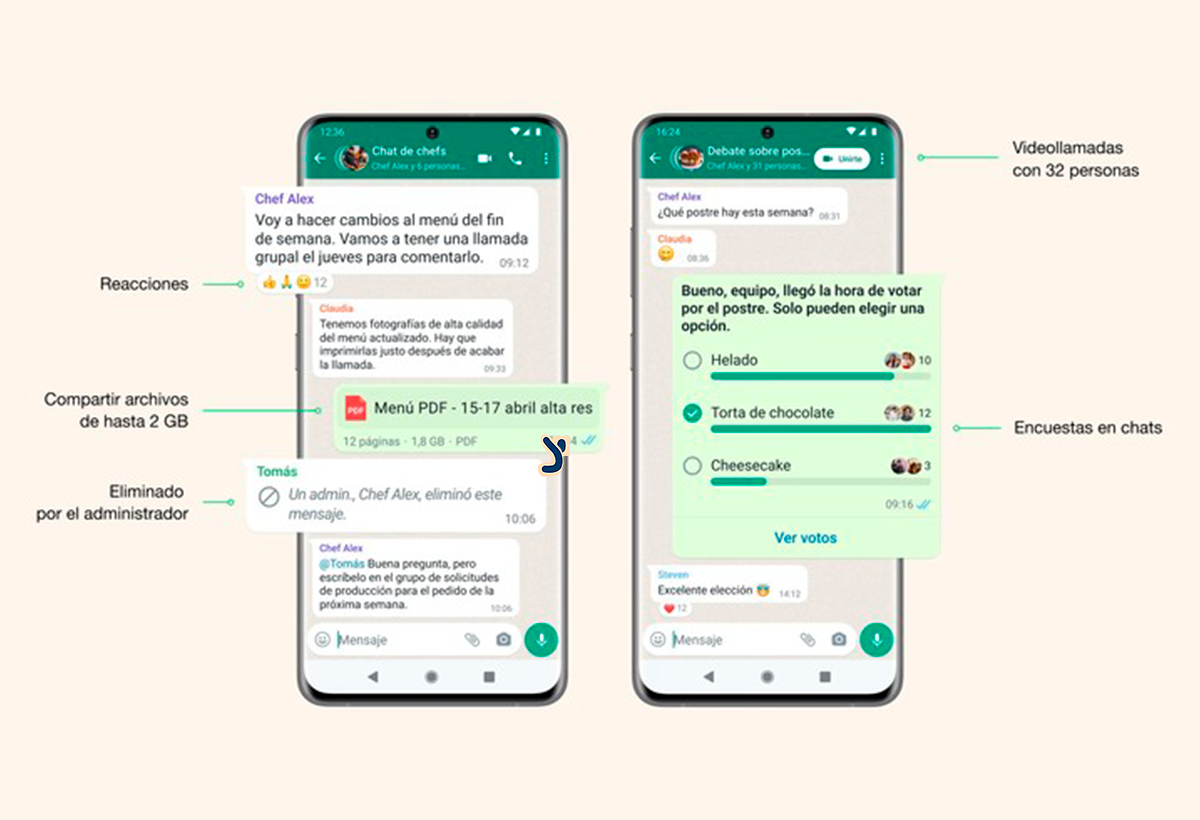
Un WhatsApp-gruppchatt Det är i grunden en delad konversation mellan flera personer i samma virtuella rum. Den här typen av chatt låter alla medlemmar läsa och skicka meddelanden, samt dela bilder, videor, ljud, dokument och länkar. Den största fördelen är att informationen är centraliserad bland en grupp människor, vilket är idealiskt för att koordinera uppgifter, planera sammankomster, dela nyheter eller hålla kontakten med grupper av vänner eller kollegor.
Gruppernas användbarhet är mycket bred: från organisera fester, familjesammankomster eller evenemang, till att arbeta med samarbetsprojekt, dela meddelanden eller skapa tematiska communities. För närvarande, WhatsApp låter dig inkludera upp till 1024 medlemmar i samma grupp, vilket gör det enklare att hantera stora communities eller hela team.
Dessutom erbjuder grupper avancerade hanteringsfunktioner, som möjligheten att utse flera administratörer, kontrollera vem som kan skicka meddelanden, godkänna nya deltagare och hantera sekretessen för inbjudningslänkar, vilket ger säkerhet och flexibilitet i användningen av dessa gruppchattar.
Steg för att skapa en gruppchatt på WhatsApp på Android

Om du använder en Android-telefon är det enkelt och ganska snabbt att skapa en WhatsApp-grupp. Här är den exakta metoden för att göra det:
- Öppna WhatsApp-appen på din mobil och gå till fliken Chattar, som vanligtvis finns längst ner eller överst på skärmen, beroende på modell.
- Tryck på knappen Meny (tre vertikala prickar i det övre högra hörnet).
- I rullgardinsmenyn som visas väljer du Ny grupp.
- Ett fönster öppnas med en lista över alla dina kontakter som är sparade på WhatsApp. Välj personerna som du vill bjuda in till gruppen genom att klicka på deras namn. Du kan välja en eller flera (du kan lägga till fler senare om du behöver).
- När du har markerat alla deltagare trycker du på den gröna knappen med en pil (eller knappen) Följande om det ser ut så här på din skärm).
- På den nya skärmen kan du ladda upp ett foto för att representera gruppen genom att klicka på kameraikonen (du kan välja en bild från ditt galleri, ta ett foto eller söka efter en bild online). Om du föredrar kan du spara fotot till senare.
- Ange gruppnamn i motsvarande fält. Detta kommer att vara synligt för alla medlemmar och kan vara upp till 100 tecken långt.
- Tryck på knappen igen Skapa (eller den gröna ikonen). Redo! Gruppen är nu skapad och dina kontakter kommer att få en avisering om att gå med.
Från och med det ögonblicket kan du börja skicka meddelanden, foton och annan typ av innehåll till alla medlemmar samtidigt.
Hur man skapar en WhatsApp-grupp från iPhone
Om du har en iPhone är processen för att skapa WhatsApp-grupper väldigt likartad, med mindre skillnader i knappnamnen och gränssnittet. Gör så här:
- Öppna appen WhatsApp och klicka på alternativet Chattar.
- Klicka där det står högst upp Ny grupp.
- Din kontaktlista kommer att visas. Välj kontakterna som du vill inkludera i gruppen genom att markera deras namn och klicka på Nästa. o Följande.
- Nu kan du ladda upp en gruppfoto genom att trycka på kameraikonen, eller spara den till senare.
- Ange gruppnamn (ämne) och bekräfta genom att klicka på Skapa.
I båda systemen, Det är enkelt att skapa grupper och det tar bara några minuter att ställa in allt.
Hur lägger man till eller bjuder in deltagare till en grupp?
En av de vanligaste frågorna är hur personer kan läggas till i en grupp en gång skapad. Här är de viktigaste alternativen, oavsett om du är administratör eller bara deltagare:
- Som administratörNär du skapar gruppen kan du lägga till medlemmar direkt från din kontaktlista. Om du vill lägga till dem senare, ange gruppen, klicka på gruppnamnet högst upp för att ange gruppinformationen och använd alternativet Lägg till deltagare.
- Med inbjudningslänkWhatsApp låter dig generera en speciell länk eller QR-kod som du enkelt kan dela med vem som helst. Alla som får länken kommer att kunna gå med i gruppen så länge det maximala antalet medlemmar inte har uppnåtts. För att skapa den här länken:
- Öppna gruppen, klicka på gruppnamnet och leta efter sektionen Bjud in gruppen med hjälp av länken.
- Därifrån kan du kopiera länken, skicka den via andra program eller generera en QR-kod.
Endast administratörer har åtkomst till dessa alternativ, vilket hjälper till att behålla kontrollen över vem som deltar i gruppchatten.
Fördelar med gruppchattar på WhatsApp

De fördelar med att skapa grupper Det finns många funktioner på WhatsApp, vilket har gjort den här funktionen till en av de mest populära i appen världen över. Bland de starka punkterna finns:
- Enhetlig kommunikation: Alla medlemmar får samma information samtidigt, vilket undviker dubbla meddelanden eller missförstånd som är vanliga i enskilt samtal.
- Effektiv organisation: Perfekt för att koordinera team, planera evenemang, dela dokument eller helt enkelt upprätthålla smidig kontakt mellan familj, vänner eller kollegor.
- Sekretess och administrativ kontroll: Grupper har flera säkerhetsalternativ och hanteringsroller för att anpassa upplevelsen och begränsa vem som kan skriva, gå med i eller ändra gruppinformation.
- Flexibilitet i användning: Grupper kan användas för både informella ändamål (chatta med vänner, personliga meddelanden, resplaner) och professionella eller utbildningsmässiga ändamål (lagarbete, projekt, meddelanden till anställda eller studenter).
Dessutom låter WhatsApp dig skapa "gemenskaper" genom att koppla samman flera grupper under en enda struktur, vilket ökar möjligheterna för föreningar, föräldraföreningar, företag och alla typer av grupper.
Bästa praxis för säkerhet och integritet i gruppchattar
Ansvarsfull gruppledning är avgörande för att skydda privatliv och undvika säkerhetsproblem. Några praktiska rekommendationer är:
- Utse betrodda administratörer: För att förhindra obehörig borttagning eller ändringar av gruppinformation, ge endast rollen till betrodda personer.
- Godkänn nya medlemmar manuellt Om du hanterar känslig information har du kontroll över vem som får åtkomst till chatten.
- Dela inte inbjudningslänkar offentligt. förutom i mycket exceptionella fall.
- Ställ in gruppen så att endast administratörer kan skriva när det gäller viktiga tillkännagivanden eller officiell information.
- Ta bort inaktiva eller misstänkta medlemmar för att upprätthålla meddelandenas säkerhet och relevans.
Tänk också på att meddelanden och filer lagras på alla medlemmars enheter, så det är viktigt att undvika att dela särskilt känslig information.
Vanliga frågor om WhatsApp-grupper

Hur många medlemmar kan en grupp ha?
Upp till 1024 personer.
Kan jag ta bort en grupp när jag inte längre behöver den?
Ja, alla medlemmar behöver helt enkelt lämna gruppen för att den ska försvinna från WhatsApp.
Vad händer om jag utesluter en medlem?
Den personen kommer att sluta ta emot meddelanden, men han kan komma tillbaka om du bjuder in honom igen.
Finns det en gräns för antalet administratörer?
Det finns ingen aktuell begränsning, du kan ange så många du behöver. Kan jag återställa raderade grupper? Nej, när chatten väl är raderad är den borta för alltid tillsammans med filerna och informationen den innehöll.
Vad händer om jag får oönskade meddelanden i en grupp?
Det bästa är anmäla och/eller lämna gruppen. Administratörer kan också snabbt avstänga problematiska användare.
Kan jag hindra folk från att dela inbjudningslänken?
Du kan återställa den eller bara godkänna manuellt inmatning av nya medlemmar för större säkerhet.
Hur undviker man irriterande aviseringar?
Tysta gruppen från chattinformationen, så att du inte får aviseringar varje gång någon skriver.
Det är viktigt att tillämpa goda säkerhets- och integritetspraxis i gruppchattar. Att korrekt konfigurera vem som kan hantera, vem som kan skicka meddelanden och vem som kan gå med via länkar hjälper till att upprätthålla en kontrollerad och säker miljö.


Jag är en teknikentusiast som har gjort sina "nördar"-intressen till ett yrke. Jag har tillbringat mer än 10 år av mitt liv med att använda den senaste tekniken och mixtrat med alla typer av program av ren nyfikenhet. Nu har jag specialiserat mig på datateknik och tv-spel. Detta beror på att jag i mer än 5 år har arbetat med att skriva för olika webbplatser om teknik och videospel, skapa artiklar som försöker ge dig den information du behöver på ett språk som är begripligt för alla.
Om du har några frågor sträcker sig min kunskap från allt som rör operativsystemet Windows samt Android för mobiltelefoner. Och mitt engagemang är för dig, jag är alltid villig att spendera några minuter och hjälpa dig att lösa alla frågor du kan ha i den här internetvärlden.