- Med Gamma.app kan du skapa snabba och anpassningsbara presentationer tack vare AI.
- Erbjuder samarbete och exportalternativ i flera populära format.
- Den kombinerar teknisk effektivitet med användarövervakning och kreativitet.

Tekniken har sprängt in i utbildnings- och näringslivet och försett oss med alltmer sofistikerade lösningar för vardagliga uppgifter som att skapa presentationer. Gamma.app har positionerat sig som ett av de ledande verktygen för att generera presentationer med hjälp av artificiell intelligens., vilket gör det möjligt för alla användare, oavsett tidigare erfarenhet, att utveckla visuellt tilltalande och omfattande dokument på bara några minuter.
I den här artikeln kommer du att upptäcka Hur man får ut det mesta av Gamma.app, en plattform som förändrar hur vi tänker kring att skapa bildspel. Genom detaljerade instruktioner och praktiska tips lär du dig inte bara hur du använder alla dess funktioner, utan också hur du anpassar dem efter dina behov och skapar presentationer som utmärker sig både vad gäller innehåll och visuell kvalitet. Om du letar efter effektivitet, kreativitet och professionalism på ett ställe, fortsätt läsa, för här är allt du behöver veta. Låt oss börja med Hur man skapar AI-drivna presentationer med Gamma.app
Vad är Gamma.app och vad är det till för?
Gamma.app har etablerat sig som en mångsidigt verktyg för att skapa presentationer, dokument och webbsidorDess främsta fördel ligger i integrationen av artificiell intelligens, vilket möjliggör generering av relevant och strukturerat innehåll nästan direkt från en enkel text eller fil, utan att offra möjligheten att anpassa varje element efter användarens önskemål.
Användningen av denna plattform är särskilt användbar i utbildnings-, yrkes- och kreativa miljöer, där tid och tydlighet i presentationen av idéer är avgörande. Dessutom, Gamma.app underlättar samarbete mellan flera användare och exportera till flera format, vilket är viktigt för lagarbete eller för att dela resultat över flera områden. Oroa dig inte, i den här artikeln lär du dig allt om Gamma.app och framför allt hur du skapar AI-drivna presentationer med Gamma.app.
Höjdpunkter i Gamma.app
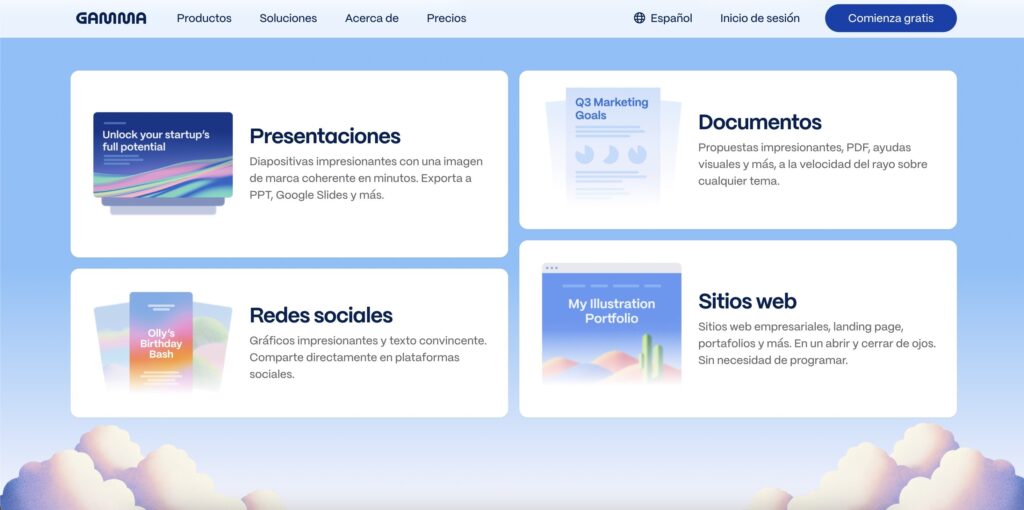
- Formatflexibilitet: Gamma är inte bara användbart för att skapa presentationer, utan låter dig också utveckla dokument i webbsidesstil, kallade "gamma", som anpassar sig till en mängd olika kommunikationsbehov.
- Automatisk innehållsgenerering med AI: Den innehåller tre skapandelägen: generering från grunden med hjälp av AI, import av befintlig text eller import från filer/URL:er, vilket effektiviserar den initiala processen och sparar tid.
- Användarvänligt och intuitivt gränssnitt: Dess skrivbord ger enkel åtkomst till projekt, mappar, mallar och verktyg, vilket gör att vem som helst snabbt kan hitta de mest relevanta verktygen.
- Avancerade anpassningsalternativ: Från att ändra text till att modifiera bilder, mallar och stilar är anpassningsnivån komplett.
- Olika mallar och designer: Erbjuder professionella, fördesignade mallar som hjälper till att organisera innehåll effektivt och med visuellt tilltalande resultat.
- Distraktionsfritt presentationsläge: Det ger ett bildspelsvisningssystem som är perfekt för livepresentationer, utan element som kan distrahera publiken.
- Mångsidig export: Det låter dig ladda ner resultatet i format som PPTX, DOCX, PDF eller till och med PNG-bilder, vilket gör det enkelt att återanvända eller redigera senare.
- Samarbetsfunktioner: Du kan bjuda in andra användare att redigera, kommentera eller visa dina gammor, vilket enkelt styr behörigheter.
- Format anpassade till sociala nätverk: Det erbjuder alternativ för att optimera innehållsdelning på plattformar som LinkedIn och Instagram.
- Dela via länk: Generera webbadresser för att dela dina presentationer direkt på bloggar, e-postmeddelanden eller chattar.
- Freemium-modell med krediter: Gratisversionen innehåller 400 förnybara krediter, vilka kan utökas genom att bjuda in andra användare. Varje ny presentation förbrukar krediter, vilket uppmuntrar till ansvarsfull användning och att bjuda in samarbetspartners.
Steg för steg: Hur man skapar en presentation i Gamma.app

Steg 1: Skapa en första disposition
Din första kontakt med Gamma börjar med att definiera strukturen för din presentation. Systemet ger dig en guidad upplevelse från det ögonblick du besöker webbplatsen:
- Åtkomst och inloggning: Besök Gamma.app och logga in, helst med ditt Google-konto för hastighet och kompatibilitet.
- Starta ett nytt projekt: Klicka på +Skapa ny AI, där du kommer att erbjudas flera alternativ för att komma igång.
- Att välja skapandemetod: Du kan välja att generera innehåll från grunden med hjälp av AI, klistra in befintlig text eller importera en fil eller URL, beroende på vilket som passar dig bäst.
- Inställningar för innehållstyp: Välj "Presentation" från dokumenttypsväljaren.
- Anpassa antalet bilder: Inom ett gratis konto har du möjlighet att generera upp till 10 bilder, tillräckligt för de flesta korta eller medellånga presentationer.
- Välja layout och språk: Du kan välja mellan olika stilar (standard, traditionell, hög) och välja mellan flera språk, där spanska från Spanien är ett av de mest efterfrågade.
- Den beskriver det centrala temat: Skriv ämnet för din presentation tydligt; till exempel "Klimatförändringar och växthuseffekten".
- Automatisk schemagenerering: Ett klick på "Generera disposition" så skapar Gammas AI en logisk och välorganiserad disposition för din presentation.
- Omorganisera och redigera dispositionen: Du kan enkelt ändra titlar, text och bildordning genom att dra, redigera och ta bort det du tycker passar för att anpassa dispositionen till ditt fokus eller din målgrupp.
Steg 2: Anpassa och anpassa presentationen
Med skelettet klart är det dags att ge det den personlighet och det djup du letar efter.
- Val av visuellt tema: Bläddra i katalogen och välj det grafiska tema som passar tonen och målgruppen för din presentation.
- Kontrollera mängden text: Plattformen erbjuder flera detaljnivåer (Minimal, Koncis, Detaljerad, Omfattande) för att justera mängden information på varje bild. Vi rekommenderar "Detaljerad" för informativa presentationer utan att bli alltför långa.
- Välja och anpassa bilder: Du kan välja mellan AI-genererade bilder, stockbilder (Unsplash), webbbilder, specifika illustrationer eller animerade GIF-filer (Giphy). Du kan också definiera specifika stilar, färger eller stämningar för dina bilder och skapa visuella förslag som är i linje med ditt budskap.
- Total presentationsgenerering: När allt är som du vill klickar du på "Generera" och ger AI:n tid att komponera presentationen. Presentationen visas i en intuitiv redigerare där du kan fortsätta finjustera text, bilder, lägga till länkar, talaranteckningar och andra multimediaelement.
- Manuell redigering och berikande: Gammas verkliga styrka ligger i balansen mellan AI och mänsklig input. Du kan förbättra innehållet, anpassa tonen till publikens nivå och infoga videor eller externa referenser, vilket ger mervärde till din presentation.
Steg 3: Presentera ditt sortiment
När allt är klart är det dags att möta publiken:
- Snabb åtkomst till presentationen: Från Gamma-panelen väljer du ditt projekt och klickar på Presentera för att aktivera det rena, professionella helskärmspresentationsläget.
- Styr sessionen: Du kan enkelt spola framåt, bakåt och avsluta presentationen från toppmenyn.
Steg 4: Redigering och teamsamarbete
En av Gamma.apps styrkor är lagarbete:
- Inbjudan och behörigheter: I redigeraren väljer du "Dela", går till fliken "Samarbeta" och lägger till dina kollegors e-postadresser (de måste vara registrerade hos Gamma). Ange behörigheter: från fullständig åtkomst till skrivskyddad åtkomst eller kommentarer.
- Enkel hantering: Hela processen är visuell, snabb och utan tekniska komplikationer.
Steg 5: Publicera och dela resultatet
När du är klar med din presentation kan du dela den på flera sätt:
- Dela via länk: Kopiera den genererade URL:en och dela den på bloggar, e-postmeddelanden eller någon annan plattform.
- Bädda in på webbplatser: Om du har en personlig eller professionell webbplats eller blogg kan du bädda in presentationen med hjälp av IFRAME-koden från Gamma och integrera den sömlöst på din webbplats.
Steg 6: Exportera till andra format
Inte mindre relevant är möjligheten att ladda ner verket för andra användningsområden:
- Exportera i olika format: Med Gamma.app kan du exportera dina presentationer som PDF, PowerPoint (PPTX), Google Slides eller till och med PNG-bilder.
- Full kompatibilitet: Filer som exporteras i PowerPoint-format kan öppnas och redigeras sömlöst i populära verktyg som PowerPoint, Impress eller Keynote, vilket gör det enkelt att fortsätta arbeta även utanför Gamma.
Vi rekommenderar även andra presentationsalternativ: Hur man genererar Word-dokument och PowerPoint-presentationer med Python och Copilot i Microsoft 365
Rekommendationer för att få ut det mesta av Gamma.app
Den verkliga potentialen hos Gamma.app Det blir verklighet när man kombinerar AI:s hastighet med mänsklig tillsyn. Experter rekommenderar att man upprätthåller ett 50-50-förhållande mellan AI-förslag och manuella granskningar. AI effektiviserar den inledande processen, men det är användaren som garanterar innehållets relevans, personalisering och slutliga kvalitet.Så här uppnår du presentationer som inte bara uppfyller sitt syfte utan också förmedlar en personlig och professionell touch.
Glöm inte att alltid verifiera texter och data som genereras, lägga till egna exempel eller erfarenheter och anpassa detaljnivån till din målgrupps kunskaper och förväntningar. Utforska även möjligheterna att integrera bilder, videor eller länkar till externa resurser för att ytterligare berika din presentation.

Brinner för teknik sedan han var liten. Jag älskar att vara uppdaterad inom branschen och framför allt kommunicera den. Det är därför jag har varit dedikerad till kommunikation på teknik- och videospelswebbplatser i många år nu. Du kan hitta mig som skriver om Android, Windows, MacOS, iOS, Nintendo eller något annat relaterat ämne som du tänker på.