
Hur uppdaterar jag Nvidia-drivrutiner? Att uppdatera Nvidia grafikkortsdrivrutiner är en viktig faktor för spel och användning av grafikintensiva applikationer och uppgifter. Den här artikeln förklarar hur du snabbt och enkelt uppdaterar Nvidia-drivrutiner för Windows 10, Windows 11 eller något annat operativsystem som stöds.
Om du någonsin har märkt att ett spel inte fungerar som du förväntade dig eller att du helt enkelt inte kan köra ett program, eller Windows själv, Det beror förmodligen på att du behöver uppdatera drivrutinerna. på ditt Nvidia-grafikkort. För den här artikeln har vi samarbetat med kunniga personer som hjälper oss att svara på följande fråga: Hur uppdaterar jag Nvidia-drivrutiner?
Varför är det viktigt att uppdatera Nvidia-drivrutiner?
Som program som gör att ditt operativsystem kan kommunicera korrekt med din hårdvara, det vill säga ett Nvidia-grafikkort, erbjuder drivrutiner följande fördelar om du uppdaterar dem regelbundet. Nedan kommer vi att berätta de viktigaste funktionerna att ta hänsyn till om du vill veta hur man uppdaterar Nvidia-drivrutiner?
- Prestandaförbättring: Många gånger har drivrutiner uppdateringsalternativ så att de program du använder körs med högre effekt.
- Felkorrigering: Kompatibilitet är ofta ett av de största problemen du kan möta om du inte har dina drivrutiner uppdaterade. Detta beror på att förare ofta följer en rad tjänster som de måste ha för att fungera bättre.
- Nya funktioner: Drivrutiner lägger till stöd för nya framväxande teknologier som ray tracing eller DLLS. Det är viktigt att hålla sig uppdaterad för att kunna ta del av de senaste programmen.
- Säkerhet: Drivrutinsuppdateringar erbjuder säkerhetskorrigeringar, vilket innebär att de är skyddade från kända sårbarheter och all skadlig programvara som kan hota vår digitala integritet.
Metoder för att uppdatera Nvidia-drivrutiner utan att dö i försöket
Nedan kommer vi att berätta för dig alla sätt du har tillgängliga för att uppdatera Nvidia-drivrutiner utan att misslyckas i försöket eller ha problem. Att göra det kan vara mycket fördelaktigt för hela din dator. och kan förvandla din maskin till ett verkligt arbets- och lekverktyg.
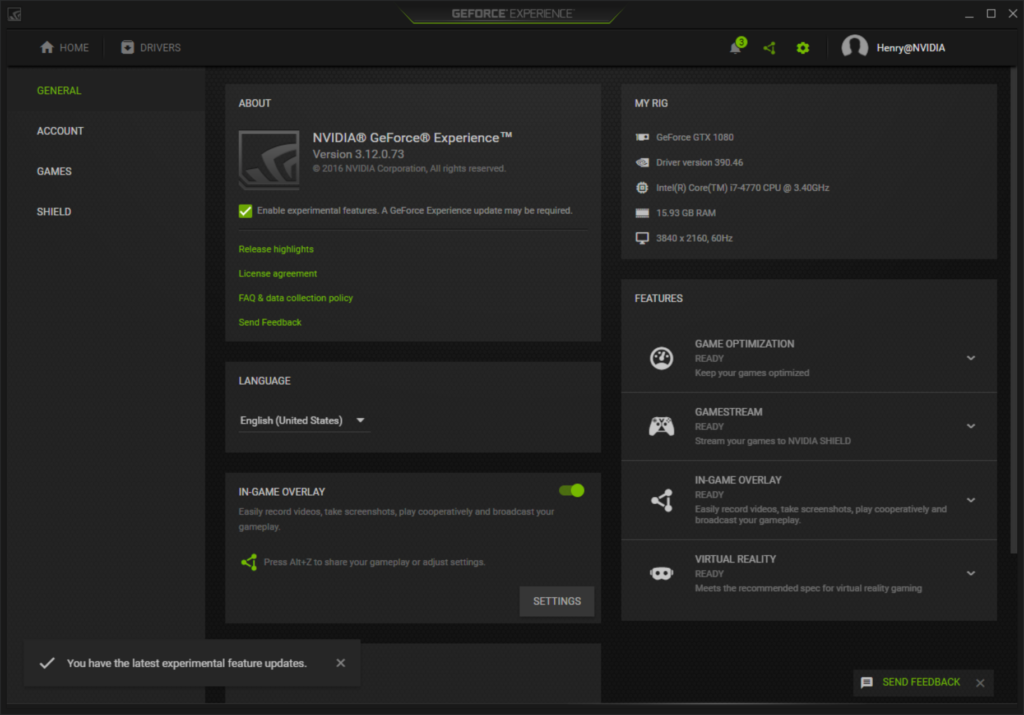
Använd verktyget GeForce Experience (rekommenderas)
Detta är ett officiellt NVIDIA-verktyg utformat för att hjälpa användare att komma åt och uppdatera drivrutiner utan huvudvärk.
- Identifiera och installera GeForce Experience från Nvidias officiella hemsida.
- Logga in med ditt Nvidia-konto eller skapa ett nytt.
- Klicka på fliken "Drivers" längst upp.
- Om en uppdatering är tillgänglig ser du en knapp som säger "Ladda ner". Klicka på den.
- När du har laddat ned, välj "Installera" och följ instruktionerna på skärmen.
- Starta om datorn för att tillämpa ändringarna.
2. Gör det manuellt från den officiella Nvidia-webbplatsen
Att göra det manuellt är också ett alternativ om du vill uppdatera dina Nvidia-drivrutiner, det är väldigt enkelt och du kan göra det genom att surfa på märkets officiella hemsida.
- Besök officiell Nvidia-webbplats.
- Välj din produkt: Välj ditt grafikkort, operativsystem och typ av drivrutin du vill uppdatera
- Ladda ner den senaste drivrutinen som du har som tillval.
- Kör installationsprogrammet och följ instruktionerna som nämns på skärmen så att inget går fel.
- Starta om din dator när du är klar för att drivrutinsuppdateringen ska vara vettig.
3. Uppdatera den via din dators enhetshanterare

Om du av någon anledning inte kan komma åt GeForce Experience har vi ett idealiskt alternativ så att du kan uppdatera dina NVIDIA-kortdrivrutiner: Hur uppdaterar jag Nvidia-drivrutiner? Detta är ett tredje steg men inte mindre effektivt. Låt oss se vad det handlar om, men först rekommenderar vi att du tar en titt på den här artikeln där vi förklarar Hur hittar jag alla saknade drivrutiner på min dator?
- Tryck på Windows + X-tangenterna och välj "Enhetshanteraren".
- Expandera avsnittet "Displayadaptrar" som visas som ett alternativ.
- Högerklicka på ditt Nvidia-kort och välj alternativet "Uppdatera drivrutin".
- Välj "Sök automatiskt efter uppdaterade drivrutiner".
- Om Windows hittar en uppdatering följer du bara stegen på skärmen. Följ instruktionerna för att installera den. Hur uppdaterar jag Nvidia-drivrutiner? Detta är faktiskt väldigt enkelt och du kan göra det på egen hand.
Var uppmärksam eftersom den här artikeln handlar om Hur man uppdaterar Nvidia-drivrutiner? Det slutar inte här. Här är några sista tips som kommer att förbättra din drivrutinsuppdatering.
Tips att tänka på innan du uppdaterar dina drivrutiner

Det finns vissa risker som man kan möta med vilken Nvidia-drivrutinsuppdatering som helst, särskilt eftersom dessa är maskiner som har sin egen konfiguration och behöver allt för att fungera perfekt. För att göra detta finns det 3 steg som vi rekommenderar att du följer om du vill undvika att förlora ditt material eller skada några filer. Hur uppdaterar jag Nvidia-drivrutiner? gör detta om du vill göra det.
- Skapa en säkerhetskopia: Innan du startar uppgraderingen är det en bra idé att skapa en återställningspunkt i Windows ifall något går fel.
- Ta bort inaktuella drivrutiner: Om du har problem, använd ett verktyg som Display Driver Uninstaller (DDU) för att ta bort inaktuella drivrutiner.
- Håll dig informerad om GeForce Experiences: Det här verktyget meddelar dig när nya versioner är tillgängliga.
Att uppdatera Nvidia-drivrutiner är en enkel process som kan ha en inverkan på ditt grafikkorts prestanda.. Oavsett om du använder GeForce Experience, Nvidias webbplats eller Enhetshanteraren så fungerar de alla! Att hålla dina drivrutiner uppdaterade kommer att säkerställa att du får den bästa visuella upplevelsen och spelupplevelsen. Om du inte vill att någon ska slå dig i onlinespel måste du ha högsta hastighet och prestanda.
Det är viktigt att följa varje steg som nämns i den här artikeln för att kunna dra fördel av din dator och njuta av ditt grafikkort på maximal prestandanivå och därmed kunna ha en dator det är upp till alla omständigheter. Vi hoppas att den här artikeln om Hur man uppdaterar Nvidia-drivrutiner? Det har varit till hjälp för dig och om du fortfarande har dem, lämna dem till oss eller använd sökmotorn Tecnobits för att hitta mer information om Nvidia eller grafikkortsdrivrutiner.

Brinner för teknik sedan han var liten. Jag älskar att vara uppdaterad inom branschen och framför allt kommunicera den. Det är därför jag har varit dedikerad till kommunikation på teknik- och videospelswebbplatser i många år nu. Du kan hitta mig som skriver om Android, Windows, MacOS, iOS, Nintendo eller något annat relaterat ämne som du tänker på.