
En guide att upptäcka Hur man vet vilket grafikkort min dator har och dess egenskaper Det gör aldrig ont. Detta garanterar att vår dator har den nödvändiga grafiska kraften för att utföra alla uppgifter vi behöver, såsom spel, videoredigering eller 3D-design.
Lyckligtvis finns det flera sätt att ta reda på vilket grafikkort din PC har och på så sätt få detaljerade egenskaper hos dina PC-komponenter. Men som vi har lovat ska vi lösa det och ge dig svaret på hur du vet vilket grafikkort min PC har och dess egenskaper. Låt oss gå dit.
Varför är det viktigt att känna till komponenterna i mitt grafikkort
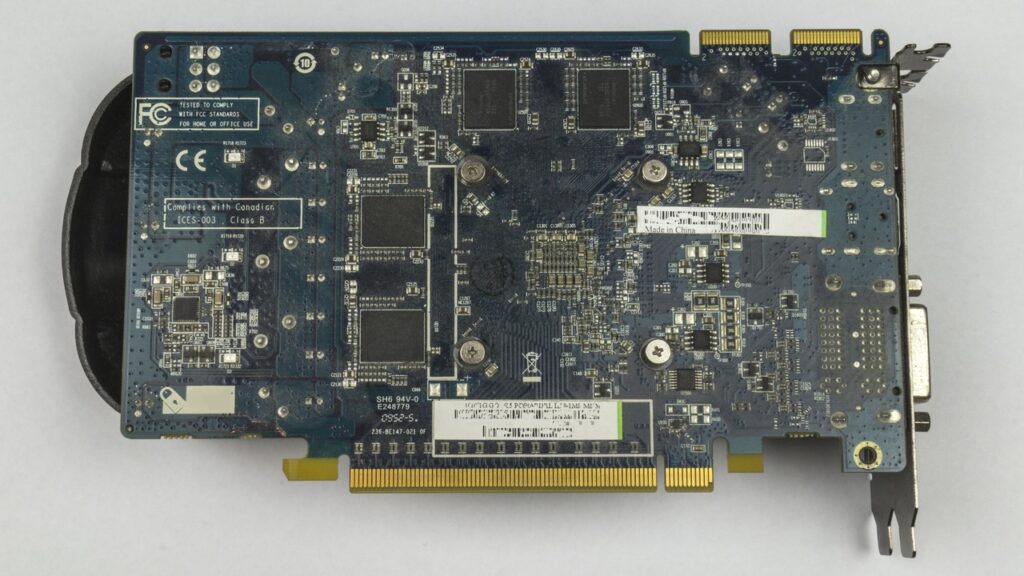
Grafikkortet, även kallad GPU (grafisk bearbetningsenhet) är en viktig komponent för alla typer av PC. Funktionen av detta element ligger i att bearbeta visuella och grafiska data, och därigenom visa bilder på skärmen genom grundläggande och/eller komplexa uppgifter.
Om vi känner till grafikkortets modell och egenskaper, vi kan verifiera om vår PC uppfyller minimikraven för spel eller specifika program, Gör hårdvaruuppgraderingar där det behövs, fixa prestandaproblem och se till att du har den senaste versionen av drivrutiner för att få ut det mesta av det. Vi börjar närma oss att veta hur man vet vilket grafikkort min dator har och dess egenskaper.
Så här vet du vilket grafikkort min dator har och dess egenskaper: använd enhetshanteraren
Enhetshanteraren är ett verktyg som kommer som standard i Windows och låter oss komma åt omfattande information om alla hårdvaruenheter i vårt system. Att använda det är väldigt enkelt och nedan visar vi dig steg för steg:
- Tryck på tangenterna Windows + X y välja Enhetshanteraren i menyn som visas.
- I Enhetshanteraren väljer du alternativet Display Adapters och klickar på det.
- Under det här avsnittet ser du namnet på ditt grafikkort. I vissa fall kan mer än ett grafikkort visas om du har integrerad grafik i processorn och ett dedikerat kort.
Detta är en av de bästa sätten att veta vilket grafikkort min dator har och dess egenskaper. Även om det är viktigt att notera att detta steg bara kommer att ge oss namnet på GPU:n utan att ge specifika detaljer om var och en av dess specifikationer. För att göra detta måste vi fortsätta att gräva djupare in i ämnet.
Använd systeminformationsverktyget (MSInfo)
Inom alla Windows-applikationer som vi kan använda hittar vi ett intressant verktyg som heter systeminformation. Denna applikation ger oss en detaljerad och intressant analys av alla hårdvaru- och mjukvarukomponenter på vår PC.
För att komma åt den måste vi:
- Tryck på tangenterna Windows + R och öppna dialogrutan Utföra.
- Skriva msinfo32 och tryck Skriva in. När vi gör detta öppnas ett systeminformationsfönster som kommer att vara användbart för oss.
- I menyn till vänster måste vi navigera till komponenter > skärm.
- På samma sätt hittar du information om namnet på grafikkortet, videominne, drivrutinstyp och maximal upplösning som stöds.
Om vi jämför det med det första verktyget som vi har sett i den här artikeln är systeminformationsverktyget mycket mer användbart när vi vill lösa problemfrågan om Hur man vet vilket grafikkort min dator har och dess egenskaper.
Använd skärminställningar i Windows 10 och 11 för att identifiera vilken typ av grafikkort jag har

På ett enklare sätt kommer vi att kunna identifiera och verifiera grafikkortet på vår dator från skärminställningarna när vi är i Windows 10 och Windows 11. Vi har nästan alla metoder för att lära oss att veta vilket grafikkort min dator har och dess egenskaper.
Vid detta tillfälle rekommenderar vi att du tar följande steg:
- Högerklicka på skrivbordet och välj skärminställningar.
- Scrolla ner och välj avancerade skärminställningar.
- Väl där måste du klicka på egenskaper för skärmadapter och identifiera några ytterligare detaljer som chip och videominne.
På så sätt kommer du att kunna komma åt en snabb och enkel metod som ger oss alla detaljer om grafikkortet.
Identifiera vilket grafikkort din dator har med hjälp av kommandotolken (CMD)
Kommandotolken eller CMD hjälper dig att få information om ditt grafikkort med hjälp av en rad kommandon. För att göra detta måste du öppna kommandotolken genom att skriva CMD i Windows sökfält och välja programmet. Därefter du måste skriva följande kommando följt av ENTER-tangenten:
wmic sökväg win32_videocontroller hämta namn.
Detta kommando visar namnet på det grafikkort som är installerat på ditt system. Nu när du vet hur du vet vilket grafikkort min dator har och dess egenskaper.
När du har slutfört det första steget återstår bara att njuta av de möjligheter som öppnar sig genom att ha mycket mer information om din egen dator. Först och främst kommer du att kunna identifiera komponenterna och vet vilken typ av program de stöder, vad du kan göra i dem och mer.
- Videominne (VRAM): Mängden VRAM är viktig för intensiva uppgifter, som avancerade spel eller videoredigering. Moderna grafikkort har vanligtvis mellan 4 GB och 12 GB VRAM.
- Minnestyp: Nuvarande kort använder GDDR5, GDDR6 eller GDDR6X. Ju mer avancerat minne, desto bättre prestanda kommer det att erbjuda.
- Klockhastighet: Klockhastigheten mäts i MHz och påverkar hur snabbt GPU:n kan bearbeta grafik. Denna aspekt är relevant för prestationsentusiaster och spelare.
- Energiförbrukning: Grafikkort kan förbruka en betydande mängd ström. Se till att din strömförsörjning är kompatibel, särskilt om du planerar att uppgradera till en mer kraftfull modell.
- Upplösning och uppdateringsfrekvens: Vissa grafikkort stöder 4K eller högre upplösningar, samt uppdateringshastigheter på upp till 144Hz eller högre, vilket är idealiskt för högupplöst spel och bildskärmar.
Nu har du svarat på den första frågan om hur man vet vilket grafikkort min dator har och dess egenskaper. Förresten, vi kan också lära dig med den här artikeln hur du gör uppdatera grafikkortsdrivrutiner i Windows 10.
Att veta vilket grafikkort din dator har och dess egenskaper är det bästa sättet att optimera dess användning, förbättra prestanda och säkerställa kompatibilitet med riktigt lämplig mjukvara och hårdvara. Antingen med hjälp av ett verktyg integrerat i Windows, kommandoraden eller något annat alternativ för att få det bästa sättet att identifiera och känna till ditt grafikkort.

Brinner för teknik sedan han var liten. Jag älskar att vara uppdaterad inom branschen och framför allt kommunicera den. Det är därför jag har varit dedikerad till kommunikation på teknik- och videospelswebbplatser i många år nu. Du kan hitta mig som skriver om Android, Windows, MacOS, iOS, Nintendo eller något annat relaterat ämne som du tänker på.