Har du precis gått med i den växande Raspberry Pi-communityn? Lita på mig: du har tagit det första steget in i ett helt universum av möjligheter. Men innan du får ut det mesta av det där kraftfulla lilla kortet, du behöver installera ett operativsystemKomplicerat? Inte alls: här förklarar vi hur man installerar Raspberry Pi OS (tidigare känt som Raspbian) från Raspberry Pi Imager, den officiella, snabba och pålitliga metoden.
Installera Raspberry Pi OS (Raspbian) från Raspberry Pi Imager
Raspberry Pi har blivit en viktigt verktyg för teknikentusiaster, utvecklare och lärare. Det är så mångsidig att du kan göra mycket med den, från hemautomationsprojekt till personliga servrar. I ett tidigare inlägg pratade vi redan om Allt du kan göra med en Raspberry Pi år 2025Wow, det är användbart!
Innan du påbörjar något projekt med din Raspberry Pi behöver du ladda ner ett operativsystem. I detta avseende, Inget är bättre än att installera Raspberry Pi OS, projektets officiella operativsystem.Denna programvara, tidigare känd som Raspbian, är baserad på Debian och levereras helt optimerad för Raspberry Pi-hårdvara. Dess olika versioner inkluderar också alla typer av verktyg anpassade för olika ändamål.
Varför är Raspberry Pi Imager det bästa alternativet för att installera Raspberry Pi OS?
Inget är bättre att installera Raspberry Pi OS än att använda installationsprogrammet för Raspberry Pi Imager. För att förstå hur användbart det här verktyget är kan det vara bra att gå tillbaka lite. I Raspberry Pi:s tidiga dagar var installationen av operativsystemet en mer komplicerad process. Först var man tvungen att... ladda ner systemavbildningen manuellt och sedan ett separat verktyg för att bränna den bilden till ett microSD-kort (t.ex. Etcher eller Win32DiskImager).
Även om den här metoden fungerade (och fortfarande fungerar), lämnade den utrymme för fel, som att ladda ner fel avbildning eller bränna kortet felaktigt. Lyckligtvis kom Raspberry Pi Imager för att förenkla allt. Det är en Officiell applikation från Raspberry Pi Foundation som integrerar hela processen i ett intuitivt och rent gränssnittFördelar? Massor:
- Todo lo que necesitas en samma program.
- RP Imager föreslår rätt operativsystemversioner för din Raspberry Pi-modell – det är nästan omöjligt att göra fel.
- Bäst av allt: det låter dig konfigurera Wi-Fi, användaren och aktivera SSH antes att sätta i microSD-kortet i Raspberry Pi, något som tidigare var ett huvudvärk för nybörjare.
- Efter att ha skrivit bilden, kontrollera att informationen har registrerats korrekt, vilket förhindrar att korrupta kort inte startar.
- Det låter dig inte bara installera Raspberry Pi OS, utan också andra operativsystem såsom Ubuntu, LibreELEC (för Kodi), RetroPie (för emulering) och mycket mer.
Kort sagt, installera Raspberry Pi OS från Raspberry Pi Imager Det är det officiella, rekommenderade och överlägset smartaste sättet att komma igång.Om det här är din första gång kommer det att vara till stor hjälp för dig att slutföra hela processen genom att följa stegen nedan. Vi börjar med att lista allt du behöver och avslutar med den första uppstarten och användningen. Nu sätter vi igång.
Steg för att installera Raspberry Pi OS från Raspberry Pi Imager
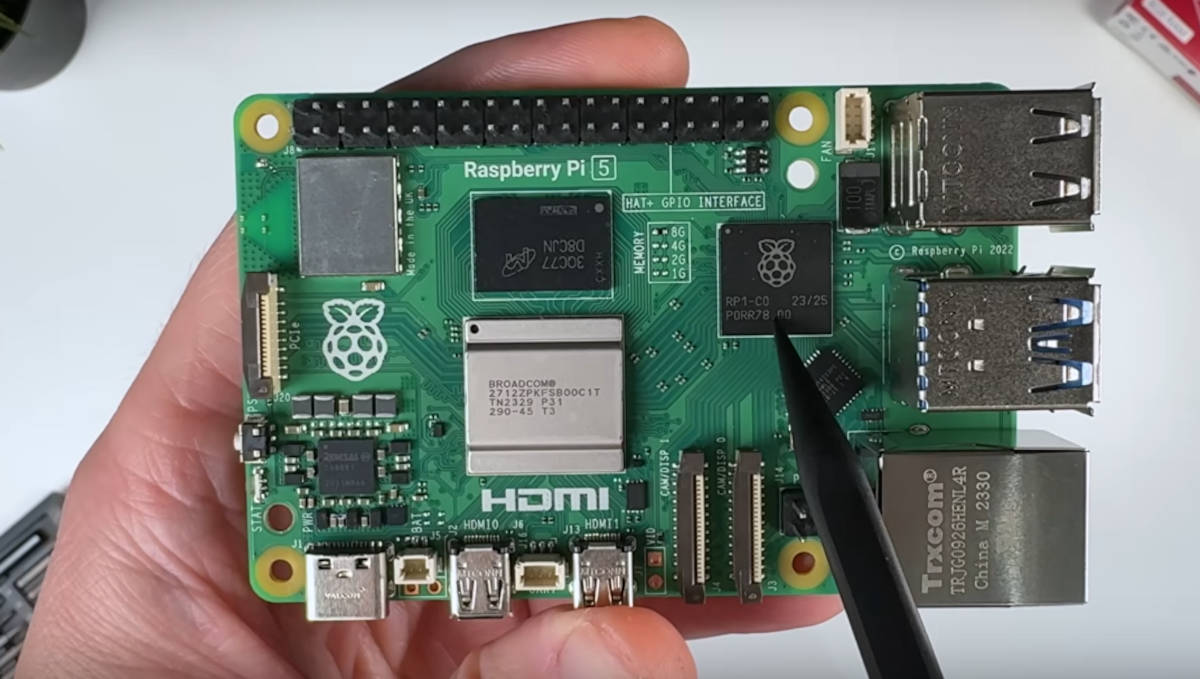
Det första du gör i processen att installera Raspberry Pi OS från Raspberry Pi Imager är att samla in todos los elementos necesariosVissa är uppenbara, men vi listar dem ändå så att du inte missar något:
- En dator som kör Windows, macOS eller Linux för att köra Imager.
- Ett microSD-kort, som kommer att vara din Raspberry Pis hårddisk. Vi rekommenderar ett kort med en kapacitet på minst 16 GB och klass 10 eller högre (helst UHS-I eller A1/A2) för att säkerställa bra prestanda. Kom ihåg att hastighet spelar roll.
- En microSD-kortläsare inbyggd i datorn eller via en USB-adapter.
- Raspberry Pi-kortet med dess officiella nätaggregat eller ett av motsvarande kvalitet, en HDMI-kabel för att ansluta skärmen samt ett tangentbord och en mus.
Steg 1: Ladda ner och installera Raspberry Pi Imager
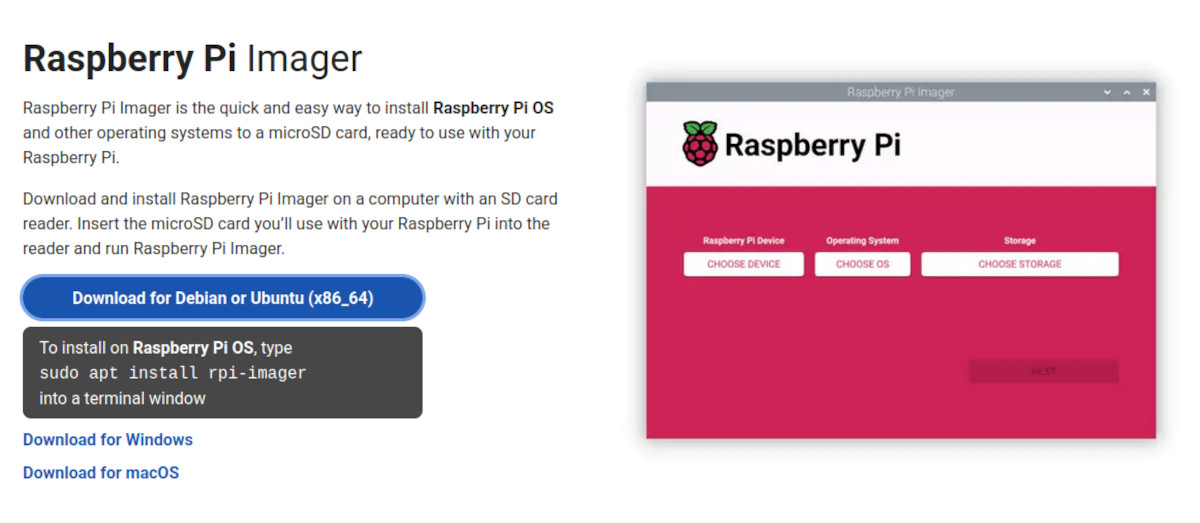
Allt på bordet, låt oss börja med Ladda ner Raspberry Pi Imager från deras officiella webbplats. Beroende på ditt operativsystem kommer sidan att visa en stor blå knapp med den kompatibla bilden. Klicka på den för att ladda ner filen och kör den för att installera den på din dator.
Steg 2: Installera Raspberry Pi OS på microSD-kortet
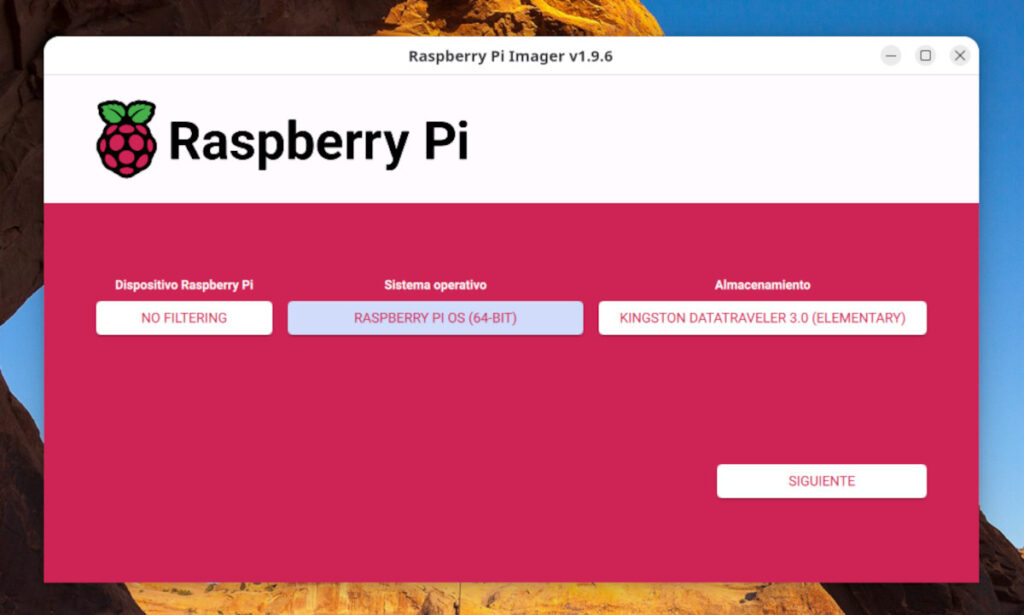
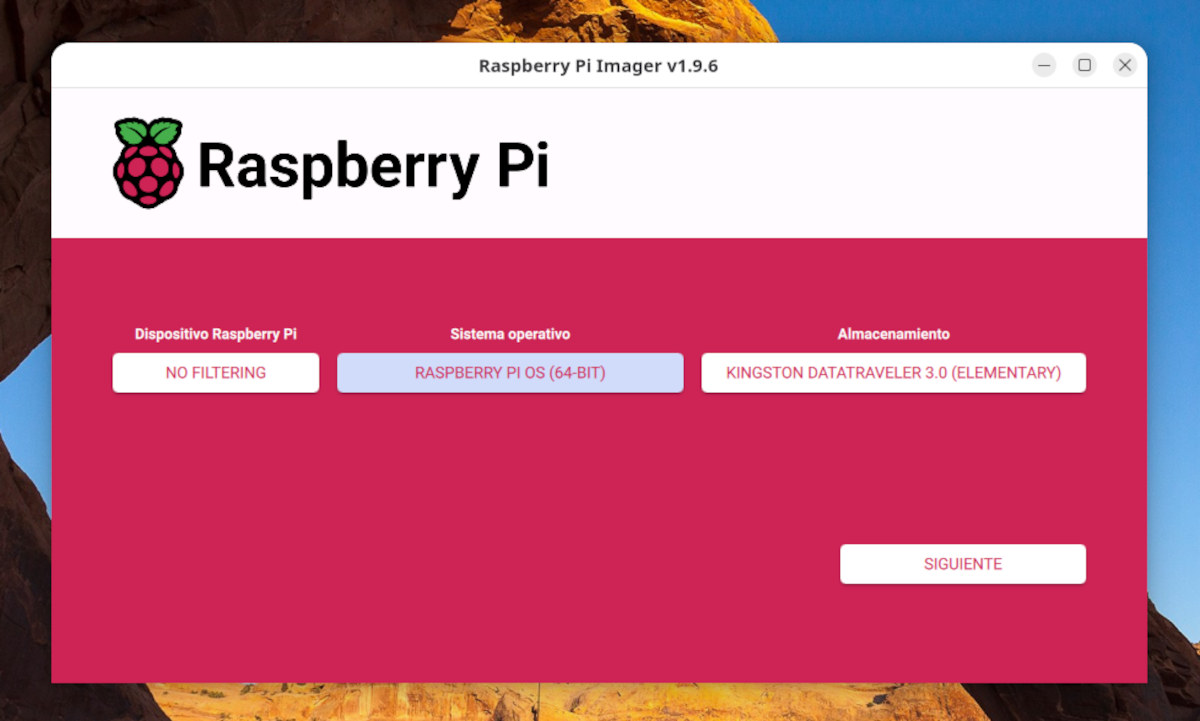
Nu kommer huvuddelen. Öppna Raspberry Pi Imager-applikationen så ser du ett minimalistiskt gränssnitt med tre knappar: Raspberry Pi-enhet, operativsystem och lagringDen första låter dig välja Raspberry Pi-enheten; den andra, operativsystemet du ska installera på den; och den tredje, microSD-kortet du ska bränna den till. De har gjort det superenkelt!
Den stora majoriteten av användarna väljer operativsystemet Raspberry Pi OS (64-bitars), vilket rekommenderas som standardKlicka på den och välj sedan minneskortet. För att göra detta måste du först sätta in det i datorn. Systemet kommer automatiskt att känna igen det.
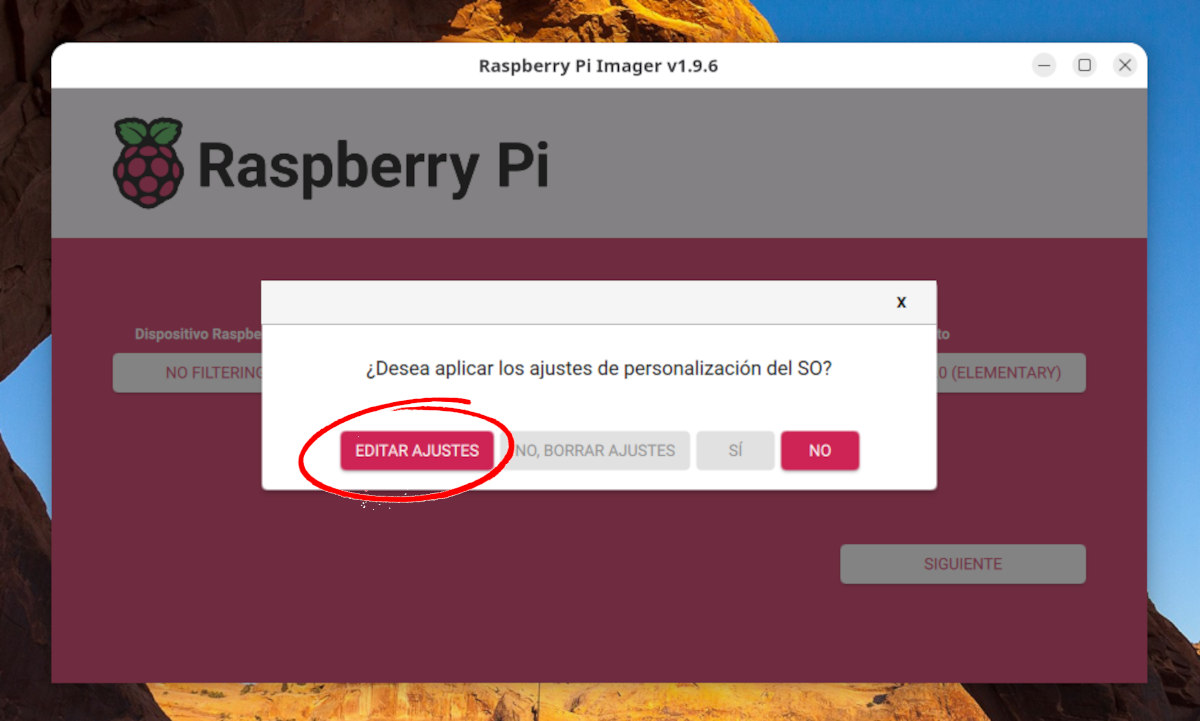
När detta är klart klickar du på Följande och du kommer att se ett fönster med frågan "Vill du tillämpa inställningar för anpassning av operativsystemet?» Den här delen intresserar oss mycket, så klicka på Redigera inställningarDär kan du förkonfigurera din Raspberry Pi så att den startar upp och är redo att användas:
- Ange datornamn, användarnamn och lösenord.
- Konfigurera Wi-Fi-nätverket genom att ange dess namn och lösenord.
- Markera rutan Aktivera SSH om du vill komma åt din Raspberry Pi från en annan dator i nätverket med hjälp av en terminal.
- Konfigurera tidszonen och tangentbordslayouten.
Spara slutligen ändringarna och klicka på Ja för att börja skriva till microSD-kortet. Kom ihåg att all data på det kommer att raderas helt. Vänta en stund tills processen är klar och systemet verifierar att allt har lämnats kvar på sin plats.
Steg 3: Den första uppstarten
Som du kan se är det mycket enkelt att installera Raspberry Pi OS från Raspberry Pi Imager. När det är klart, extrahera bara microSD från datorn och sätt in den i kortplatsen på Raspberry Pi. Sedan, anslut kringutrustningen och slutligen strömförsörjningenOm allt går bra kommer du att vara på det officiella Raspberry Pi OS-skrivbordet om bara några minuter. Enklare än du trodde!
Så nu? Vad planerar du att göra med din Raspberry Pi? Alternativen är många och varierande. Börja med att utforska operativsystemet, bekanta dig med det noggrant tills du känner dig bekväm med det. Vid det här laget har du skaffat dig ett mycket kraftfullt, billigt och mångsidigt verktyg. Dra nytta av det!

Ända sedan jag var liten har jag varit fascinerad av allt som rör vetenskap och teknologi, särskilt de framsteg som gör våra liv enklare och roligare. Jag älskar att hålla mig uppdaterad om de senaste nyheterna och trenderna, och att dela med mig av mina erfarenheter, åsikter och tips om de enheter och prylar jag använder. Detta ledde mig till att bli webbskribent för drygt fem år sedan, med fokus främst på Android-enheter och Windows-operativsystem. Jag har lärt mig att förklara komplexa koncept på ett enkelt sätt så att mina läsare lätt kan förstå dem.