Du har ditt kompletta personliga projekt klart att installeras, men nu undrar du: "Hur får jag in det på min telefon?" I det här inlägget ska vi berätta hur du installerar en app som du skapat med Google AI Studio på din Android-enhet. Den goda nyheten är att Du behöver inte längre publicera dem i butiken eller betala för ett utvecklarkonto för att göra det..
Så här installerar du en app som du skapat med Google AI Studio på din Android-enhet

Bland de olika områden som har revolutionerats av AI sticker ett ut utveckling och kompilering av mobilapplikationerI åratal var detta på Android reserverat för de som behärskade Kotlin, förstod aktivitetslivscykeln och visste hur man konfigurerade Gradle. Men nu, med ankomsten av Google AI Studios byggläge, har barriären fallit.
Idag behöver du bara beskriva vad du vill ha på ett naturligt språk och AI genererar ett komplett native-projekt (Se inlägget) Så här installerar och skapar du Google AI Studio-appar på AndroidOm du läser detta har du förmodligen redan din egen redo eller funderar på att starta en. Den uppenbara frågan är: hur installerar du en app som du skapat med Google AI Studio på din Android-enhet?
Den goda nyheten är att du inte längre behöver publicera på Google Play eller betala för ett utvecklarkonto för personligt bruk. Google har nyligen aktiverat ett arbetsflöde som låter dig installera din skapelse från Google AI Studio direkt på din Android. Du gör det via USB och hålla applikationen helt privatVi berättar stegen nedan.
Krav för att installera en app som du skapat med Google AI Studio på din Android-enhet
Innan du ansluter några kablar, se till att du har tre viktiga saker att göra för att installera en app som du skapat med Google AI Studio på din Android-enhet. Först, en WebUSB-kompatibel webbläsareChrome eller Edge i sin senaste version är de rekommenderade alternativen. Detta är nödvändigt eftersom AI Studio använder den här tekniken för att kommunicera med din enhet utan att behöva installera Android SDK lokalt.
För det andra behöver du en USB-datakabelInte alla laddningskablar stöder dataöverföring. Om du har några frågor om detta kan du hitta användbar information i posten Hur man vet om en USB-kabel är för video eller bara för laddningOch för det tredje, Din Android-telefon måste ha USB-felsökning aktiverad.vilket du kan göra så här:
- Gå till Inställningar – Om telefonen och tryck på versionsnumret sju gånger i rad tills meddelandet "Du är nu en utvecklare" visas.
- Gå sedan tillbaka till Inställningar – System – Utvecklaralternativ.
- Där aktiverar du USB-felsökningsknappen. Utan denna kommer AI Studio inte att kunna identifiera din enhet.
Steg 1: Bygg och förfina din app i AI Studio
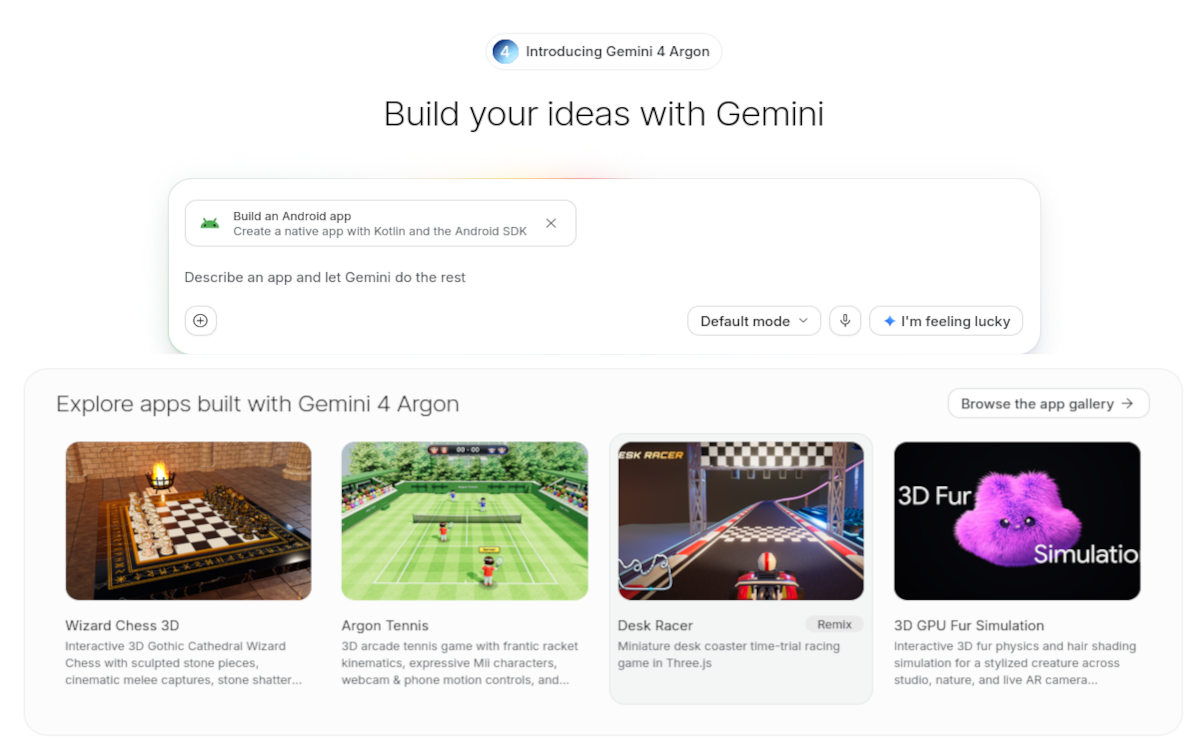
Du har förmodligen redan klart ditt projekt och nu vill du installera en app som du skapat med Google AI Studio på din Android-enhet. Sammanfattningsvis öppnade du AI Studio och valde byggläge. Sedan valde du Android-plattformen från väljaren och Du beskrev vad du ville byggaOch magin började.
AI-agenten genererade ett projekt baserat på Kotlin och Jetpack Compose, som du nu kan förhandsgranska i den inbyggda emulatorn som körs direkt i din webbläsare. Men innan du installerar en app du skapat med Google AI Studio på din Android-enhet, Du borde köra några tester, om du inte har gjort tillräckligt.
Om du ser att något inte fungerar kan du använda chattpanelen för att begära korrigeringar eller redigera koden direkt i motsvarande flik. Självklart måste du behålla inneboende begränsningar hos emulatornTill exempel kan du inte testa kameran, Bluetooth eller GPS, och Google Play-tjänsterna fungerar inte på den. Det är därför du måste installera den på en fysisk enhet.
Steg 2: Anslut och välj din enhet
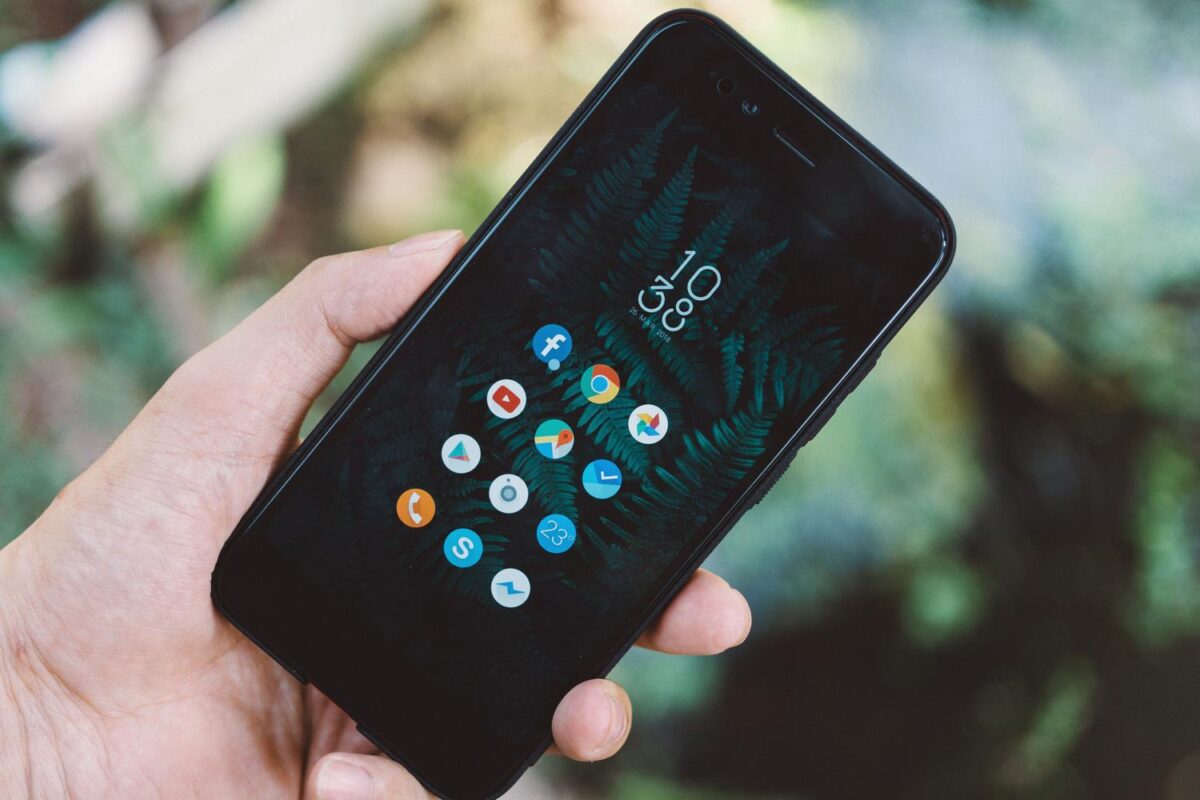
Att installera en app som du skapat med Google AI Studio på din Android-enhet är inte bara en infallsfråga. Det är faktiskt det enda sättet att bekräfta att allt fungerar korrekt Innan du slutför projektet, anslut din Android-telefon till datorn via USB och återgå till förhandsvisningen av AI Studio.
Nästa steg är att på höger sida ser du en knapp som säger "Installera på enhet" (Installera på enheten). Om du klickar på den öppnas en webbläsare USB-enhetsväljareVälj din mobila enhet från listan och acceptera felsökningsmeddelandet som visas på den mobila enhetens skärm.
Med detta paketerar AI Studio APK:en, överför den och installerar den automatiskt. Processen tar vanligtvis mindre än en minut Och när den är klar öppnas appen automatiskt på din telefon, redo att användas. Så enkelt är det att installera en app som du skapat med Google AI Studio på din Android-enhet!
Steg 3: Om installationsknappen inte visas
Ibland verkar installationsknappen vara inaktiverad i AI Studio. Detta händer när Du använder en webbläsarversion som inte stöder WebUSB, eller så upptäcks inte din mobila enhet.I dessa fall är alternativet till att installera en app som du skapat med Google AI Studio på din Android-enhet att exportera projektet som en ZIP-fil och kompilera den lokalt med Android Studio.
AI Studio låter dig faktiskt ladda ner all källkod, och från Android Studio kan du generera en installerbar APK (detta är den traditionella metoden). Denna metod kräver dock att du har Android Studio installerat och viss kännedom om Gradle. Så om du valde AI Studio just för att undvika den miljön, USB-alternativet är din första väg.
Om installationsknappen därför inte visas, kontrollera att USB-kabeln fungerar och att du har accepterat felsökningsdialogrutan på din mobila enhet. Problem uppstår nästan alltid vid dessa två punkter i processen. Om allt går bra kommer ditt personliga projekt att vara klart för sitt första riktiga test inom bara några minuter.
Där har du det! Nu vet du hur du installerar en app som du skapat med Google AI Studio på din Android-enhet. Den här processen blir allt enklare, vilket gör det lättare för oss att... skapa och testa våra egna mobila verktygOch det är ett område vi bara har börjat utforska!

Ända sedan jag var liten har jag varit fascinerad av allt som rör vetenskap och teknologi, särskilt de framsteg som gör våra liv enklare och roligare. Jag älskar att hålla mig uppdaterad om de senaste nyheterna och trenderna, och att dela med mig av mina erfarenheter, åsikter och tips om de enheter och prylar jag använder. Detta ledde mig till att bli webbskribent för drygt fem år sedan, med fokus främst på Android-enheter och Windows-operativsystem. Jag har lärt mig att förklara komplexa koncept på ett enkelt sätt så att mina läsare lätt kan förstå dem.