- Android tillåter användning av digitala certifikat om enhetsversionen, webbläsaren och säkerhetskraven är uppfyllda.
- Det är nödvändigt att skilja mellan myndighetens rotcertifikat och användarens personliga certifikat.
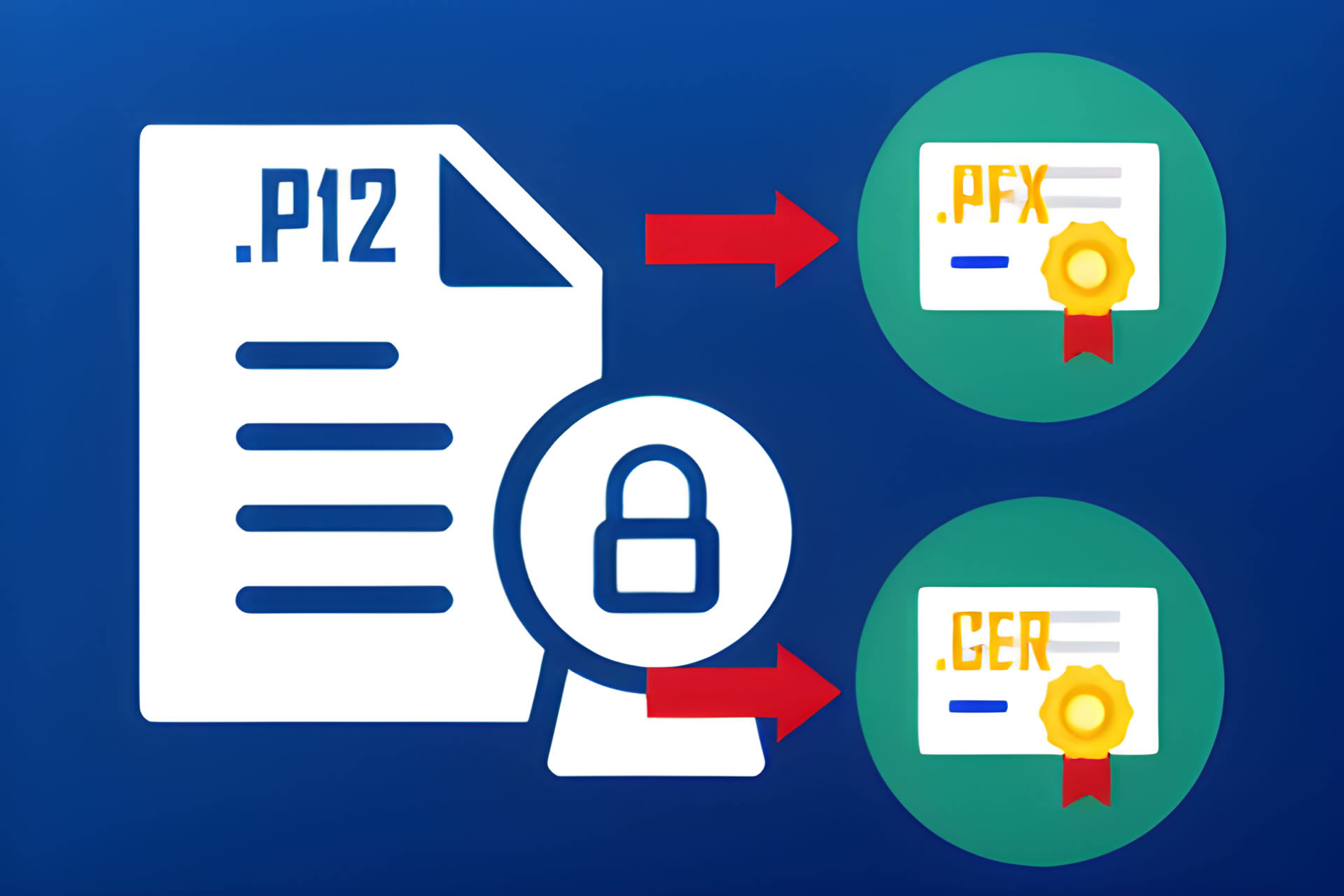
- Personliga certifikat importeras till Android från .P12- eller .PFX-filer med hjälp av installationsprogrammet för autentiseringsuppgifter.
- Korrekt installation och verifiering förhindrar typiska fel som 403-fel eller problem med att importera certifikat.

Det är väldigt praktiskt. Installera ett digitalt certifikat på Android För att identifiera dig hos Skatteverket, Trafikverket, Socialförsäkringen eller någon annan myndighet. Processen är inte komplicerad, men den har flera steg och små detaljer som är värda att känna till för att undvika att bli överväldigad av konstiga fel eller säkerhetsmeddelanden.
Genom hela den här guiden får du se, steg för steg och i detalj, Så här förbereder du din Android-enhet, installerar rotcertifikatet, importerar ditt personliga certifikat, kontrollerar att allt fungerar korrekt och felsöker vanliga problem.Dessutom förklaras detaljerna kring FNMT, tillsammans med rekommenderade Android-versioner, kompatibla webbläsare och de olika sätten att erhålla och överföra certifikatet till den mobila enheten.
Krav och allmänna aspekter för användning av certifikat i Android
Innan du börjar installera något är det viktigt att vara tydlig Vad behöver man för att kunna använda ett digitalt certifikat på Android utan problem?Inte alla mobiltelefoner, versioner och webbläsare beter sig likadant, och det är här många frustrationer börjar.
Det första är operativsystemversionFör normal användning av elektroniska certifikat på myndigheters webbplatser (till exempel den spanska skattemyndigheten) rekommenderas Android 5 eller senare. För att kontrollera din version, gå till [länk till relevant avsnitt]. ”Inställningar” > ”Om enheten” eller ”Om telefonen” > ”Android-version”Om din version är mycket gammal kanske vissa processer inte fungerar eller orsakar oväntade fel.
Den andra viktiga punkten är webbläsaren du kommer att användaDe flesta officiella guider rekommenderar att man använder systemets standardwebbläsare (ibland kallad "Internet") eller Google Chrome. Mozilla Firefox på Android hanterar inte systemcertifikat som det gör på datorer, så det kanske inte är användbart för att signera eller identifiera dig själv med ditt certifikat på många offentliga webbplatser.
Du måste också ta hänsyn till inställningar för popup-fönsterEftersom många procedurer öppnar nya fönster eller popup-fönster. Om du har blockerat dem kan det verka som att webbplatsen "inte gör någonting" när den faktiskt blockeras av webbläsaren.
I den inbyggda webbläsaren "Internet", gå in i menyn för Gå till ”Inställningar” > ”Avancerat” och avmarkera ”Blockera popup-fönster” eller ”Blockera popup-fönster”.I Google Chrome, gå till "Inställningar" > "Webbplatsinställningar" och leta efter avsnittet "Popup-fönster och omdirigeringar". Ändra alternativet för att tillåta dem tillfälligt medan du slutför processen.
Rotcertifikat och personliga certifikat: vad var och en är
När vi pratar om ett "digitalt certifikat" för att hantera administrationen, finns det faktiskt två typer av certifikat inblandadeoch det är viktigt att skilja dem åt för att inte förväxla dem:
På ena sidan finns rotcertifikat eller certifikat från certifieringsutfärdare (CA)Det här är certifikat som identifierar den utfärdande enheten och signerar andra certifikat, såsom FNMT (National Mint and Stamp Factory) eller andra myndigheter. Dessa rotcertifikat fungerar som "primära signerare" och validerar hela förtroendekedjan. Många är förinstallerade på Android, men ibland måste du lägga till ett manuellt.
Å andra sidan finns det användarcertifikat eller klientcertifikatDet är dessa som personligen identifierar dig som medborgare och låter dig skriva under, lämna in deklarationer, konsultera filer etc. De är den digitala motsvarigheten till din handskrivna underskrift: de garanterar att du är den du utger dig för att vara och att kommunikationen inte har ändrats.
I Spanien är en av de vanligaste FNMT-certifikat för individerDu kan hämta den från en dator eller direkt från din mobiltelefon med hjälp av den officiella appen, med olika verifieringsmetoder (videoidentifiering, elektroniskt ID-kort eller personlig verifiering på ett kontor). När den är utfärdad kan du installera den på din Android-enhet som en .PFX- eller .P12-fil.
Så här installerar du FNMT-rotcertifikatet (eller en annan CA) på Android
För att Android och din webbläsare ska kunna lita på de certifikat som används av en webbplats kan det vara nödvändigt installera rotcertifikatet för motsvarande utfärdareI fallet med FNMTDet är ofta inte förinstallerat på alla enheter, så du måste lägga till det själv.
Det första du kan göra är kontrollera om rotcertifikatet redan är installeratGå till telefonens inställningar och leta efter säkerhetsavsnittet som rör certifikat. Beroende på Android-version och operativsystem kan sökvägen variera, men det är vanligtvis något i stil med: ”Inställningar” > ”Säkerhet” eller ”Lösenord och säkerhet” > ”Kryptering och inloggningsuppgifter” > ”Visa säkerhetscertifikat”.
I den listan ser du system- och användarcertifikaten. Listan är oftast lång och har inte alltid en sökfunktion.Så du måste ha tålamod för att hitta den specifika myndigheten.
För att ladda ner rotcertifikatet, gå till webbplatsen för relevant myndighet (till exempel FNMT) från din mobila webbläsare, normalt sett Google Chrome eller Microsoft EdgeI det specifika fallet med FNMT finns länken till rotcertifikatet vanligtvis i certifikatområdet på webbplatsen, ofta tillgänglig från sidfoten i avsnittet med ofta länkade länkar.
När du har hittat rotcertifikatfilen (vanligtvis med tillägget .CER) laddar du ner den till din mobila enhet. På de flesta moderna telefoner, Android öppnar automatiskt certifikatinstallationsprogrammet Tryck på den nedladdade filen från aviseringen eller mappen Nedladdningar. Om den inte öppnas, gå till appen "Filer" eller "Nedladdningar", leta upp .CER-filen och tryck på den manuellt.
När installationsprogrammet startar behöver du bara acceptera installationen Och, om tillämpligt, ange om det är ett användarcertifikat eller ett betrott CA-certifikat. Gå sedan tillbaka till menyn "Säkerhet" > "Visa säkerhetscertifikat" och kontrollera att det nya certifikatet visas i avsnittet "Användarcertifikat". Från och med den tidpunkten bör sidor som förlitade sig på det rotcertifikatet inte längre visa säkerhetsvarningar.

Hur du som privatperson får ditt digitala certifikat
När du väl har rotcertifikatet under kontroll kommer den delen som oftast är den mest tråkiga: skaffa ditt personliga medborgarintygDet allmänna flödet, med FNMT som exempel, kan sammanfattas i flera alternativ, som delar idén att bevisa din identitet för den utfärdande myndigheten.
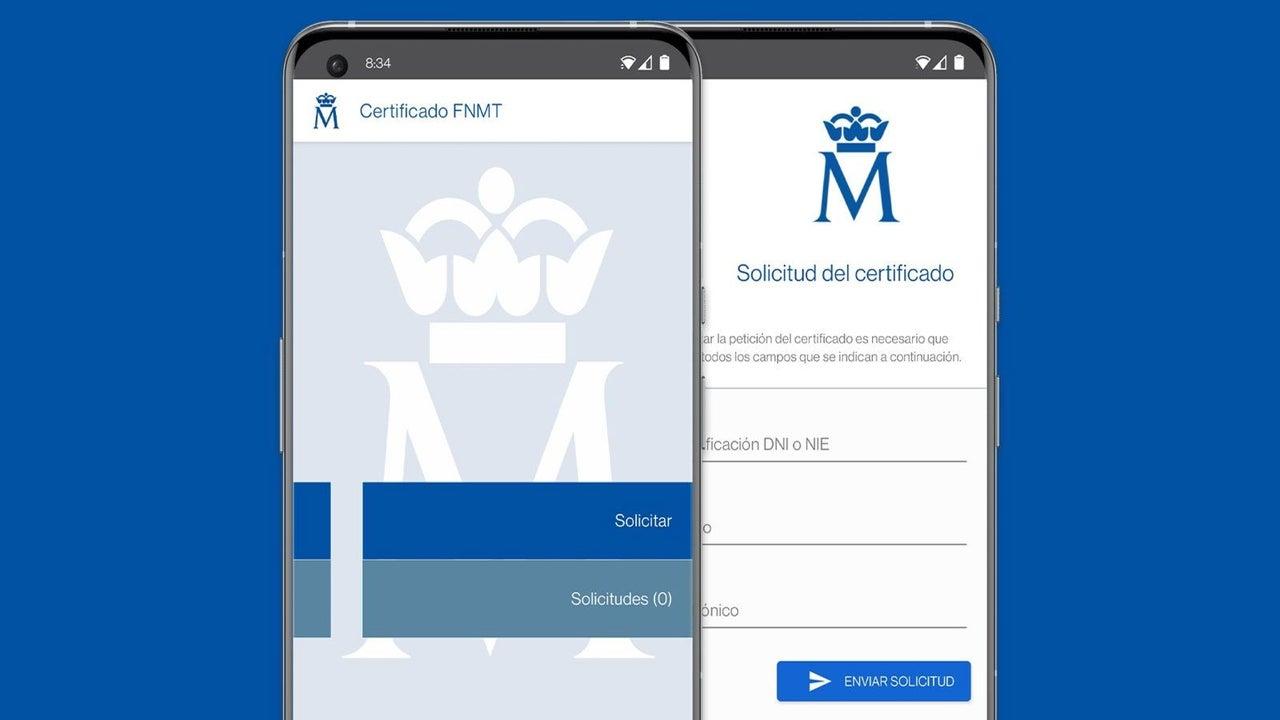
Om du väljer att göra det från din mobiltelefon kan du Ladda ner den officiella FNMT-appen från enhetens butikNär du öppnar den ser du ett mycket enkelt gränssnitt, med i princip två knappar: "Begäran" och "Väntande förfrågningar". Genom den här appen kan du begära certifikatet och välja mellan olika ackrediteringsmetoder.
- Videoidentifiering.
- Personlig ackreditering på ett registreringskontor.
- Giltigt elektroniskt ID-kort (DNIe).
När du har slutfört verifieringen med din valda metod och FNMT godkänner din ansökan, Du kommer att kunna ladda ner ditt personliga certifikat Du kan få ditt certifikat via mobilappen eller från en kompatibel webbläsare på en dator. Observera att FNMT, med vissa undantag, endast tillåter ett giltigt personligt certifikat per medborgare. Om du begär ett nytt kommer det tidigare automatiskt att återkallas.
Hur man exporterar certifikatet från datorn och överför det till Android
I många fall kommer du att tycka att det är mer bekvämt hämta certifikatet först på en dator och sedan göra en kopia för att installera det på din mobila enhet. Om du redan har certifikatet igång på din dator är nästa steg att skapa en säkerhetskopia i en fil som Android kan importera.
Den här kopian av filen har vanligtvis filändelsen .P12 eller .PFX och inkluderar både ditt certifikat och den tillhörande privata nyckeln. För att generera det måste du exportera certifikatet från webbläsaren där du installerade det, vanligtvis Internet Explorer eller Firefox (dessa är de webbläsare som traditionellt stöds av FNMT för denna process). Under exporten kommer guiden att be dig att ställa in en lösenordsskydd för den kopian.
När du har skapat säkerhetskopian är det dags att överföra den till Android-mobilenHär har du flera alternativ: anslut enheten till datorn med USB-kabeln och kopiera filen till internminnet, skicka den via Bluetooth, använd ett microSD-kort eller synkroniseringsmetoder som Google Drive, Dropbox, Telegram, e-post etc.
Ur integritetssynpunkt är det lämpligt att Undvik, om möjligt, att lämna ditt personliga certifikat i molntjänster.eftersom den innehåller din digitala identitet. Om du inte har något annat alternativ, se till att permanent radera filen från dessa tjänster när du har laddat ner den till din telefon. Att använda appar som Telegram med en skrivbordsklient är bekvämt, men beslutet beror på din önskade säkerhetsnivå.
När filen har kopierats till den mobila enheten är det en bra idé att lämna den i en lätt att hitta ruttentill exempel rotmappen för det interna lagringsutrymmet eller en mapp för "Nedladdning" eller "Certifikat". Detta gör det lättare att hitta den när du installerar den från Android-inställningarna eller från själva filhanteraren.
Hur man importerar och installerar ett digitalt certifikat på Android (.PFX / .P12-fil)
Med .PFX- eller .P12-filen nu på din enhet är det dags att göra det viktigaste: Installera certifikatet i Androids autentiseringsuppgifterSystemet erbjuder flera sätt att göra detta beroende på var filen kommer ifrån och vilken version av Android du använder.
Installera certifikatet från e-postmeddelandet
Om du har fått en kopia av ditt certifikat som e-postbilagaDu kan installera det direkt därifrån. Det rekommenderas att du öppnar din e-post från en webbläsare (Chrome, Edge, etc.) med hjälp av mobilversionen för datorer, snarare än den inbyggda e-postappen, eftersom vissa appar har problem med att öppna den här typen av filer.
Logga in på din e-posttjänst med din webbläsare, och om sidan föreslår att du öppnar kontot med dess officiella applikation, leta efter alternativet. "Använd webbversionen" eller liknandeNär du är inne letar du upp meddelandet som innehåller din certifikatbilaga. Den har filändelsen .PFX eller .P12 och en ikon som kan representera ett kuvert med ett certifikat och en nyckel.
När du laddar ner den bilagan är det normalt att Installationsguiden för Android-certifikatet startar automatiskt.Din webbläsare kan be om tillåtelse att ladda ner filer; bevilja det. Den kan också fråga vilken app du vill använda för att öppna filen: välj alltid Androids "Certificate Installer" eller "Certificate Credentials", inte en dokumentläsare eller filhanterare.
Installatören kommer sedan att fråga dig om säkerhetskopianoden som du definierade när du exporterade certifikatetSkriv det exakt som visas (med hänsyn till både versaler och gemener) och klicka på "Acceptera". Om du anger lösenordet felaktigt kommer importen att misslyckas. Se till att det inte finns några mellanslag när du kopierar och klistrar in.
Det är viktigt att veta att Android Det tillåter inte installation av användarcertifikat om enheten inte har en säker låsningsmetod konfigurerad. (PIN-kod, mönster, lösenord, fingeravtryck etc.). Om din telefon bara låses upp med ett svep eller utan lås, kommer systemet att kräva att du konfigurerar ett mönster eller en PIN-kod innan du fortsätter med installationen.
Efter att lösenordet har validerats kan assistenten fråga dig Vilken typ av certifikat installerar du?I de flesta fall av personliga certifikat för procedurer med administrationen måste du välja "Användarcertifikat" eller "VPN och applikationer" (beroende på hur din Android-version visar det) och trycka på "Godkänn".
I det sista steget kommer du att kunna redigera namn under vilket certifikatet ska visas i systemet. Som standard visas vanligtvis en ganska ovänlig kod med bokstäver och siffror. Du kan ändra den till något mer igenkännbart, till exempel "FNMT-certifikat Juan Pérez". Det rekommenderas att undvika mellanslag om systemet anger något annat, men i många moderna versioner är detta inte ett problem.
När du trycker på "Acceptera" kommer systemet att be dig att Ange din PIN-kod eller ditt upplåsningsmönster För att bekräfta åtgärden (och om detta är det första användarcertifikatet du installerar kan du också bli ombedd att ange din enhets PIN-kod). När du har slutfört dessa steg kommer det digitala certifikatet att installeras på din Android-enhet.
Installera certifikatet från internminnet eller SD-kortet
Om du redan har säkerhetskopian sparad i telefonens minne eller på ett SD-kort kan du installera den direkt från Android-säkerhetsinställningar, utan att gå via e-post.
Den exakta vägen varierar beroende på tillverkare och version, men det är vanligtvis något liknande: ”Inställningar” > ”Säkerhet” eller ”Lösenord och säkerhet” > ”Kryptering och inloggningsuppgifter” > ”Installera från telefonens minne” eller ”Installera certifikat från SD”På vissa enheter visas den här menyn i avsnittet "Lagring av autentiseringsuppgifter".
Genom att trycka på "Installera från telefonens minne" eller motsvarande alternativ ser du en filväljare som visar de certifikat som finns tillgängliga på den valda platsenDu kan vanligtvis hitta den genom att filtrera efter filtilläggen .P12 eller .PFX. Om filen finns på SD-kortet visas den i listan; om du inte ser den måste du navigera genom mapparna tills du hittar den.
Välj relevant säkerhetskopia (om du har flera, se till att du väljer rätt) och när systemet frågar dig anger du exportera lösenord som du tilldelade när du skapade kopian på datorn. Efter att du tryckt på “OK” importerar guiden certifikatet till Android-användararkivet.
I vissa modeller kommer du att bli ombedd att tilldela en namn utan mellanslag till certifikatet. Även om de flesta aktuella versioner tillåter mellanslag, är det bäst att följa rekommendationen för att undvika problem om guiden anger något annat. Välj sedan kategorin "VPN och applikationer" eller "Användarcertifikat" och bekräfta med "OK". Systemet kommer att be om din PIN-kod eller ditt mönster igen, och sedan kommer certifikatet att vara tillgängligt.
Observera att när ett certifikat har importerats från ett SD-kort, Den kan försvinna från listan över filer som visas i den menynäven om det fortfarande finns fysiskt på kortet. Om du får en ny kopia senare kan du upprepa processen utan problem.
Installera certifikatet direkt från FNMT-appen
Om du begärde ditt digitala certifikat direkt från FNMT mobilapplikationI teorin borde du kunna ladda ner och installera det direkt på din enhet utan att behöva en dator. När din begäran har godkänts visar appen dig alternativet att ladda ner ditt certifikat till din telefon.
Många användare kommenterar dock att Direktnedladdningen från appen misslyckas ibland.Fel under installationen, krascher eller att nedladdningsalternativet helt enkelt inte visas korrekt. I dessa fall är det enda alternativet att upprepa processen från en dator med den traditionella metoden i en kompatibel webbläsare följt av manuell export och import till den mobila enheten.
Så här kontrollerar och hanterar du certifikat installerade på Android
När certifikatet är installerat rekommenderas det verifiera att den faktiskt finns i systemet och veta var du hittar den ifall du behöver radera den eller kontrollera dess information i framtiden.
För att göra detta, gå till enhetens inställningar och ange säkerhetsavsnittet. Beroende på tillverkare och version måste du leta efter alternativ som ”Kryptering och inloggningsuppgifter”, ”Lagring av inloggningsuppgifter” eller ”Användarcertifikat”Där hittar du en lista över de certifikat du har installerat manuellt.
I den listan kommer du att kunna Identifiera ditt certifikat med det namn du gav det när du importerade det.Om du trycker på den visas vanligtvis information som utfärdare, utgångsdatum eller certifikatanvändning. Detta är ett bra sätt att bekräfta att allt har installerats korrekt och att datumen är som förväntat.
Om du när som helst behöver ta bort ett elektroniskt certifikat (på grund av utgångsdatum, återkallelse, förnyelse etc.) kan du göra det från samma meny. Det finns vanligtvis alternativet "Radera" eller "Ta bort" när du klickar på det specifika certifikatet. Systemet kommer att be om din PIN-kod eller ditt mönster innan det tas bort, eftersom detta är en känslig åtgärd.
Det är också möjligt att du installerar samma kopia av certifikatet flera gånger, med olika namn. I så fall, när du loggar in på en webbplats som stöder det, Du kommer att se flera liknande certifikat i urvalsfönstret.Du kan ta bort dubbletter från den här inställningsdelen för att bara behålla den du faktiskt kommer att använda.
Vanliga fel vid användning av certifikat i Android: 403, problem med .CER-filer och annat
Även när man följer alla steg korrekt är det relativt vanligt. stöter på fel när jag försöker använda det digitala certifikatet på AndroidAtt känna till de vanligaste kommer att spara tid när du ska diagnostisera vad som händer.
En av de vanligaste är fel 403 När man använder tjänster som Skatteverket eller andra portaler som kräver identifiering, indikerar ett 403-fel vanligtvis att servern... Det ger dig inte åtkomstbehörighet till den resursen. Orsakerna kan variera från att certifikatet har löpt ut eller är felaktigt installerat, till att webbplatsen inte känner igen det korrekt från den mobila enheten.
Om du får ett 403-fel, kontrollera att certifikatet Det verkar vara installerat i "Användarcertifikat"Se till att det inte har gått ut och att du har valt rätt certifikatalternativ i din webbläsare när du uppmanas att göra det. Ibland hjälper det att prova en annan webbläsare (till exempel byta från Chrome till tillverkarens "internet"-webbläsare) eller rensa webbläsarens cache.
Ett annat relativt vanligt problem är relaterat till importera .CER-filer.CER-filer används främst för rot- eller mellanliggande certifikat, inte för ditt personliga certifikat med en privat nyckel. Om du försöker använda en .CER-fil som om det vore ditt användarcertifikat, kommer systemet att installera den som ett betrott certifikat, men det kommer inte att tillåta dig att autentisera dig själv i officiella procedurer.
Om du får meddelanden när du försöker importera en .CER-fil, "Fel vid import av en .cer-kopia" Om installationen inte fungerar som förväntat, dubbelkolla att det faktiskt är rätt fil. För att använda din personliga identitet på Android behöver du .P12- eller .PFX-filen som du skapade som säkerhetskopia, aldrig en .CER-fil som bara innehåller den publika delen.
Det är också möjligt att systemet avvisar importen på grund av Kopieringslösenordet är felaktigt eller så är filen skadad. I dessa fall är den enda tillförlitliga lösningen att återgå till datorn, skapa en ny säkerhetskopia av certifikatet (se till att du har lösenordet) och upprepa överföringen till den mobila enheten.
En annan källa till problem är mycket gamla versioner av Android (före 8.x) och vissa tillverkarlager. På vissa enheter med Android 7 eller lägre kommer det, utöver att installera ditt användarcertifikat, att vara nödvändigt installera FNMT-rotcertifikatet manuellt så att allt fungerar korrekt, som förklarats i föregående avsnitt.
Om du fortfarande har problem efter att ha granskat alla dessa punkter är det lämpligt att gå igenom varje steg noggrant: Android-version, använd webbläsare, popup-blockerare, rotcertifikat, importerad filtyp och kopiera lösenordDe flesta fel faller inom någon av dessa kategorier.
I slutändan är det fullt möjligt att använda digitala certifikat på Android så länge de grundläggande kraven är uppfyllda och de rekommenderade procedurerna följs. Genom att korrekt konfigurera enhetssäkerhet, använda kompatibla webbläsare, installera rotcertifikatet och korrekt hantera .P12/.PFX-säkerhetskopior kan din mobiltelefon enkelt bli ditt primära verktyg för att interagera med myndigheter och andra tjänster som kräver en robust elektronisk identitet.
Index
- 1 Krav och allmänna aspekter för användning av certifikat i Android
- 2 Rotcertifikat och personliga certifikat: vad var och en är
- 3 Så här installerar du FNMT-rotcertifikatet (eller en annan CA) på Android
- 4 Hur du som privatperson får ditt digitala certifikat
- 5 Hur man exporterar certifikatet från datorn och överför det till Android
- 6 Hur man importerar och installerar ett digitalt certifikat på Android (.PFX / .P12-fil)
- 7 Så här kontrollerar och hanterar du certifikat installerade på Android
- 8 Vanliga fel vid användning av certifikat i Android: 403, problem med .CER-filer och annat

Redaktör specialiserad på teknik och internetfrågor med mer än tio års erfarenhet av olika digitala medier. Jag har arbetat som redaktör och innehållsskapare för e-handel, kommunikation, onlinemarknadsföring och reklamföretag. Jag har också skrivit på ekonomi, finans och andra sektorers webbplatser. Mitt arbete är också min passion. Nu genom mina artiklar i Tecnobits, Jag försöker utforska alla nyheter och nya möjligheter som teknikvärlden erbjuder oss varje dag för att förbättra våra liv.