- UEFI/Legacy-konsekvens med korrekt GPT/MBR och startordning förhindrar de flesta krascher.
- Att reparera bootloadern med bootrec och återskapa EFI med bcdboot är vanligtvis definitivt.
- I SATA→NVMe hjälper felsäkert läge till att ladda drivrutiner och slutföra migreringen.
- Om kloningen misslyckades, klona om ordentligt eller installera en ren installation för en stabil och snabb start.
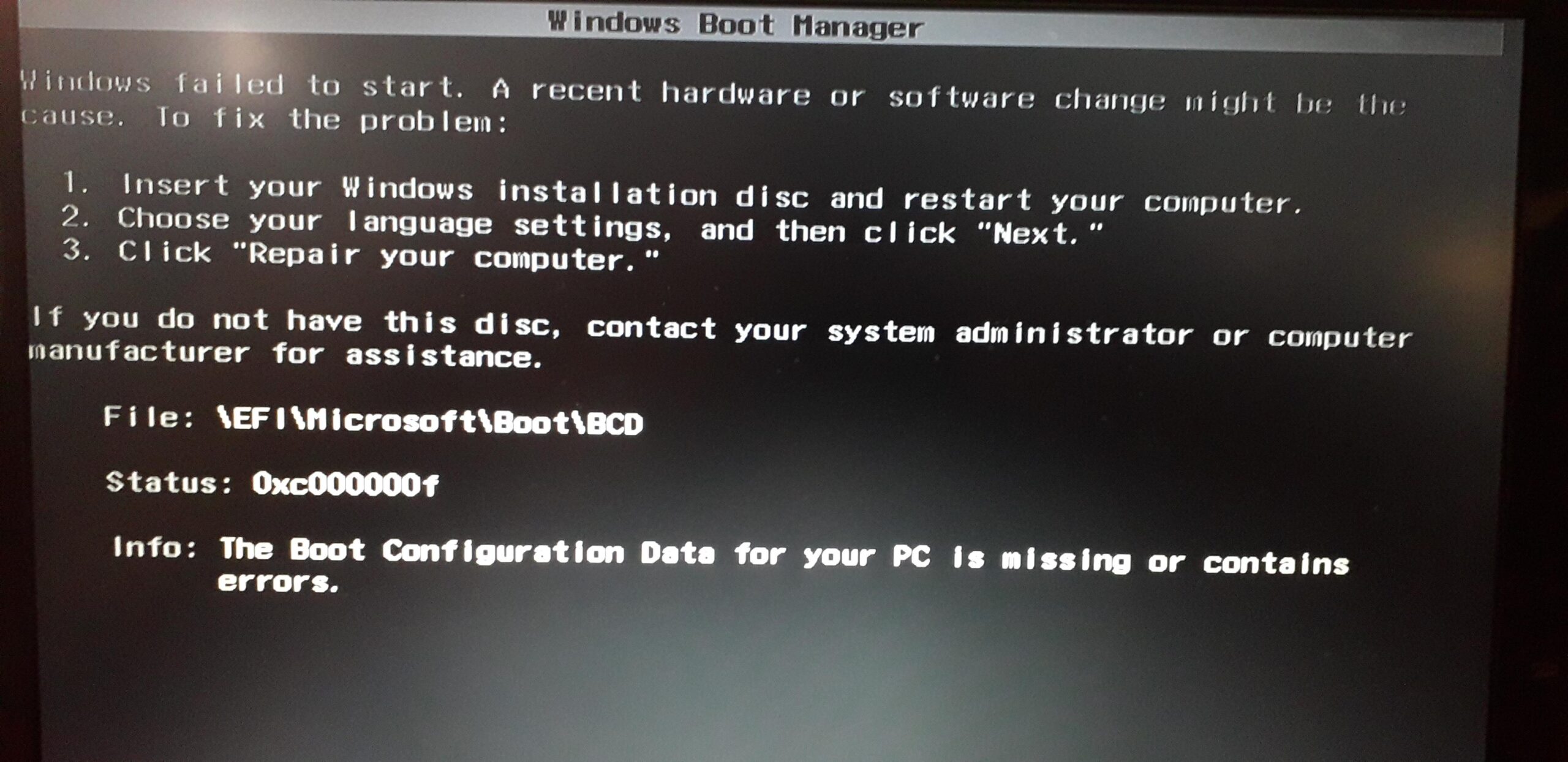
¿Has klonade ditt Windows till en NVMe och den startar inte? Detta är ett vanligt problem vid migrering från en SATA-hårddisk/SSD till en M.2 NVMe eller vid byte från MBR till GPT utan att justera startläget. I många fall förlitar sig systemet fortfarande på den gamla hårddiskens starthanterare. I dessa fall är det nödvändigt att reparera BCD/EFI och justera partitioner.
I den här guiden hittar du Alla vanliga orsaker och steg-för-steg-lösningarfrån att kontrollera anslutningen och startordningen i BIOS/UEFI, till att återskapa BCD, återskapa EFI-partitionen med bcdboot, aktivera systempartitionen i MBR, starta i felsäkert läge för att installera NVMe-drivrutiner, och även när det passar klona om eller gör en ren installationVi har också lagt till praktiska tips från forum och tillverkare så att du inte missar något.
Vanliga orsaker: varför en klonad NVMe-enhet inte startar
Innan man rör vid något är det viktigt att förstå orsaken. De vanligaste orsakerna efter kloning är de:
- SSD/NVMe är ansluten som extern (USB/kabinett). Många kloningsenheter tillåter inte att den här hårddisken startas via USB; anslut den via SATA eller till motsvarande M.2-kortplats.
- Inte inställd som första startenhetOm BIOS/UEFI fortsätter att prioritera den gamla hårddisken kommer systemet aldrig att försöka starta från den nya.
- Inkompatibilitet med startläge (UEFI vs. Legacy/CSM). En GPT-disk kräver UEFI; en MBR-disk kräver Legacy. Att blanda dem orsakar startfel.
- Ofullständig eller avbruten kloning; startpartitioner (EFI/MSR/Reserved) saknas eller så är BCD:n skadad.
- Managern finns på en annan diskDet är vanligt att EFI/manager-partitionen finns på en annan SSD/hårddisk, och efter kloningen fortsätter datorn att "leta" efter den där.
- Saknade förare (särskilt vid övergång från SATA till NVMe). Starta i Säkert läge tvingar vanligtvis fram dess installation.
Dessutom kan felet uppstå winload.efi saknas eller är skadad (0xc000000e, 0xc000000f, 0xc0000428…), en indikation på en trasig BCD, en obefintlig EFI eller en UEFI/Säker start felaktigt konfigurerad.
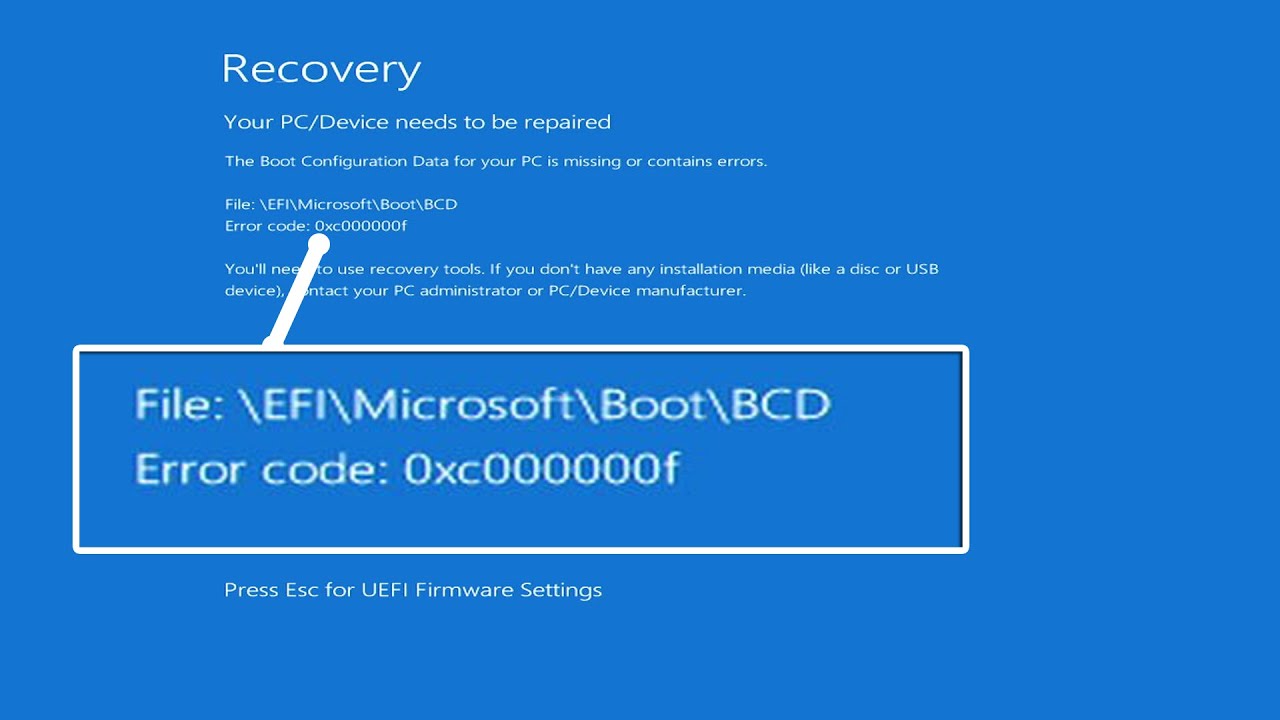
UEFI vs. Legacy och GPT vs. MBR: Kompatibilitet spelar roll
Här är en stor del av kärnan. Ett rekord i GPT kräver UEFIen skiva i MBR kräver Legacy/CSMOm du klonar ett GPT-system till GPT men moderkortet är i Legacy, startar det inte. Och vice versa, om din klon är MBR och du tvingar fram ren UEFI, startar det inte heller. Ändra startläget så att det matchar, och kom ihåg att i GPT Det finns inget "Aktivt" varumärke; den flaggan gäller endast MBR.
Var försiktig med blandade kort och scenarier: det är möjligt att din ursprungliga MBR-installation fungerade i Legacy, att du klonade till en NVMe GPT, och genom att inte byta kortet till UEFI ser datorn inte bootloadern. Växla till UEFI Om din destinationsdisk är GPT. Och om datorn inte stöder UEFI, klona då till MBR eller konvertera till MBR före uppstart (du kommer att förlora fördelar som stora partitioner och fler än 4 primära partitioner).
Nyckelpartitioner: EFI i GPT och "Aktiv" i MBR
På GPT-diskar startar Windows från en EFI-systempartition (ESP) formaterad i FAT32 med startfilerna (bootx64.efi, BCD, etc.). Om kloningen inte kopierade ESP:n måste du återskapa EFI:n och fyll i denPå MBR-diskar måste systempartitionen markeras som Aktiv för att den äldre programvaran ska hitta den; lär dig hur du gör SSD:n till den primära hårddisken i Windows 11 om du behöver justera detta.
Ett vanligt misstag: att ha ESP på en annan skiva (till exempel en liten 250 GB SSD) och efter kloning av C: fortsätter datorn att vara beroende av den främmande ESP:n. Lösningen: skapa en ny ESP på NVMe, generera startfilerna på den och peka BIOS mot den disken, ta bort eller koppla bort de andra under reparationen för att undvika oklarheter.
Reparera BCD/EFI från Windows återställningsmiljö
Standard och mycket effektiv procedur. Du behöver ett Windows-installations-USB-minne (du kan skapa det från det officiella verktyget), starta från det och välj Reparera datorn → Felsök → Avancerade alternativ → SystemsymbolDärifrån har du flera vägar.
Rutt A: Återuppbygga BCD (snabb)
1) Kör dessa kommandon i ordning (ändra bokstav om tillämpligt):
bootrec /fixmbr bcdedit /export c:\bcdbackup attrib c:\boot\bcd -h -r -s ren c:\boot\bcd bcd.old bootrec /rebuildbcd
Om den upptäcker installationer (till exempel C:\Windows) och frågar dig, svarar S (eller Y). Detta regenererar BCD-lagretAvsluta med exit och starta om för att testa.
Sökväg B: Återskapa EFI med diskpart + bcdboot
När EFI-partitionen inte finns eller är tom/skadad är den här sökvägen den säkraste. Tilldela en bokstav till ESP:n och återbefolkar:
diskpart list volume select volume = n (n = volymen för EFI/"System"-partitionen) assign letter = M exit bcdboot C:\Windows /s M: /f UEFI
Detta kopierar startfilerna från C:\Windows till ESP (M:) och registrerar dem för UEFI. Starta om och kontrollera. Om du fortfarande har säker start aktiverad och den inte startar, inaktivera den tillfälligt i BIOS.
Sökväg C: Reparera systemfiler och avancerad BCD
Om du misstänker korruption, avrätta sfcI WinRE-miljön är det lämpligt att köra analysen offline:
bcdedit /enum | hitta "osdevice" sfc /scannow /OFFBOOTDIR=C:\ /OFFWINDIR=C:\Windows
Dessutom, om bootrec löser inte, kan du tvinga fram rutter i BCD med:
bcdedit /set {bootmgr} enhetsstart bcdedit /set {default} enhetsstart bcdedit /set {default} osdevice boot bcdedit /set {default} enhetspartition=C: bcdedit /set {default} osdevice partition=C: bcdedit /set {default} sökväg \Windows\System32\winload.efi
Inaktivera säker start om det stör winload.efi och återaktiverar det efter att det är klart, när allt startar utan problem.
Felmeddelandet "Winload.efi saknas eller innehåller ett fel" är 0xc000000e/0xf/0x428.
Dessa meddelanden avslöjar ett problem med BCD/EFI- eller UEFI/Legacy-konfigurationEffektiva lösningar inkluderar: tillfällig inaktivering Säker start, återskapa ESP med bcdboot (Rutt B), kör bootrec (Sökväg A) och reparera filer med sfcOm du klonade mellan diskar med olika ID:n, var försiktig med registernycklar och bokstäver: kommandot bcdboot löser vanligtvis pekare tydligt.
Om din dator kom från MBR och du nu använder GPT/UEFI, försök inte kontrollera "Aktiv”NVMe-datapartitionen: det alternativet är avsiktligt inaktiverat i GPT. Det rätta är att ha en ESP giltig och konfigurerad i UEFI.
Från SATA till NVMe: Drivrutiner och trick i felsäkert läge
Vid övergång från SATA till NVMe (PCIe) kan den första starten misslyckas pga. drivrutiner har inte laddatsNVMe-tillverkare rekommenderar ett enkelt knep: tvinga fram en starta i felsäkert läge (Windows föreslår ofta detta efter ett startfel), låt det ladda drivrutiner och starta sedan om i normalt läge. Detta låser vanligtvis upp bagageutrymmet av klonen i NVMe utan extra steg; det är också bra att granska guider för Lägg till en ny SSD till Windows 11 när du byter gränssnitt.
Om reparationsmenyn inte visas automatiskt kan du tvinga fram felsäkert läge från återställningsmiljön eller med en msconfig före kloning (om du fortfarande startar från källdisken) för att säkerställa att rätt drivrutiner är installerade vid första försöket på NVMe.
Omkloning: När man ska göra det och hur man gör det rätt
Om klonen var partiell eller om startpartitioner saknas är det ibland snabbaste sättet att klona om korrekt med pålitlig programvara. Vissa program utmärker sig genom:
- Smart layout av partitioner (automatisk justering för diskar av olika storlekar).
- Sektor-för-sektor kloning när en exakt kopia behövs.
- Alternativ för ändra storlek partitioner (auto, som källkod eller manuellt).
- Bokmärk för "Destinationen är SSD" för att justera 4K och optimera prestanda.
- Förmåga att hantera dåliga sektorer.
Om du väljer att klona om, anslut destinationen internt (SATA/M.2), aktivera alternativet att optimering för SSD, kontrollera att den också kopierar ESP/MSR eller Systemreservationen (i MBR), och när den är klar sätta NVMe först i BIOSOm ditt ärende är MBR→GPT, tvinga inte fram sammanslagningar: bestäm UEFI + GPT eller Legacy + MBR före kloning. För att bättre förstå skillnaderna i format och prestanda, se vår guide om SSD-diskar.
Guidade reparationer med skiljeväggsverktyg
Om du inte har en Windows USB finns det partitionshanterare som låter dig skapa en. WinPE-medium att starta och agera på disken: markera partitioner, återskapa MBR, etc. Funktionen "Återuppbygg MBR" skriver om startposten och kan lösa vissa äldre fel. För UEFI/GPT, nyckeln är att se till att det finns en giltig EFI och använda bcdboot att befolka den.
Vissa chefer tillåter också, från WinPE, markera som aktiv systempartitionen i MBR (kom ihåg: gäller inte GPT) och lämna enheten redo för att Legacy-firmware ska hitta den utan problem.
Ren installation: det säkraste sättet när allt trasslar ihop sig
Det finns fall där kloning är mer komplicerat än väntat (till exempel beroenden på en hanterare på en annan disk, dåligt planerade MBR→GPT-hopp eller en svårt påverkad BCD). Om du föredrar det snabba och rena sättet, skapa en Officiell installations-USB, koppla bort alla skivor utom NVMe, lägg på tallriken UEFI, ta bort partitioner i installationsprogrammet och låt Windows skapa din egen (inklusive EFI)Sedan ansluter du de andra hårddiskarna igen och kopierar dina data.
På moderna datorer är en ren NVMe-installation det som ger bäst prestanda. Vissa användare märkte efter kloning att M.2 inte fungerade smidigt och När jag bytte till Windows 11 förbättrades prestandan. avsevärt i NVMe. Det är ett alternativ värt att överväga om du redan är fast besluten att uppgradera.
Som du kan se beror lösningen på din utgångspunkt: om du kom från MBR/Legacy eller GPT/UEFI, om kloningen kopierade EFI, om det finns en hanterare på en annan disk eller om du saknar NVMe-drivrutiner. Med sökvägarna bootrec, bcdboot, rätt UEFI/Legacy-inställning och tricket med felsäkert läge, återuppstår de flesta klonade NVMe-enheter. Om inte, en noggrann omkloning eller en ren installation lämnar din dator problemfri och utan beroenden på den gamla disken.


Redaktör specialiserad på teknik och internetfrågor med mer än tio års erfarenhet av olika digitala medier. Jag har arbetat som redaktör och innehållsskapare för e-handel, kommunikation, onlinemarknadsföring och reklamföretag. Jag har också skrivit på ekonomi, finans och andra sektorers webbplatser. Mitt arbete är också min passion. Nu genom mina artiklar i Tecnobits, Jag försöker utforska alla nyheter och nya möjligheter som teknikvärlden erbjuder oss varje dag för att förbättra våra liv.