Brave är en av de webbläsare som är mest engagerade i sina användares integritet och säkerhet. Men, Det räcker inte att installera det på datornOm du verkligen vill dra full nytta av alla dess funktioner behöver du lära dig hur du konfigurerar Brave för maximal integritet och minimal resursanvändning. Hur? Vi berättar det här.
Hur man konfigurerar Brave för maximal integritet och minimal resursanvändning

"Maximal integritet och minimal konsumtion." Att hitta en webbläsare som respekterar båda fronterna kan verka som ett omöjligt uppdrag.Chrome fungerar utmärkt, men är känt för sin resurskrävande och datadrivna affärsmodell. Firefox, å andra sidan, är en integritetsförespråkare, men den kan vara resurskrävande på enkla maskiner. Och sedan kommer det... Modig
Brave är en webbläsare som fortsätter att sticka ut inom internetsökning. Den lovar inte bara, utan levererar i stort sett, att erbjuda en en snabb, privat och förvånansvärt lätt upplevelseMen visste du att Brave kommer "bra" från fabriken, men kan konfigureras för att vara "utmärkt"?
Att få det direkt från lådan med standardinställningarna är ett stort steg framåt, men det räcker inte. För att frigöra dess fulla potential måste du lära dig hur du konfigurerar Brave för maximal säkerhet och minimal resursförbrukning. Så här gör du. vilka justeringar kan du göra?, tillsammans med några rekommendationer för att öka dess prestanda.
Initial installation för att öka integriteten
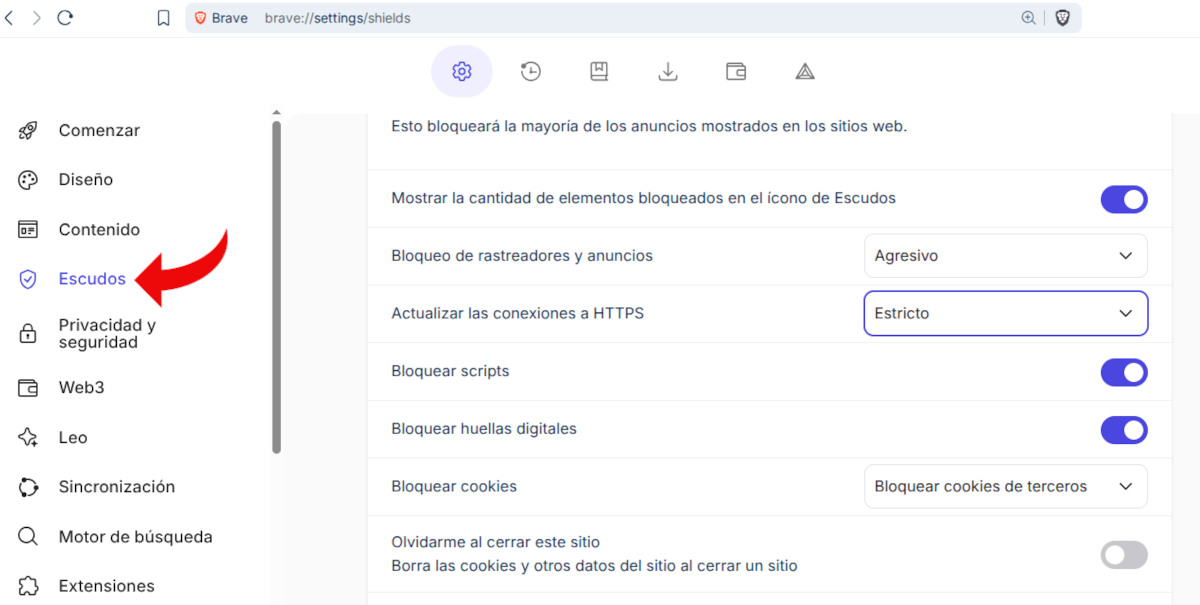
Låt oss börja med den inledande installationen för att öka integriteten i Brave. Öppna först webbläsaren och klicka på menyikonen i det övre högra hörnet. Klicka sedan på konfiguration för att öppna hela avsnittet med webbläsarinställningar och kontroller.
I vänstermenyn klickar du på alternativet sköldarSom standard är Brave konfigurerad för en Standardblockering av spårare och annonserDen använder också en standardnivå för tvinga fram anslutningar till HTTPS där det är tillgängligt. Expandera båda flikarna och Ändra begränsningsnivån från Standard till Aggressiv och StriktDu kan också konfigurera Brave för maximal integritet genom att aktivera följande alternativ:
- Blockera skriptAtt blockera skript minskar antalet annonser som en webbplats kan ladda. Det förhindrar också att popup-fönster och till och med skadlig programvara körs. Problemet med att inaktivera dem är att vissa webbplatser inte fungerar korrekt.
- Blockera fingeravtryck (fingeravtryck)Att aktivera fingeravtryckslås förhindrar att webbplatser identifierar din enhet med hjälp av unika egenskaper som skärmupplösning, tillägg eller installerade teckensnitt. Det är mycket viktigt att aktivera det om du vill stärka din integritet.
- kakor blockI Braves Shields-sektion kan du också blockera alla tredjepartscookies. Detta förhindrar att webbplatser infogar spårare i din webbläsare för att spionera på dig.
- Jag kommer att glömma det när jag stänger den här sidanOm du aktiverar det här alternativet raderas all data du anger på en webbplats när du lämnar den: inloggningar, sökhistorik etc.
Avancerade inställningar: Konfigurera Brave för maximal integritet

De inställningar som redan nämnts låter dig konfigurera Brave för maximal integritet, men det finns mer. Det är till exempel viktigt att du kontrollerar Vilken sökmotor använder du i Brave?Som standard använder webbläsaren Brave Search: oberoende, spårningsfritt och med högkvalitativa resultat. Ett annat mycket stabilt integritetsalternativ från DuckDuckGo. Du kan växla genom att gå till Inställningar – Sökmotor(Se ämnet) DuckDuckGo vs Brave Search vs Google: Vem skyddar din integritet bättre?).
Inaktivera WebRTC
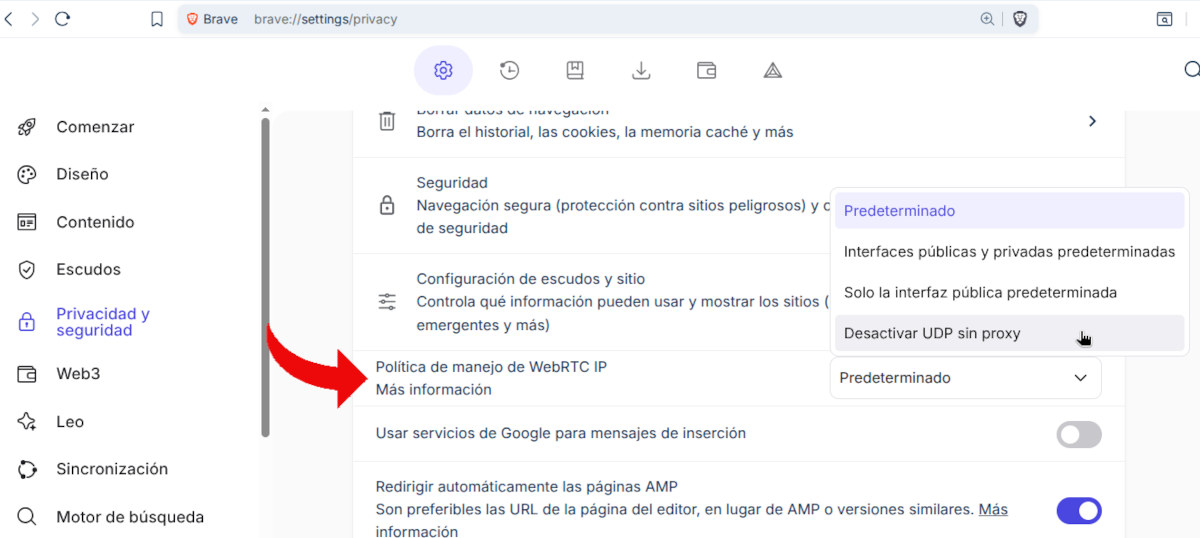
Om du vill ha maximal integritet på Brave kan du inaktivera WebRTC (webbkommunikation i realtid)Den här tekniken gör att din webbläsare kan kommunicera direkt med andra enheter i realtid utan behov av ytterligare program eller tillägg. Det är nödvändigt för att ringa videosamtal på webbplatser som Google Meet.
Problemet med detta protokoll är att Den kan avslöja din riktiga IP-adress, även när du använder ett VPN.Om du därför inte behöver videosamtal eller realtidsfunktioner från din webbläsare är det bäst att inaktivera dem. I Brave kan du göra detta genom att gå till inställningssektionen. WebRTC IP-hanteringspolicy I avsnittet Sekretess och säkerhet i Inställningar väljer du ett av dessa två alternativ:
- Endast det offentliga standardgränssnittetOm du behöver WebRTC för videosamtal erbjuder det här alternativet mer integritet eftersom det förhindrar att din privata IP-adress läcks ut.
- Inaktivera UDP utan proxyOm du inte använder videosamtal eller P2P-funktioner i din webbläsare är detta ett utmärkt sätt att konfigurera Brave för maximal säkerhet.
Använd privat surfning med Tor
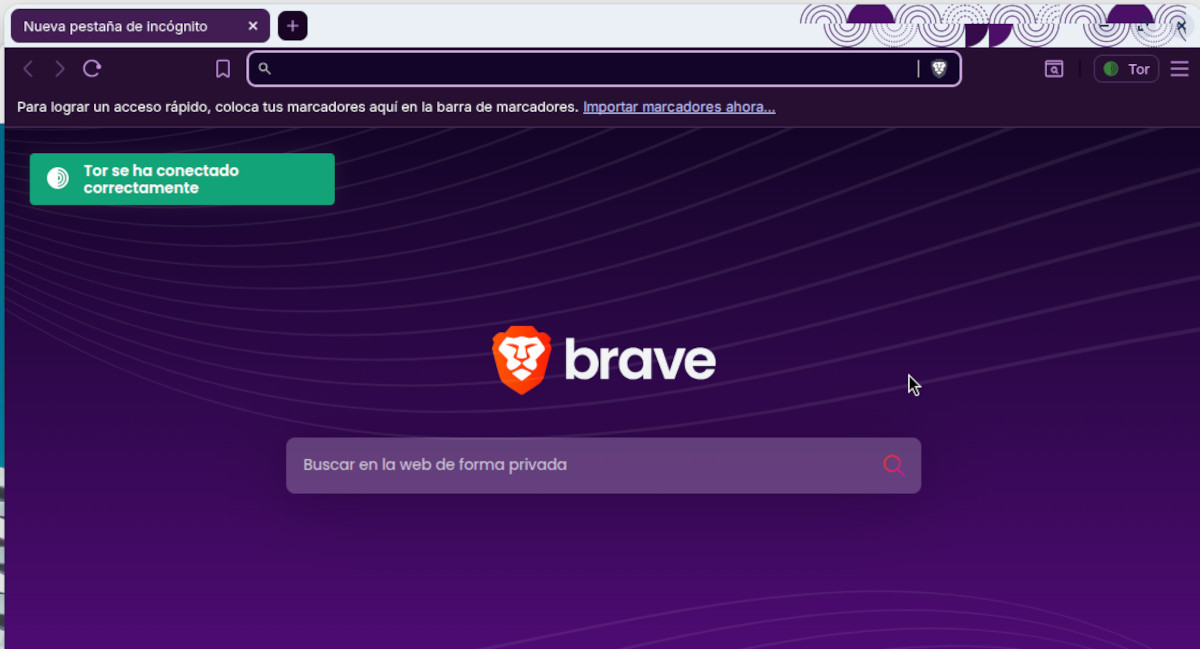
Brave inkluderar privata flikar som drivs av Tor, ett högt värderat alternativ för förbättrad anonymitet. Det den gör är Led din trafik genom Tor-nätverket och dölj din riktiga IP-adressDet här läget är idealiskt för att komma åt känsliga webbplatser, men det kan vara långsammare, så använd det inte för daglig surfning.
Att aktivera det här alternativet är mycket enkelt. Öppna bara din webbläsare, klicka på menyn till vänster och välj Nytt privat fönster med TorDu kan också komma åt den med kommandot Shift-Alt-N. Låt oss dessutom titta på ett annat sätt att konfigurera Brave för maximal integritet och minimal resursanvändning.
Optimera Brave för minimal strömförbrukning
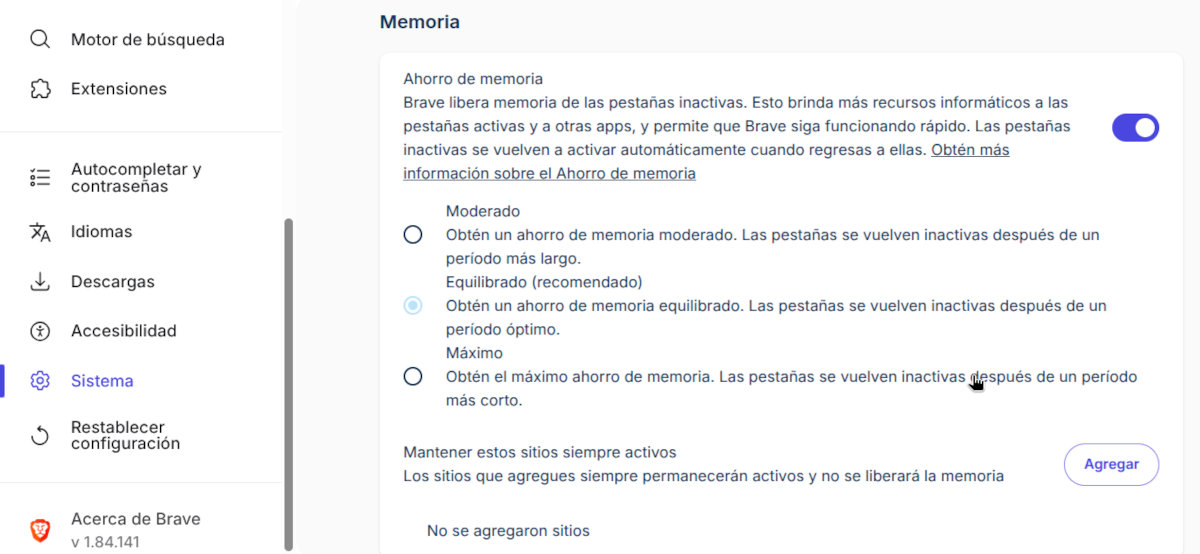
Prestandamässigt har Brave även alternativ som du kan aktivera i Inställningar. Självklart bestäms även minnes- och batteriförbrukning av antal tillägg och aktiva resurser i webbläsarenFör minimal förbrukning, gör följande:
- Installera inte för många tillägg, och inaktivera de du inte längre använder.
- Gå till Inställningar – System och Avmarkera rutan "Fortsätt köra appar i bakgrunden när Brave är stängt".
- Precis där, Aktivera alternativet Använd grafikacceleration när det är tillgängligt.
- I Inställningar – System, aktivera Minnessparande För att hjälpa Brave att frigöra minne från inaktiva flikar. Välj mellan måttlig, balanserad och maximal minnesbesparing.
- Blockera skriptSom förklarats ovan är detta inte bara ett sätt att konfigurera Brave för maximal integritet, utan det förbättrar också prestandan.
Genom att göra allt ovanstående kan du konfigurera Brave för maximal integritet och minimal resursanvändning. Webbläsaren är som standard utformad för att respektera ditt lagringsutrymme och spara resurser. Men om du tillämpar inställningarna som nämns i den här artikeln, Du kommer att njuta av nästan total integritet och känna att din webbläsare fungerar som en dröm..

Sedan jag var väldigt ung har jag varit väldigt nyfiken på allt som har med vetenskapliga och tekniska framsteg att göra, speciellt de som gör våra liv enklare och mer underhållande. Jag älskar att hålla mig uppdaterad med de senaste nyheterna och trenderna och dela med mig av mina erfarenheter, åsikter och råd om utrustningen och prylarna jag använder. Detta ledde till att jag blev webbskribent för drygt fem år sedan, främst inriktad på Android-enheter och Windows-operativsystem. Jag har lärt mig att med enkla ord förklara vad som är komplicerat så att mina läsare lätt kan förstå det.