- Acrobat kan omvandla en PDF till en strukturerad och redigerbar presentation med hjälp av Adobe Express.
- Du kan börja från en enda fil, flera dokument eller ett färdigt PDF-utrymme.
- Att granska schemat och jämföra siffrorna med den ursprungliga PDF-filen förhindrar fel innan generering.
- Presentationen kan exporteras som PPTX, men det är lämpligt att kontrollera dess format och redigerbara element.

En PDF-rapport kan samla all data du behöver för ett möte, men ändå vara ett dåligt presentationsmedium. Sidorna innehåller ofta för mycket text, små bilder och en struktur som är utformad för att vara lättläst. Om du kopierar allt till PowerPoint måste du bestämma vad som ska sammanfattas, hur det ska delas upp och vad som förtjänar en egen bild.
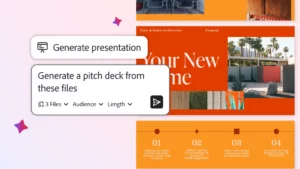
Funktionen Generera Adobe Acrobat-presentation Det hjälper till att konvertera innehållet till en första uppsättning bilder. Du kan ge det en PDF, ange målgruppen, granska den föreslagna dispositionen och slutföra designen med hjälp av Adobe Express-verktyg. Sedan kan du presentera det, dela en länk eller ladda ner det i valfritt format. PPTXResultatet är en utgångspunkt som bör kontrolleras innan det presenteras.
Vad du behöver för att skapa bilder från en PDF

Du behöver tillgång till Adobe Acrobat eller Adobe Express med ett konto som har tillgängligt Generera presentationAdobe har utökat åtkomsten till olika användartyper, inklusive användare av gratisversionerna Acrobat och Reader, men funktioner, begränsningar och villkor kan bero på din plan och hur den rullas ut till ditt konto. Om du inte ser verktyget kan du kontrollera om det visas i webbversionen av Acrobat, i avsnittet Skapa eller när dokumentet öppnas.
Förbered PDF-filen innan du börjar. Identifiera de relevanta sidorna och fundera över presentationens budskap. En rapport på 60 sidor behöver inte nödvändigtvis översättas till 60 bilder: det är oftast bra att välja ut de viktigaste slutsatserna, huvudsiffrorna och diagrammen som du kan förklara högt.
Verktyget stöder även andra dokument, såsom Word-, PowerPoint- eller Excel-filer, och webblänkar. För en presentation baserad på flera relaterade dokument kan du kombinera dem till ett. PDF-utrymmeFör en enskild rapport är det inte nödvändigt att skapa det utrymmet i förväg.
Hur man konverterar en PDF till en presentation med Acrobat
Adobe erbjuder flera ingångspunkter. Om du arbetar i Acrobat kan du öppna din PDF och söka. Generera presentation i skapandeverktygen eller be AI-assistenten att förbereda en presentation med ditt innehåll. I den senaste upplevelsen kan du också komma åt generatorn, trycka på Lägg till filer och ladda upp PDF-filen direkt.
- Öppna Acrobat och välj Generera presentation. Om du börjar med en redan öppen PDF, använd alternativet som finns tillgängligt i dokumentvyn eller i verktygen.
- Lägg till PDF-filen Om du inte har laddat upp den än. Du kan också inkludera andra filer när presentationen kräver flera källor.
- Beskriv målet. Ange målgrupp, ämne, ungefärligt antal bilder och prioriterade avsnitt.
- Anpassa förslaget. När dessa alternativ visas, definiera filändelsen, detaljnivån och om du vill använda bilder från källfilerna.
- Välj en mall och granska schemat innan den slutliga designen genereras.
- Generera bilderna och kontrollera innehållet sida för sida.
En specifik instruktion hjälper till att undvika bilder som helt enkelt kopierar hela stycken från dokumentet:
Skapa en presentation med åtta bilder för att förklara rapporten för marknadschefer. Prioritera tre viktiga resultat, stödjande data och slutliga rekommendationer. Använd koncisa titlar och ange sidnumret i PDF-filen där varje viktig datadel visas.
Begäran om sidor tjänar till att underlätta verifiering, men Du bör kontrollera referenserna och figurerna i den ursprungliga PDF-filen.Om ditt konto visar ett annat gränssnitt, följ samma arbetsflöde: ladda upp filen, definiera syftet, granska dispositionen och generera presentationen.
Hur man använder PDF-utrymmen när man har flera källor

Un PDF-utrymme Detta är användbart när presentationen behöver kombinera information från flera rapporter, dokument och länkar. Öppna utrymmet som innehåller källorna och leta efter alternativet för att skapa en presentation; beroende på gränssnittet kan det se ut som Införa, Skapa+ → Presentation eller som en begäran till AI-assistenten.
Innan du genererar rapporten, bestäm vilket dokument som ska väga tyngst. Du kan till exempel begära en klientpresentation baserad på resultatrapporten och använda en andra PDF endast för sammanhang. Kontrollera sedan att Acrobat inte blandar siffror från olika perioder eller presenterar som en gemensam slutsats något som endast en källa bekräftar.
Adobe indikerar att den nya, mer konversationsbaserade byggupplevelsen rullas ut gradvis och att Det fungerar för närvarande på engelska.Den tidigare versionen är fortfarande tillgänglig, och Adobe har lagt till stöd för spanska. Därför kan sökvägen och språket för instruktionerna du ser variera beroende på ditt konto.
Granska dispositionen innan du utformar bilderna
Det här är den del som kan spara dig mest tid. Generatorn föreslår en bildöversikt som du kan redigera och ändra ordning innan du klickar på Generera. Kontrollera om den berättar en tydlig historia: kontext, problem, data, slutsatser och nästa steg. Ta bort alla sekundära avsnitt som bara förlänger förklaringen.
Var noga med tabeller, procentsatser och diagram. En AI-genererad presentation omorganisera informationenDetta ska inte tolkas som en korrekt kopia av alla visuella element i PDF-filen. Om en tabell är viktig, jämför dess värden med originalet och kontrollera hur den har representerats på bilden. Gör detsamma med datum, enheter, förklaringar och fotnoter.
Om PDF-filen är skannad och texten inte kan markeras eller sökas igenom korrekt, kontrollera först textigenkänningen med hjälp av verktygen i Acrobat OCREtt svårläst typsnitt kan leda till utelämnanden eller feltolkningar i automatiserade sammanfattningar.
Redigera presentationen i Adobe Express och exportera den till PowerPoint

När den har genererats kan du ändra text, struktur, layout och tema från bilderna med hjälp av Adobe Express-verktygen som är integrerade i Acrobat-arbetsflödet. Du kan också ersätta bilder, lägga till resurser och använda animeringar när din version av verktyget tillåter det.
Ge de element som din publik kommer att se en slutlig granskning: se till att titlarna är läsbara, har tillräcklig kontrast, har grafik som kan förstås på avstånd och använder en rimlig mängd text per bild. Om filen ska delas utanför ditt team, kontrollera även att du har rättigheter att använda de valda bilderna och resurserna.
Slutligen, välj Ansvarsfrihet och välj PPTX Om du vill fortsätta arbeta i PowerPoint finns det även exportalternativ för dokument, till exempel PDF-filer och bilder, i redigeringsupplevelsen. Öppna den nedladdade PPTX-filen och kontrollera teckensnitt, justering, tabeller och diagram innan du skickar in den: bara för att presentationen är redigerbar garanterar det inte att alla element i den ursprungliga PDF-filen har rekonstruerats som separata objekt.
Om du behöver bevara nästan exakt utseendet på varje sida i PDF-filen kan du vara intresserad av en konventionell PDF-till-PowerPoint-konvertering. Om det du letar efter är Förklara idéerna i dokumentet med hjälp av nya bilderAtt generera en presentation är det lämpliga arbetsflödet: sammanfatta, strukturera och utforma en första version som du sedan kan korrigera noggrant.

Jag är en teknikentusiast som har gjort sina "nördar"-intressen till ett yrke. Jag har tillbringat mer än 10 år av mitt liv med att använda den senaste tekniken och mixtrat med alla typer av program av ren nyfikenhet. Nu har jag specialiserat mig på datateknik och tv-spel. Detta beror på att jag i mer än 5 år har arbetat med att skriva för olika webbplatser om teknik och videospel, skapa artiklar som försöker ge dig den information du behöver på ett språk som är begripligt för alla.
Om du har några frågor sträcker sig min kunskap från allt som rör operativsystemet Windows samt Android för mobiltelefoner. Och mitt engagemang är för dig, jag är alltid villig att spendera några minuter och hjälpa dig att lösa alla frågor du kan ha i den här internetvärlden.