- LatencyMon och PerfMon är de mest pålitliga verktygen för att mäta och diagnostisera DPC-latens på moderna Windows.
- GPU-, nätverks- och USB-drivrutiner är ofta de främsta bovarna bakom DPC-toppar; deras strömhantering är avgörande.
- Processorns energischeman och vilolägen spelar en viktig roll; justering av tröskelvärden och kärnparkering hjälper.
- Att använda DDU/NVCleanstall, MSI-läge och chipset-drivrutiner minskar kvarvarande processer och förbättrar latensstabiliteten.

Om din dator upplever ljudkraster, hackande ljud när du spelar upp video, eller verkar "hänga sig" utan anledning, finns det ett vanligt misstänkt problem: DPC-latensDenna fördröjning, osynlig för blotta ögat, kan förstöra ett DJ-set, en inspelning i din DAW eller ett onlinespel när du minst anar det. Därför är det viktigt att veta Mät DPC-latens i Windows och hitta lösningar.
För att hjälpa dig har vi sammanställt en serie praktiska rutiner och verktyg som verkligen fungerarVi har integrerat det bästa från flera verkliga upplevelser: från att använda LatencyMon och PerfMon, till kraftjusteringar, tjänster, GPU-drivrutiner (NVIDIA/AMD) och andra knep.
Varför är det viktigt att mäta DPC-latens i Windows?
DPC:erna (Uppskjutna proceduranrop) är jobb som kärnan skjuter upp för att hantera hårdvaruavbrott lugnare; när de ackumuleras eller körs för länge, fördröjningen utlöses och mikroklipp i ljudet, hackande video eller små frysningar i gränssnittet uppstår.
Typiska symptom inkluderar ljudklick, hackande ljud i helskärmsvideo eller förlorade bildrutor, och sammanfaller ofta med toppar på tiotusentals mikrosekunder. Ett typiskt fall: en dator som är inaktiv i cirka 1000–20000 µs och när jag visar en video i helskärmsläge triggas den, även efter att jag kopplat bort en andra skärm.
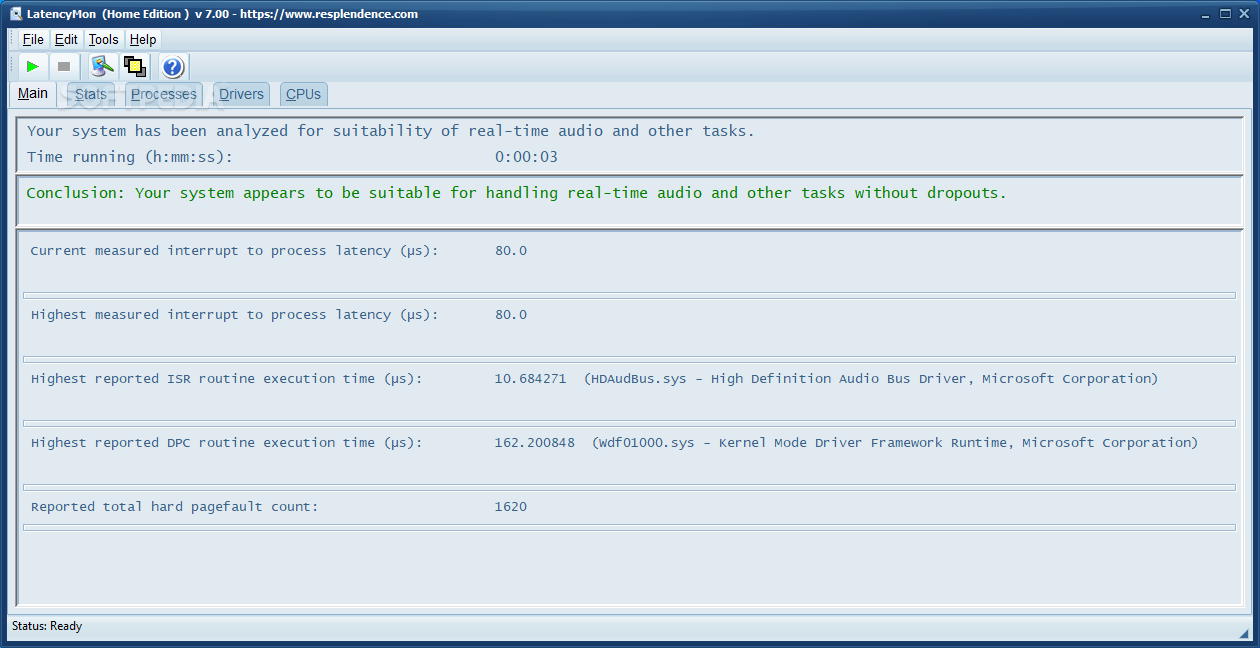
Tillförlitliga verktyg för att mäta DPC-latens i Windows
I Windows 7 kan du använda DPC-latenskontroll (DPCLAT)Det är enkelt och visar om systemet kan hantera realtidsflöden, även om det i moderna versioner av Windows inte längre är den rekommenderade metoden.
För Windows 8, 10 och 11 är referensen LatensmånTryck bara på Play-knappen och låt den köras medan du använder datorn (spelar spel, spelar videor, öppnar program). Även om den skapades för ljudproffs mäter den systemets förmåga att bearbeta ljud i realtid och berättar vad drivrutin eller process orsakar problem även om du inte har en ljudenhet ansluten.
Vanliga syndare och hur man agerar
Innan vi analyserar metoderna för att mäta DPC-latens i Windows, låt oss se vilka element som oftast orsakar problemet:
- ndis.sys (nätverk). Detta är vanligtvis relaterat till Wi-Fi/Ethernet-adaptrar. Försök att inaktivera Wi-Fi och nätverkskort från Enhetshanteraren och jämför mätningar. Om det misslyckas, kontrollera nätverksdrivrutinen eller ändra tillverkarens drivrutin till en generisk drivrutin (eller vice versa).
- ohci1394.sys (FireWire). Om du använder IEEE 1394-enheter, koppla bort dem under testningen; uppdatera FireWire-drivrutiner; och kontrollera om det finns IRQ-konflikter, särskilt med GPU:n. På moderkort med integrerad FireWire kan ett dedikerat PCI/PCIe-kort ge bättre prestanda. ihållande latens.
- usbport.sys (USB-styrenhet). Ladda ner de senaste drivrutinerna för chipset från moderkortstillverkarens webbplats. Det finns dokumenterade förbättringar i Windows 7 SP1 (KB2529073). I sällsynta fall har SD-/MMC-/CF-kortläsare orsakat hög DPC; inaktivera deras poster i Enhetshanteraren och se om grafiken förbättras.
- nvlddmkm.sys (NVIDIA). Uppdatering från nvidia.com, ta bort telemetri med rena installationer och kontrollera IRQ:er. Den här modulen är ökänd för DPC-toppar med aggressiv strömhantering; den påverkas också ibland av chipsetdrivrutiner, så det är en bra idé att använda den. uppdatera dem alltid.
- ACPI.sys (strömhantering). Vanligt på bärbara datorer. Att inaktivera selektivt viloläge, justera energischemat och i extrema fall inaktivera ACPI-batteriet i Enhetshanteraren kan hjälpa, med vetskapen om att du kan förlora batteriets laddningskapacitet. Det är en drastisk åtgärd och bör provas med tydliga försiktighetsåtgärder.
Praktiska åtgärder för att minska DPC-latens
Börja med grunderna: i BIOS/UEFI och Windows, inaktiverar aggressiva energisparfunktioner (C-stater och liknande), använd högpresterande plan och kontrollera temperaturerna. Det här är grundläggande justeringar, men de lägger grunden för att resten av ändringarna ska träda i kraft.
Inaktivera selektiv USB-pause i ditt energischema (både nätström och batteri). Du kommer att minska latenser i storport.sys och stabilisera USB-lagring och ljudenheter.
Med Utforskaren för energiinställningar (kör som administratör), visa dolda processorinställningar: hitta "Processor Idle Demote Threshold" och "Processor Idle Promote Threshold", avmarkera dem och ställ sedan in båda tröskelvärdena till 100 % i Energialternativ > Processorströmhantering. Detta minskar CPU-tomgångsövergångar och trimmar ner topparna. av kärna och drivrutiner.
I samma energialternativ, justera: "Processorprestanda: minsta kärnparkering" till 100 % (nätström och batteri), "Minsta processorstatus" till 100 % och "Maximal processorstatus" till 100 %. För "Inaktivera processorinaktivitet", lämna "aktivera inaktivitet" som det är om din dator tolererar det bättre. Dessa ändringar minimerar "kärnparkering" och undviker latenser vid "väcka upp" trådar, även om de förbrukar mer och ökar temperaturen.
Utför en ren installation av GPU-drivrutinerI 3D-kontrollpanelen väljer du "Föredra maximal prestanda". På AMD använder du DDU, extraherar drivrutinspaketet och avbryter installationsprogrammet. Sedan, i Enhetshanteraren > Bildskärmskort, väljer du "Uppdatera drivrutin" och pekar på den extraherade katalogen. Detta installerar den vanliga drivrutinen utan några extrafunktioner.
Aktivera MSI-läge På din GPU med MSI Utility v3 (som administratör), välj MSI för GPU:n och ställ in prioriteten till Hög. Starta om och testa. Det här läget minskar avbrottskonflikter och kan minska hackning i spel.
Avinstallera "Windows Update Health Tools" Om du har det. Av någon anledning upplever flera personer lägre latens efter att ha tagit bort det, medvetna om att du kommer att förlora guiden som kontrollerar om din dator är kvalificerad för Windows 11 och kan blockera vissa uppdateringar; det är en medvetet utbyte.
Installera chipsetdrivrutiner direkt från moderkortstillverkaren. Windows levererar vanligtvis hyfsade inställningar, men det officiella paketet finjusterar USB, PCIe, lagring och timers – fyra grundpelare som påverkar DPC mycket mer än man skulle kunna tro.
Extra optimering för realtidsljud (DJ:s, DAW:er, streaming)
Om du bara använder datorn för DJ:ande eller inspelning kan du gå längre. I [Aktivitetshanteraren > Tjänster] inaktiverar du extra tjänster från din bärbara dators tillverkare (t.ex. LG), eftersom de förbrukar processorkraft och genererar periodiska anrop som i slutändan ökar datorns prestanda. DPC-köer.
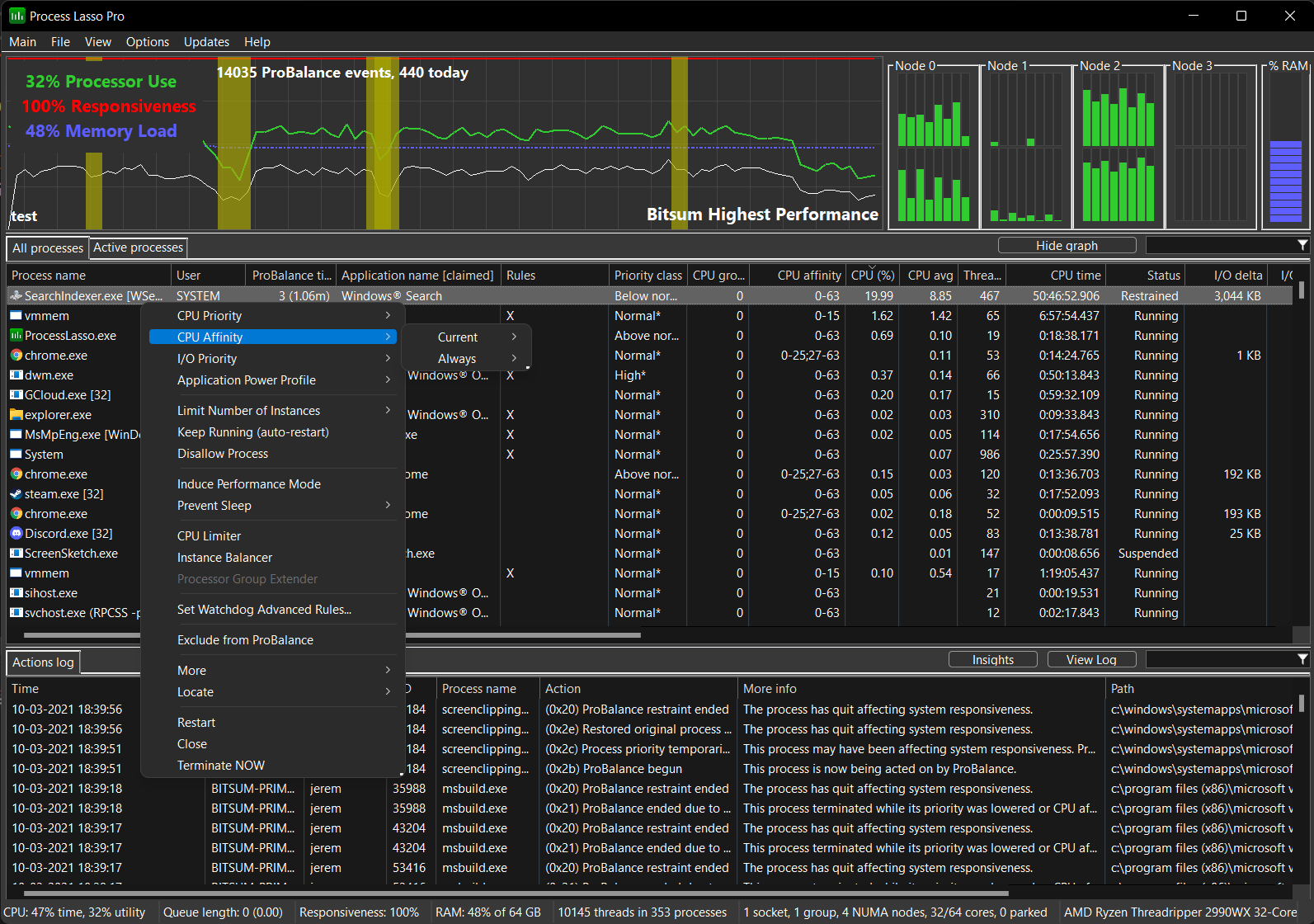
Med Processlasso (gratis), medan din DJ-mjukvara är öppen (t.ex. Traktor), leta upp den och ställ in: CPU-prioritet "Över normal" och I/O-prioritet "Hög". Detta flyttar dess bearbetning före bullriga processer och minskar jitter i pipelinen. realtidsljud.
För Windows-ljudtjänster, sök efter "audiosrv" och "AudioEndpointBuilder" (båda i svchost.exe) och ställ in deras CPU-prioritet till "Hög" och I/O-prioritet till "Hög". Begränsa även deras körning till ett fåtal kärnor under CPU-tillhörighet (t.ex. lämna endast de två sista aktiva) för att stabilisera cacheminnen och minska migreringar mellan kärnor, vilket hjälper. hållbuffertar utan toppar.
Under System > Avancerade inställningar > Prestanda, markera "Processorschemaläggning: Bakgrundstjänster". För professionellt ljud prioriterar det här alternativet systemtjänster som hanterar I/O, vilket förbättrar buffertleveransen till drivrutiner och slutpunkter.
Virtuellt minne: För dedikerade ljudinstallationer med tillräckligt med RAM kan du prova "Ingen växlingsfil" på alla enheter; det minskar sidfel på disken, men är riskabelt om andra program kräver mycket minne. Om du är osäker, låt växlingsfilen hanteras av operativsystem.
PerfMon: Mätning av systemflaskhalsar steg för steg
PerfMon (Prestandaövervakning) kan registrera Windows-statistik med intervaller och rita grafer. Du kommer åt den med Windows + R, skriver "perfmon" och det är allt. Den kan användas för att upptäcka om disk, processor, minne, nätverk eller processer når sina gränser och ligger efter. DPC-latens utanför standarden.
Objekt och räknare: Ett "objekt" grupperar data (t.ex. PhysicalDisk), en "räknare" mäter något konkret (t.ex. \PhysicalDisk\% Idle Time) och "instanser" separerar resurser (varje fysisk disk eller varje CPU-kärna). Viktig skillnad: PhysicalDisk sammanfattar hårdvara och LogicalDisk mäter partitioner; i LogicalDisk ser du enhetsbeteckningar eller monteringspunkter, och deras genomsnittliga _Total summerar åtkomst för alla skivorna.
Att registrera sig hos Logman Från konsolen (admin) kan du skapa generiska och SQL-datauppsättningar. Spara filerna till C:\perflogs eller var du än föredrar; dessa exempelkommandon täcker disk, minne, nätverk, processor, process och system med ett 5-sekundersintervall och en cirkulär storlek:
Logman.exe skapa räknare Avamar -o "c:\\perflogs\\Emc-avamar.blg" -f bincirc -v mmddhhmm -max 250 -c "\\LogicalDisk(*)\\*" "\\Minne\\*" "\\Nätverksgränssnitt(*)\\*" "\\Sökningsfil(*)\\*" "\\FysiskDisk(*)\\*" "\\Processor(*)\\*" "\\Process(*)\\*" "\\Omdirigerare\\*" "\\Server\\*" "\\System\\*" -yes 00:00:05 Logman.exe starta Avamar Logman.exe stoppa Avamar
För standard-SQL: lägg till räknare specifikt för SQL Server och justera instansnamnet om det inte är standardnamnet:
Logman skapa räknare Avamar_SQL_perf_log -f bin -c "\\Nätverksgränssnitt(*)\\*" "\\Omdirigerare\\*" "\\Sökningsfil(*)\\*" "\\Minne\\*" "\\Fysiskdisk(*)\\*" "\\Logiskdisk(*)\\*" "\\Server\\*" "\\System\\*" "\\Process(*)\\*" "\\Processor(*)\\*" "\\SQLServer:Databaser(*)\\*" "\\SQLServer:Bufferthanterare\\*" "\\SQLServer:Minneshanterare\\*" "\\SQLServer:SQL-statistik\\*" -yes 00:00:05 -max 800 -cnf 0 -o C:\\SQL_Performance_Logs\\AvamarSQL_perf_log.blg
Huvudräknare och tröskelvärden som är användbara för att diagnostisera DPC via systemresurser, med vägledande gränser:
- Minne% Använda byte i % > 80 % ihållande indikerar en liten växlingsfil; Tillgängliga byte under 5 % av installerat RAM-minne är oroande (och <1 % är definitivt ett problem); Antalet växlingsbyte bör inte variera mycket (om det växer expanderar växlingsfilen); Antal icke-växlingsbyte i poolen > 80 % ihållande kan leda till händelse 2019; Antal växlingsbyte i poolen > 70 % av maximum kan leda till händelse 2020.
- ProcessorHög % avbrottstid avslöjar mycket hårdvaruaktivitet; % DPC-tid över 25 % ihållande undersöks; % privilegierad tid idealisk <30 % på webb-/appservrar; % processortid >90 % (1 CPU) eller >80 % (multi) ihållande pekar på mättnad och möjliga toppar. kölatens.
- RutnätPaket mottagna, borttagna > 1 och Paket mottagna fel > 2 tyder på problem med hårdvara eller nätverksbuffert; kontrollera drivrutiner, kablar och NIC-konfigurationer.
- Disk% Idle Time mäter faktisk diskinaktivitet (ju högre desto bättre). Genomsnittlig diskkölängd som är mindre än dubbelt så många spindlar är vanligtvis ett gott tecken. Latens: Genomsnittlig disksek/läsning (utmärkt < 8 ms; bra < 12 ms; acceptabelt < 20 ms; dålig > 20 ms) och Genomsnittlig disksek/skrivning (utmärkt < 1 ms; bra < 2 ms; acceptabelt < 4 ms; dålig > 4 ms). Idealiskt med delade I/O nära noll (fragmentering/stripe-storlek); Logisk disk % ledigt utrymme > 15 % (rekommenderas > 25 %) för att undvika nedbrytning på grund av fyllning.
- Behandla: Handle Count (läckor), Virtual Bytes (reservation), Working Set (residenter). Okontrollerat växande värden åtföljer DPC-ökningar om processen genererar många avbrott eller blockeringar. Frekvent I/O.
Andra användbara räknare: System\File Control Operations/sec och System\File Data Operations/sec för att se den totala filaktiviteten, System\Processor Queue Length för CPU-kön, Processor\Interrupts/sec och Processor\DPCs Queued/sec för att kvantifiera avbrotts- och DPC-belastning på en dator. realtid.
BIOS-inställningar, enheter och varningar
I BIOS/UEFI, inaktivera enheter du inte använder (äldre enhet A, serieport, parallellport, integrerat ljud om du använder ett externt gränssnitt) och stegtekniker som Intel SpeedstepAMD K8 Cool & Quiet, Intel Virtualization Technology eller C1E-processorer om du inte behöver dem. Varning: På bärbara datorer och PC-datorer som virtualiserar kan detta vara kontraproduktivt; dokumentera ändringar och testa dem individuellt.
I Enhetshanteraren kan du inaktivera onödig maskinvara (dubbla ljudkort, TV-mottagare, interna modem, kortläsare eller redundanta Ethernet-adaptrar) utan att röra diskar, IDE/ATAPI/SATA-styrenheter, mus, tangentbord eller den primära grafikprocessorn. En användare löste problemet med hög DPC-latens genom att inaktivera Microsoft High Definition Audio-kontroller som delade IRQ med NVIDIA GPU:n, vilket bibehöll ljudet med Realtek-drivrutinen och därmed eliminerade konflikten.
För NVIDIA, om klicksignalerna försvinner när du maximerar prestandan och öppnar en 3D-app, har du redan en ledtråd: strömsparfunktionen var boven i dramat. Du kan hålla dig till den stabila inställningen, finjustera ytterligare med rena drivrutiner och MSI-läge, eller, om ingenting fungerar, överväga en GPU utan aggressiva strömsparregler som orsakar tillståndsoscillationer.
Efter att ha gått igenom verktyg, vanliga bovar och finjusteringar är det tydligt att mätning av DPC-latens i Windows med LatencyMon/PerfMon och klokt åtgärdande av strömförsörjning, drivrutiner och enheter gör hela skillnaden: där du tidigare såg toppar på 1 000–2 500 µs (eller till och med 20 000 µs), ser du nu stadiga gröna staplar, rent ljud och jämn video. Den extra bonusen är att du vet exakt vad du justerade och varför det fungerade, vilket är det säkraste sättet att... behåll DPC-latens under kontroll på lång sikt.

Redaktör specialiserad på teknik och internetfrågor med mer än tio års erfarenhet av olika digitala medier. Jag har arbetat som redaktör och innehållsskapare för e-handel, kommunikation, onlinemarknadsföring och reklamföretag. Jag har också skrivit på ekonomi, finans och andra sektorers webbplatser. Mitt arbete är också min passion. Nu genom mina artiklar i Tecnobits, Jag försöker utforska alla nyheter och nya möjligheter som teknikvärlden erbjuder oss varje dag för att förbättra våra liv.