
Både utvecklare och spelare har stött på den fruktade "Unreal Engine avslutas på grund av att D3D-enheten har gått förlorad.«. Detta fel, även känt som Enhetsfel i Unreal Engine, kan avbryta utvecklingen eller genomförandet av ett spel utan föregående meddelandeVarför händer detta och hur man åtgärdar det? Alla detaljer nedan.
Varför meddelandet visas Enhet förlorad i Unreal Engine
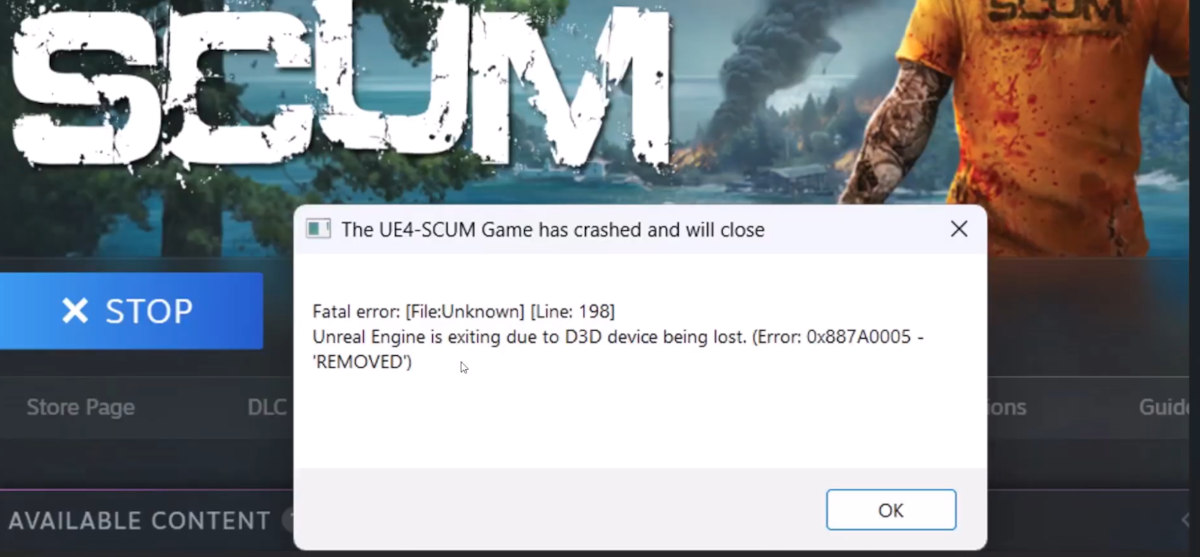
Varför ser jag meddelandet "Enhet förlorad" i Unreal Engine? Det fullständiga meddelandet är vanligtvis: "Unreal Engine avslutas på grund av att D3D-enheten har gått förlorad.«. Så detta fel indikerar att kopplingen mellan Unreal Engine-programvara och hårdvaran som ansvarar för att rendera bilder, grafikkortet eller GPU:n. Och för att undvika större fel föredrar grafikmotorn att stängas av, vilket stoppar alla processer.
Förkortningen "D3D" syftar på Direct3D, en del av Microsofts DirectX API som tillåter program att kommunicera med GPU:n för att rendera 3D-grafik. När Unreal Engine rapporterar att D3D-enheten har förlorats betyder det att kommunikationen med GPU:n oväntat har avbrutits. Vad orsakade detta? Låt oss titta på de vanligaste orsakerna till detta fel.
Strömproblem och överhettning
Den mest direkta orsaken bakom meddelandet "Enhet förlorad" i Unreal Engine har att göra med hårdvaruproblemÅ ena sidan kan grafikkortets fysiska integritet äventyras. Å andra sidan kan strömförsörjningen sluta fungera för att driva grafikkortet och andra viktiga komponenter.
När man tänker på grafikkortet finns det några fel som minskar dess livslängd och orsaka funktionsfel. En av de vanligaste är dålig ventilation på grund av igensatta ventiler och fläktar på grund av dammansamling. Grafikkortet stängs snabbt av om det känner av att temperaturen överstiger tröskelvärdet, vilket orsakar enhetsförlust.
Samma sak händer om nätaggregatet (PSU) inte räcker till för systemets strömförsörjning. Kom ihåg att Moderna GPU:er har höga strömförbrukningstopparOch att rendera en komplex scen i Unreal kan orsaka en så intensiv belastning att det är omöjligt för nätaggregatet att upprätthålla den.
Drivrutinsproblem
Om det inte beror på ett anslutningsproblem kan meddelandet Enheten förlorad i Unreal Engine visas på grund av kommunikationsproblem. Kommunikation mellan grafikmotorn och GPU:n möjliggörs av förare. Om dessa är korrupt eller föråldrad, grafikkortet kommer att vara oigenkännligt även om det är korrekt anslutet.
Programvaru- och konfigurationskonflikter
Programvaru- och konfigurationskonflikter kan också orsaka fel som meddelandet Enheten förlorad i Unreal Engine. Tänk på att din dator är komplex, så andra program kan störa dess funktion.
- T.ex. om du har två grafikkort (dedikerade och installerade), kan konflikter uppstå mellan dem.
- Likaså kan verktyg som Discord Overlay, GeForce Experience, Steam Overlay eller inspelningsprogramvara störa renderingen.
- Det är samma sak Om du använder två eller fler skärmar med olika uppdateringsfrekvenser eller om du tvingar fram deras ursprungliga upplösning.
Instabilitet kan visserligen komma från var som helst och orsaka konflikter mellan Unreal Engine och GPU:n. Men, Så komplext som det kan verka, är lösningarna på detta fel enkla.. Låt oss se
Verkliga lösningar på meddelandet "Enheten förlorad" i Unreal Engine
Det är sant: meddelandet "Enheten förlorad" i Unreal Engine kan verka skrämmande. Den goda nyheten är att det finns flera lösningar som har visat sig vara effektivaNedan presenterar vi de mest rekommenderade.
Kontrollera datorns hårdvara
Du måste börja med grunderna, så utför en hårdvarudiagnos på din dator och rengör denDu kan öppna chassit och kontrollera att grafikkortet sitter ordentligt och på plats. Ta bort damm från ventilationsöppningarna och fläktarna, och överväg att applicera kylpasta på grafikkortet om du är tillräckligt skicklig.
Å andra sidan är det lämpligt att du gör en övervakning av utrustningens temperaturAnvänd verktyg som HWMonitor, GPU-Z eller MSI Afterburner för att kontrollera att grafikkortet inte överhettas. Om du upptäcker temperaturer över 85 °C har du ett kylningsproblem.
Uppdatera dina grafikdrivrutiner
Att uppdatera grafikkortets drivrutiner är en beprövad lösning på meddelandet "Enheten förlorad" i Unreal Engine. Avinstallera dock inte drivrutinerna från Kontrollpanelen. Istället, Starta om i felsäkert läge och kör något verktyg såsom Driver Easy eller Display Driver Uninstaller (DDU) för att göra sökningen.
Starta sedan om datorn och Gå till NVIDIAs eller AMDs webbplats för att ladda ner den senaste versionen från grafikkortets drivrutin. Detta är bättre än att förlita sig på Windows Update, som kan erbjuda äldre versioner.
Inaktivera överlägg och överlägg när meddelandet Enhetsförlust visas i Unreal Engine.
Ett tips värt att prova är inaktivera ytterligare programvara, åtminstone tillfälligt. Stäng program som Discord, GeForce Experience, Steam Overlay eller andra program som visar spelinformation på skärmen. Ta bort alla sådana tillägg och utvärdera systemets övergripande prestanda när du arbetar i Unreal.
Ändra standard-GPU:n
Meddelandet "Enheten förlorad" i Unreal Engine kan orsakas av konflikter mellan den integrerade GPU:n och det separata grafikkortet. Därför är det mycket viktigt att se till att Unreal använder det kraftfullaste grafikkortet, vilket vanligtvis är den dedikerade. Detta kan göras från NVIDIA- eller AMD-kontrollpanelen eller från själva systeminställningarna. (Se artikeln: iGPU och dedikerad GPU-kamp: tvinga fram rätt GPU per app och undvik hackning).
Ändra ströminställningar
Om du fortfarande är i Windows-inställningarna, ta en titt på Energialternativ. Som standard är systemet konfigurerat för att spara resurser, vilket kan begränsa grafikkortets prestanda. Inom Kontrollpanelen, gå till Energialternativ och välj "Hög prestanda"Detta förhindrar att systemet stryper GPU:n medan ett spel körs eller utvecklas.
Installera om Unreal Engine
Slutligen, om meddelandet Enheten förlorad i Unreal Engine kvarstår, försök att installera om grafikmotorn. Se till att under processens gång ta även bort de temporära mapparna och konfigurationsmapparnaPå så sätt undviker du att överföringen av motstridiga konfigurationer och tidigare fel sker. Med tålamod och logik kan du få din dator att fungera normalt igen.

Sedan jag var väldigt ung har jag varit väldigt nyfiken på allt som har med vetenskapliga och tekniska framsteg att göra, speciellt de som gör våra liv enklare och mer underhållande. Jag älskar att hålla mig uppdaterad med de senaste nyheterna och trenderna och dela med mig av mina erfarenheter, åsikter och råd om utrustningen och prylarna jag använder. Detta ledde till att jag blev webbskribent för drygt fem år sedan, främst inriktad på Android-enheter och Windows-operativsystem. Jag har lärt mig att med enkla ord förklara vad som är komplicerat så att mina läsare lätt kan förstå det.