- Prime Video tillåter endast nedladdningar offline på kompatibla appar och enheter, aldrig från webbläsaren.
- Nedladdningar har tidsgränser, enhetsgränser och är beroende av licenser och din aktiva prenumeration.
- Många fel vid nedladdning eller offlineuppspelning beror på appfel, skadad cache eller kontoändringar.
- Att känna till Prime Videos begränsningar är nyckeln till att planera resor och förhindra att dina avsnitt försvinner utan förvarning.

När Prime Video tillåter inte att du laddar ner avsnitt precis före en resa.Känslan av frustration är överväldigande: du förbereder dig för en lång flygresa, en oändlig tågresa eller några dagar utan Wi-Fi, du laddar ner en serie, och när du ska spela upp den offline fungerar den helt enkelt inte. Appen klagar, ett meddelande som "vi upplever problem med att spela upp den här videon" visas, och som grädde på moset visar den inte ens en hjälpsam felkod.
Det scenariot är mycket vanligt: Serien verkar vara nedladdad; miniatyrbilden finns i nedladdningssektionen.Men när du trycker på play-knappen fungerar det bara om du har en internetanslutning. Du avinstallerar appen, installerar om den, testar den från din bärbara dator, surfplatta eller telefon, och ingenting fungerar… Problemet kvarstår, och Amazon ger inte alltid en tydlig förklaring från början.
Grundläggande krav för nedladdning av avsnitt och filmer på Prime Video
Innan man gör konstiga fel är det viktigt att förstå att inte alla enheter eller alla sätt att komma åt Prime Video tillåt nedladdningDetta begränsar redan kraftigt vad du kan göra om du till exempel använder en webbläsare på en bärbar dator eller en smart-TV.
Amazon uppger att för att ladda ner Prime Video-titlar och titta på dem offline måste du använda en av dessa officiella enheter eller applikationer:
- Amazon Fire-surfplatta (valfri Fire-surfplatta som stöder den aktuella appen).
- Prime Video-appen för iOS (iPhone, iPad).
- Prime Video-appen för Android (Android-telefoner och surfplattor).
- Prime Video-appen för macOS.
- Prime Video-appen för Windows 10 och Windows 11.
Om du försöker ladda ner direkt från webbläsare på en PC, bärbar dator eller smart-TVSystemet kommer att omdirigera dig till appens nedladdningssida eller helt enkelt inte visa nedladdningsknappen. Och detta är viktigt: även om du tittar på Prime Video från din webbläsare är det bara dedikerade appar som tillåter dig att spara avsnitt och filmer offline.
En annan viktig detalj är att i Prime Video-appen för Android och Windows, Du kan välja var nedladdningarna sparas.Amazon rekommenderar dock starkt att man undviker externa USB-enheter. Om du försöker använda ett USB-minne eller en extern hårddisk är det troligt att fel uppstår, appen kan förlora nedladdningar eller så kanske den inte kan spela upp dem korrekt offline. Det mest stabila alternativet är vanligtvis enhetens internminne eller, som mest, ett SD-kort som systemet känner igen väl.
Hur man laddar ner avsnitt och säsonger steg för steg
Även om de flesta användare antar att de vet hur man laddar ner, Det är bra att se över den korrekta processeneftersom små detaljer (som att inte använda rätt app) kan vara källan till problemet.
Det första är Öppna Prime Video-appen på en kompatibel enhetOm du inte redan har den, gå till relevant appbutik (App Store, Google Play, Microsoft Store, etc.) och ladda ner den. När du öppnar den för första gången loggar du in med ditt Amazon-konto; utan det ser du inte nedladdningsknapparna för innehållet som ingår i din prenumeration eller för eventuella tillhörande köp och hyror.
Sedan måste du välja vad du vill titta på. På varje films eller avsnitts sida, bredvid den vanliga uppspelningsknappen, ser du en en nedåtpil eller en knapp som säger ”Ladda ner”I TV-serier hittar du ofta alternativ som "Ladda ner säsong 1", "Ladda ner säsong 2" etc. ovanför avsnittslistan, vilket gör att du kan ladda ner en hel säsong på en gång. Om du föredrar att spara utrymme kan du ladda ner enskilda avsnitt från listan genom att trycka på nedladdningsikonen bredvid vart och ett.
När nedladdningen startar visar appen förloppet, och när den är klar kan du gå till fliken ”Nedladdningar” i själva Prime Video-appenDen fliken finns vanligtvis längst ner på skärmen, bredvid avsnitt som "Hem", "Prenumerationer" eller "Sök". Där hittar du alla filmer och avsnitt som du tillfälligt har sparat på din enhet.
Från den fliken trycker du helt enkelt på "Spela upp" på den nedladdade titeln för att titta på videon, vanligtvis aktiverar du till och med flygplansläge om allt gick bra. Samma avsnitt visar också hur lång tid det återstår att titta på varje nedladdning innan den går ut, något vi kommer att diskutera i detalj senare.
Varför Prime Video inte låter mig ladda ner avsnitt eller spela upp dem offline
När allt är korrekt konfigurerat, Prime Video borde tillåta nedladdningar utan alltför många komplikationerDet finns dock en lista med ganska typiska problem som förklarar varför appen inte låter dig ladda ner, varför nedladdningen försvinner eller varför det nedladdade avsnittet vägrar att spelas utan internet.
1. Tidsgräns: nedladdningar är inte permanenta
En av de saker som förvirrar folk mest är att även om avsnittet visas på enheten, Prime Video-nedladdningar har ett utgångsdatumDu lagrar inte en fil "för alltid", utan snarare tillfällig åtkomst som Amazon kan återkalla enligt sina regler och licensavtal.
Generellt sett gäller två grundläggande tidsramar:
- Sista dag för att börja tittaVanligtvis har du ungefär 30 dagar från det att du laddar ner en titel på dig att börja spela upp. Om den tiden går utan att du öppnar den kan nedladdningen upphöra att gälla automatiskt.
- Sista dag att se klart denNär du trycker på "Spela" börjar vanligtvis en 48-timmars nedräkning för att avsluta avsnittet eller filmen. Om tiden går ut kanske titeln inte längre är tillgänglig offline, och du måste ladda ner den igen om den fortfarande finns i katalogen.
Detta påverkar både innehåll som ingår i Prime-prenumerationen och många hyrtitlar: i den senare, Vanligtvis har du 30 dagar på dig att börja titta och 48 timmar på dig att avsluta.Vid köp (när du köper filmen, inte när du hyr den) bör åtkomsten till uppspelning vara obegränsad, så länge titeln finns kvar i ditt bibliotek och det inte finns några problem med ditt konto.
2. Licensbegränsningar och titlar som försvinner från katalogen
En annan mycket vanlig anledning till varför Dina Prime Video-nedladdningar försvinner utan förvarning Innehållet kan komma att tas bort från prenumerationskatalogen. Amazon tecknar licensavtal med studior och distributörer, och när dessa avtal löper ut eller ändras kan serien eller filmen plötsligt bli otillgänglig.
Det betyder att även om du har en hel säsong nedladdad på din mobiltelefon, om licensen löper ut eller Prime-titeln återkallasSystemet kan ta bort dessa nedladdningar eller förhindra uppspelning offline. Och här är den mest irriterande delen: när innehållet har tagits bort från katalogen eller dess villkor ändras finns det inget officiellt sätt att "återställa" dessa tillfälliga nedladdningar. I bästa fall kan du kontrollera om serien är tillgänglig att hyra eller köpa separat, eller om den finns på en annan streamingtjänst.
3. Kontostatus: Prime-prenumeration eller ytterligare kanaler
Offlinenedladdningar beror helt på om din prenumeration och dina behörigheter förblir aktivaJa ditt Amazon Prime-medlemskap Om din prenumeration löper ut, betalningen pausas eller om du säger upp en specifik kanal (till exempel en extra kanal i Prime Video) kommer innehållet som ingick i den prenumerationen inte längre att vara spelbart, oavsett om det har laddats ner eller inte.
I det ögonblick Prime upptäcker att du inte längre har åtkomsträttigheter, Nedladdningarna som är kopplade till den prenumerationen slutar fungeraDe kan fortsätta att visas i listan "Nedladdningar" ett tag, men när du trycker på spela upp får du ett felmeddelande eller blir ombedd att förnya din prenumeration, hyra den eller köpa den.
4. Kontoändring eller stängning av session
Det kan verka fånigt, men väldigt ofta "försvinner" nedladdningar pga. Har du ändrat ditt Amazon-konto eller till och med din profil inom samma konto?Tänk dig att du laddade ner kapitel med din huvudanvändare och sedan loggade in med ett annat konto i appen; nedladdningar delas inte mellan konton, så de slutar helt enkelt att visas.
Om du märker att din nedladdningsmapp plötsligt är tom, eller om appen insisterar på att du inte har något offline trots att du skulle kunna svära på att du hade en hel säsong, Kontrollera vilket konto du är inloggad påLogga in igen med exakt det konto du använde för att ladda ner avsnitten och kontrollera om de visas igen.
5. Begränsning av enheter med samtidiga nedladdningar
Amazon har också restriktioner gällande Antal enheter där du kan spara nedladdningar samtidigtOm du överskrider den gränsen (till exempel genom att ladda ner till för många mobiltelefoner, surfplattor och datorer samtidigt) kan systemet blockera ytterligare nedladdningar, be dig att ta bort innehåll från en annan enhet eller till och med förhindra uppspelning av vissa titlar.
Om du misstänker att du har nått din gräns är det en bra idé att gå in i dina Amazon-kontoinställningar (antingen på webbplatsen eller via appen) och granska listan över registrerade enheterDärifrån kan du ta bort alla du inte längre använder eller logga ut från gamla enheter, vilket frigör utrymme för att fortsätta ladda ner på de du faktiskt använder.
6. Programfel, skadad cache och enstaka fel
Hur polerad den än må vara, är Prime Video-appen inte perfekt. Då och då, en programuppdatering, ett cachefel eller ett lagringsproblem De kan orsaka att nedladdningar misslyckas, att videor inte spelas upp offline eller att appen visar generiska fel utan tydlig kod.
Några vanliga lösningar när Prime Video inte låter dig ladda ner avsnitt eller inte spelar upp dem offline är:
- Starta om appen och enhetenStäng appen helt, stäng av telefonen, surfplattan eller datorn och slå på den igen. Många mindre problem löses på det här sättet.
- Uppdatera Prime Video-appenGå till appbutiken och kontrollera om en ny version finns tillgänglig. Ibland åtgärdas en specifik bugg i nästa uppdatering.
- Rensa appcache och data (På Android och vissa andra system): Från dina systeminställningar, leta reda på Prime Video-appen och rensa dess cache, och även dess data om det behövs. Tänk på att detta ofta raderar tidigare nedladdningar.
- Installera om applikationenAtt avinstallera och installera om från grunden kan åtgärda fall där nedladdningar verkar lyckas men inte spelas upp offline.
Det rekommenderas också kontrollera det lediga utrymmet på enhetenOm du har ont om lagringsutrymme kan nedladdningar avbrytas, skadas eller misslyckas med att slutföras, vilket leder till fel när du försöker titta på avsnittet offline.
Faktisk nedladdningstid och visningsförhållanden offline
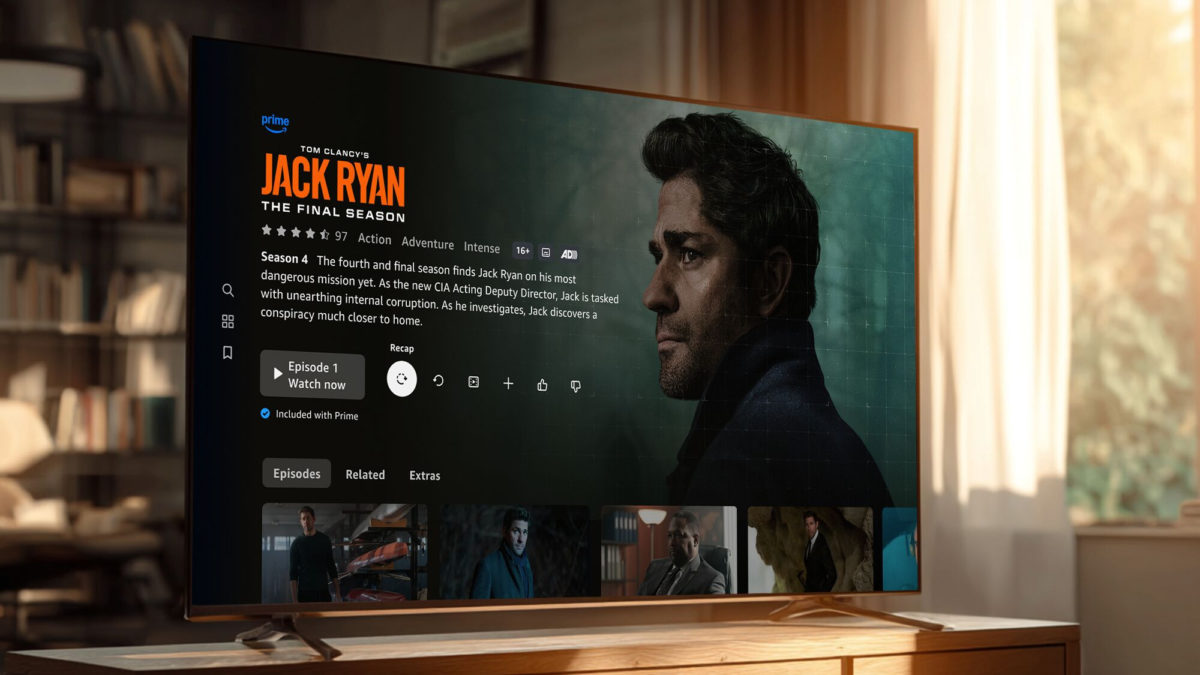
När du går till nedladdningsfliken på Prime Video visar appen vanligtvis en avisering med återstående tid för att visa varje titelDet här är inte bara för syns skull: det är det mest direkta sättet att veta när dina offline-sparade TV-program och filmer kommer att löpa ut.
I de flesta fall är reglerna för varaktighet:
- Nedladdningar som ingår i PrimeDu har ungefär 30 dagar på dig att börja titta på dem från det att du laddar ner dem, och när du trycker på "Spela upp" har du ungefär 48 timmar på dig att spela klart avsnittet eller filmen.
- UthyrningstitlarMycket likt det föregående alternativet, med 30 dagar för att starta uppspelningen och 48 timmar för att slutföra den när den väl har startat. Allt detta anges vanligtvis i titelns information när du hyr den.
- Köpta titlarI princip har du obegränsad tillgång till uppspelning så länge ditt konto är aktivt, titeln är tillgänglig och det inte sker några ändringar i användarvillkoren.
Om du låter för mycket tid gå, Nedladdningen upphör att gälla och försvinner eller kan inte längre spelas upp.Om innehållet fortfarande är tillgängligt på Prime Video borde du kunna ladda ner det igen utan problem, så länge du har en internetanslutning då.
Därför, om du ska resa och inte har WiFi eller data, är det lämpligt att Ladda ner kapitlen strax innan de släppsOch inte veckor innan. På så sätt säkerställer du att 30-dagarsfristen för att starta och 48-timmarsfristen för att avsluta inte hamnar mitt i din pendling eller precis när du är som mest ivrig att titta på serien.
Offlinevisning: tips och bästa praxis för att undvika överraskningar
För att Prime Video ska fungera tillförlitligt offline är det viktigt planera ett minimum och följ några tips vilket förhindrar många av de typiska fel som uppstår just när du är långt ifrån ett WiFi-nätverk.
En första rekommendation är Verifiera uppspelning i flygplansläge innan du reserNär du har laddat ner avsnittet eller filmen aktiverar du flygplansläge på din enhet och försöker spela upp innehållet från nedladdningsfliken. Om det spelas upp utan problem är det ett gott tecken; om ett felmeddelande visas är det bättre att ta reda på det hemma än när du redan är mitt uppe i en flygning.
Dessutom är det tillrådligt kontrollera nedladdningskvalitet och det tillgängliga utrymmetNedladdningar av hög kvalitet (till exempel 1080p) tar upp betydligt mer utrymme än nedladdningar av standardkvalitet. Om din telefon eller surfplatta har begränsat lagringsutrymme kan vissa nedladdningar avbrytas eller skadas om systemet får slut på lagringsutrymme under processen.
Det rekommenderas också Undvik att ladda ner på för många enheter samtidigt.Om du har samma Amazon-konto på flera familjemedlemmars telefoner och surfplattor, organisera vem som laddar ner vad och på vilken enhet, för att undvika att stöta på Amazons begränsningar för samtidiga nedladdningar från enheter.
Slutligen, försök Håll alltid Prime Video-appen uppdateradMånga incidenter, som de som beskrivs av vissa användare ("den fungerar bara med internet", "ett felmeddelande visas utan kod", etc.), är relaterade till versioner av appen som har blivit något föråldrade med avseende på tjänsteändringar.
Varför spelas ett nedladdat avsnitt ibland bara upp med en internetanslutning?
Ett särskilt förbryllande fall är det där de ser att nedladdningen är klar, men Avsnittet startar inte om det inte finns någon anslutning.När den är ansluten till Wi-Fi fungerar allt; när den växlar tillbaka till offline-läge sker ingen uppspelning alls. Detta kan bero på en kombination av faktorer.
För det första kan det vara så att Nedladdningen slutfördes inteAppen kan visa avsnittet i listan, men om filen är ofullständig eller skadad måste Prime ansluta till servrarna för att kontrollera rättigheter, återuppta nedladdningen eller åtgärda problemet. Eftersom den inte kan göra detta offline visar den helt enkelt ett generiskt felmeddelande.
För det andra kan Prime Video-appen vid vissa tillfällen kräva en kort onlineverifiering av prenumerationen eller licensenSärskilt om du inte har loggat in på ett tag eller om det råder tvivel om din kontostatus. I den situationen kan offline-uppspelning blockeras tills appen bekräftar dina behörigheter hos Amazons servrar.
Och det finns ju naturligtvis alltid möjligheten att Det kan vara en bugg i själva applikationen.Om du redan har bekräftat att titeln fortfarande finns i katalogen, att din prenumeration är aktiv, att hela avsnittet har laddats ner och att allt annat verkar korrekt, är den mest praktiska lösningen vanligtvis densamma som alltid: rensa cachen, installera om appen och ladda ner det specifika innehållet igen.
Kombinationen av Tillfälliga begränsningar, enhetsbegränsningar, ändring av licenser och mindre tekniska problem Detta gör ibland att det verkar som att Prime Video beter sig slumpmässigt med nedladdningar. Att känna till dessa oskrivna regler gör det mycket lättare att fastställa vad som går fel och undvika obehagliga överraskningar när du inte har internetåtkomst.
I slutändan är det viktigt att förstå hur Prime Video-nedladdningar fungerar – deras tidsgränser, prenumerationsvillkor, appkrav och kompatibla enheter – för att förhindra att dina avsnitt försvinner när du behöver dem som mest. Med lite framförhållning, genom att kontrollera ditt konto, licensstatus och appinställningar kan du... Res med sinnesro i vetskapen om att dina serier och filmer är redo att tittas på offline, utan kryptiska meddelanden eller oväntade fel..

Redaktör specialiserad på teknik och internetfrågor med mer än tio års erfarenhet av olika digitala medier. Jag har arbetat som redaktör och innehållsskapare för e-handel, kommunikation, onlinemarknadsföring och reklamföretag. Jag har också skrivit på ekonomi, finans och andra sektorers webbplatser. Mitt arbete är också min passion. Nu genom mina artiklar i Tecnobits, Jag försöker utforska alla nyheter och nya möjligheter som teknikvärlden erbjuder oss varje dag för att förbättra våra liv.