- Att känna till och justera skärmens upplösning från Windows förhindrar de flesta visuella fel.
- Uppdatering och korrekt installation av drivrutiner är nyckeln till optimal visning.
- Det finns avancerade lösningar och externa verktyg för fall där Windows inte kan upptäcka eller tillämpa ändringar.
Har du någonsin märkt att din datorskärm inte ser ut som den ska, att ikonerna ser stora eller små ut, att irriterande linjer dyker upp eller att du helt enkelt inte kan ändra upplösningen till den du vill ha? Denna typ av Problem med skärmupplösning är mycket vanligare än vi tror., och kan fullständigt förstöra användarupplevelsen, oavsett om du arbetar, spelar eller bara surfar på din dator.
Den goda nyheten är att De flesta problem med skärmupplösning i Windows kan lösas. Och i de allra flesta fall behöver du inte vara datorexpert för att fixa det. Om konflikten beror på en felkonfiguration, ett drivrutinsfel eller hårdvaru- eller mjukvarubegränsningar får du reda på det i den här artikeln. Alla uttömmande metoder för att identifiera, diagnostisera och åtgärda de vanligaste och mest dolda felenNu kör vi.
Vad är skärmupplösning och varför är den avgörande?
Skärmupplösning hänvisar till Antal pixlar som visas av en skärm horisontellt och vertikalt. Till exempel betyder 1920×1080 (Full HD) att skärmen har 1920 pixlar i bredd och 1080 pixlar i höjd. Detta värde avgör bildernas skärpa, storleken på de visuella elementen och mängden information du kan se samtidigt. Att välja optimal skärpa är viktigt, eftersom om du använder en lägre upplösning än din bildskärms ursprungliga upplösning kan text och grafik se suddiga, förvrängda eller beskurna ut.
Du bör dock veta att Windows identifierar och rekommenderar vanligtvis automatiskt den bästa upplösningen. baserat på den installerade hårdvaran, men konflikter kan uppstå på grund av uppdateringar, drivrutinsfel, manuella konfigurationer, inkompatibiliteter eller användning av program och spel som ändrar inställningar.
De viktigaste problemen som påverkar skärmupplösningen i Windows
Det finns många anledningar till varför du kan uppleva upplösningsfel på din dator. Dessa är de vanligaste:
- Den rekommenderade upplösningen visas inte eller så kan du inte välja den (gråmarkerade alternativ).
- Storleken på ikoner eller teckensnitt är onormal (för stor eller liten).
- Det går inte att ändra upplösningen även om du öppnar skärminställningarna.
- Externa skärmar fungerar inte som de ska (förvrängning, svarta kanter, utsträckt bild etc.).
- Linjer, flimmer, konstiga färger eller fryst bild efter att upplösningen har ändrats.
- Fel efter installation av en ny drivrutin, Windows-uppdatering eller byte av grafikkort.
Låt oss titta på ursprunget till dessa problem ett efter ett och de mest omfattande lösningarna som finns tillgängliga för närvarande.
Hur man ändrar skärmupplösningen korrekt i Windows 10 och 11

Det första steget bör alltid vara att försöka justera upplösningen från operativsystemets egna inställningar:
- Högerklicka på skrivbordet och välj Skärminställningar.
- Res till Skala och design och leta efter avsnittet Skärmupplösning.
- Välj alternativet markerat som (Rekommenderad) för din bildskärm. Om det rekommenderade värdet inte listas kan det vara ett problem med drivrutinen, hårdvaran eller konfigurationen, som vi kommer att se senare.
- I samma flik kan du justera text- och applikationsskalning om du märker att allt ser för stort eller för litet ut.
Råd: Om du har flera skärmar, se till att först välja den skärm du vill ändra i området "Ordna om skärmar".
Anledningar till varför du inte kan ändra skärmupplösningen och deras lösningar
Om alternativen är inaktiverade, visas nedtonade eller om du helt enkelt inte kan ändra upplösningen kan orsakerna vara olika:
- Föråldrade, skadade eller inkompatibla drivrutiner.
- Hårdvaran stöder inte den upplösning du försöker ställa in.
- Konflikt med applikationer eller anpassningsprogram.
- Begränsningar efter en Windows- eller drivrutinsuppdatering.
- Skadlig programvara eller fel i systemfiler.
- Konfigurationen begränsas av att en skärm eller kabel ansluts som inte stöder höga upplösningar.
Nedan går vi igenom varje scenario i detalj och hur man ska agera:
Uppdatera, ominstallera eller återställa grafikdrivrutiner
Det vanligaste problemet är oftast med grafikkortsdrivrutinerna, särskilt efter installation av systemuppdateringar, byte av hårdvara eller installation av anpassningsprogramvara. Du behöver kontrollera:
- Öppna Enhetshanteraren (Windows + X och välj alternativet).
- Vik ut Skärmadaptrar, högerklicka på din graf och välj Uppdatera drivrutin (du kan söka automatiskt eller ladda ner den senaste versionen från tillverkarens webbplats).
- Om felet uppstod efter en uppdatering, försök att återgå till den tidigare versionen av drivrutinen från adapteregenskaperna.
- I proprietära kontrollpaneler (NVIDIA GeForce Experience, AMD Radeon, Intel Arc), leta efter alternativet att uppdatera drivrutiner och anpassa upplösningar.
- Om problemen kvarstår efter uppdateringen, försök avinstallera drivrutinen helt och starta om datorn så att Windows installerar det grundläggande automatiskt. Installera sedan den rekommenderade från motsvarande officiella webbplats.
Notera: Tillverkarspecifika grafikkort som NVIDIA, AMD eller Intel har sina egna verktyg för avancerade inställningar för upplösning, uppdatering och skalning. Med dessa verktyg kan du tvinga fram lösningar, skapa anpassade värden och upptäcka inkompatibiliteter.
Hårdvaruorsak: skärm, kablar och fysiska begränsningar
I många fall beror anledningen till att du inte kan välja en högre upplösning på att varken skärmen eller kabeln du använder stöder den upplösning/uppdateringsfrekvens du vill ha.
- Kontrollera den exakta modellen på din skärm (googla det med referensen på baksidan) och kontrollera dess maximala upplösning och uppdateringsfrekvens som stöds.
- Om du har anslutit skärmen via gamla kablar (VGA, enkel DVI eller lågkvalitativ HDMI) kanske inte stöder 4K eller högre upplösningar. En vanlig HDMI-port (kategori 3 och högre) eller DisplayPort krävs vanligtvis för höga upplösningar och höga uppdateringsfrekvenser.
- Om du använder adaptrar (t.ex. HDMI till VGA) begränsar dessa ofta den maximala upplösningen. Försök att byta kabel eller port.
- Vissa bärbara datorer, särskilt de billigare, har paneler med begränsad upplösning (t.ex. 1366×768) och de kommer under inga omständigheter att kunna visa högre upplösningar även om hårdvaran stöder det via HDMI-utgång till en kompatibel extern bildskärm.
- Om inte alla upplösningar visas efter att du har anslutit en extern bildskärm, gå till kontrollpanelen på det dedikerade grafikkortet (NVIDIA/AMD) och skapa en anpassad upplösning eller försök att identifiera skärmen från Windows.
Fel efter installation av nya Windows-uppdateringar
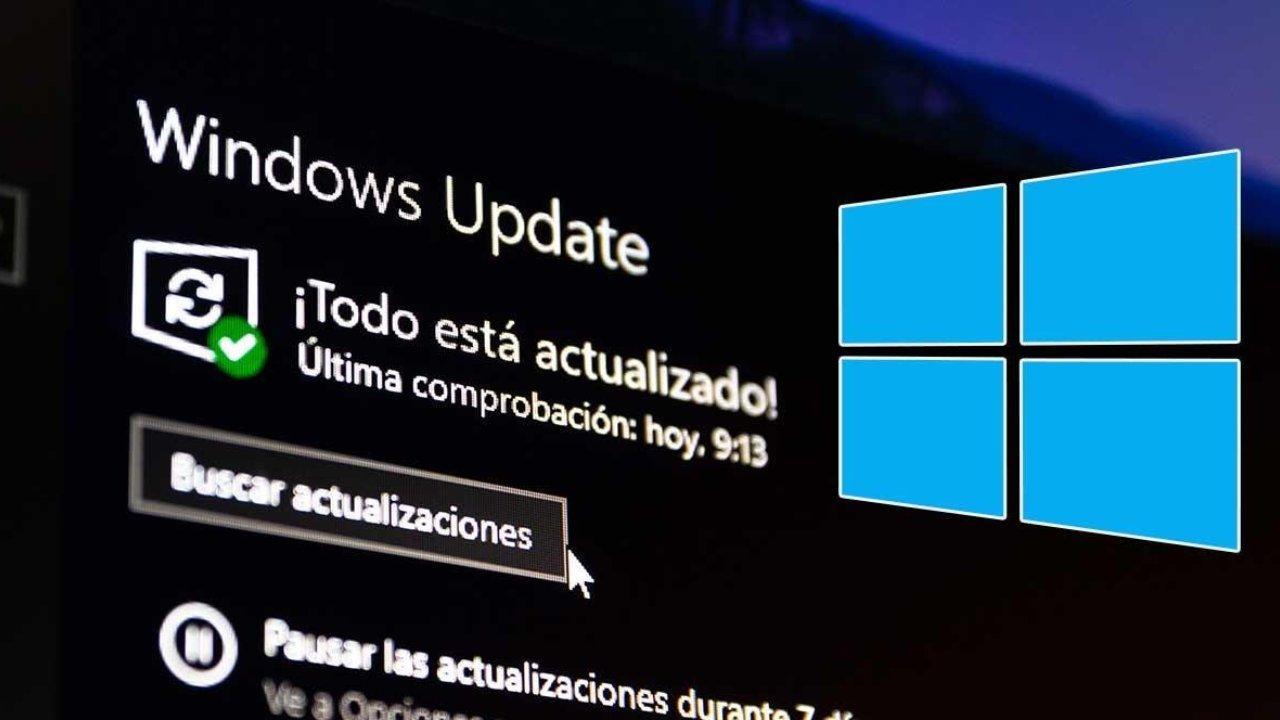
Vissa automatiska uppdateringar kan ersätta drivrutiner med inkompatibla versioner eller tillfälligt begränsa tillgängliga alternativ. För att åtgärda detta:
- Tillträde Konfiguration > Windows-uppdatering och leta efter valfria uppdateringar, särskilt drivrutiner i avsnittet "valfria".
- Om felet uppstod direkt efter en uppdatering kan du avinstallera den senaste problematiska uppdateringen från "Visa uppdateringshistorik".
- Ibland återgår man till en tidigare version av Windows (Systemåterställning kan lösa konflikter som uppstår på grund av de senaste ändringarna.
Starta om bildskärmsdrivrutinen snabbt
I Windows kan du återställa bildskärmsdrivrutinen med en enkel kombination:
- Trycka Win + Ctrl + Skift + B. Du kommer att höra ett pip och skärmen blinkar kort. Detta återställer grafikdrivrutinen utan att starta om datorn, vilket kan åtgärda enstaka drivrutinsfel.
Upprepa processen och försök igen. Om den första lösningen inte fungerar, men felet kvarstår, bör du prova följande alternativ.
Felkonfigurationer orsakade av anpassningsprogram
Det finns tredjepartsprogram som ändrar Start-menyn, aktivitetsfältet eller bakgrundsbilden utöver vad Windows tillåter. Dessa program kan orsaka allvarliga konflikter, vilket förhindrar att lösningen ändras eller genererar onormalt beteende.
- Avinstallera alla inofficiella anpassningsprogram och kontrollera om felet försvinner.
- Undvik att installera program som lovar att förbättra utseendet genom att tvinga fram ändringar i systemfiler.
- Ibland, efter att dessa program har tagits bort, är det nödvändigt Starta om datorn och återställ de visuella inställningarna till standardvärdena.
Problem med skalning, DPI och ikon- och teckenstorlek
På skärmar med hög upplösning (4K, 2K) och kompakt storlek är det vanligt att se ikoner och texter extremt liten. I Windows kan du enkelt justera skalningen:
- Gå till Skärminställningar.
- En Skala och design, justera procentandelen som du föredrar. Ett vanligt värde är 125 % eller 150 % på kompakta 4K-skärmar.
- Undvik att manuellt ändra DPI med hjälp av anpassad skalning om du inte har avancerade kunskaper, eftersom det kan resultera i suddig eller oläslig text och applikationer.
- Om du har problem med att återgå till de tidigare värdena efter att du har ändrat skalningen, starta om datorn och upprepa processen och välj det rekommenderade värdet.
Vissa program kan verka suddiga eller inkompatibla med vissa skalningsvärden.. I dessa fall, prova olika procentsatser tills du uppnår bästa resultat.
Avancerade lösningar: Externa verktyg för lösningshantering
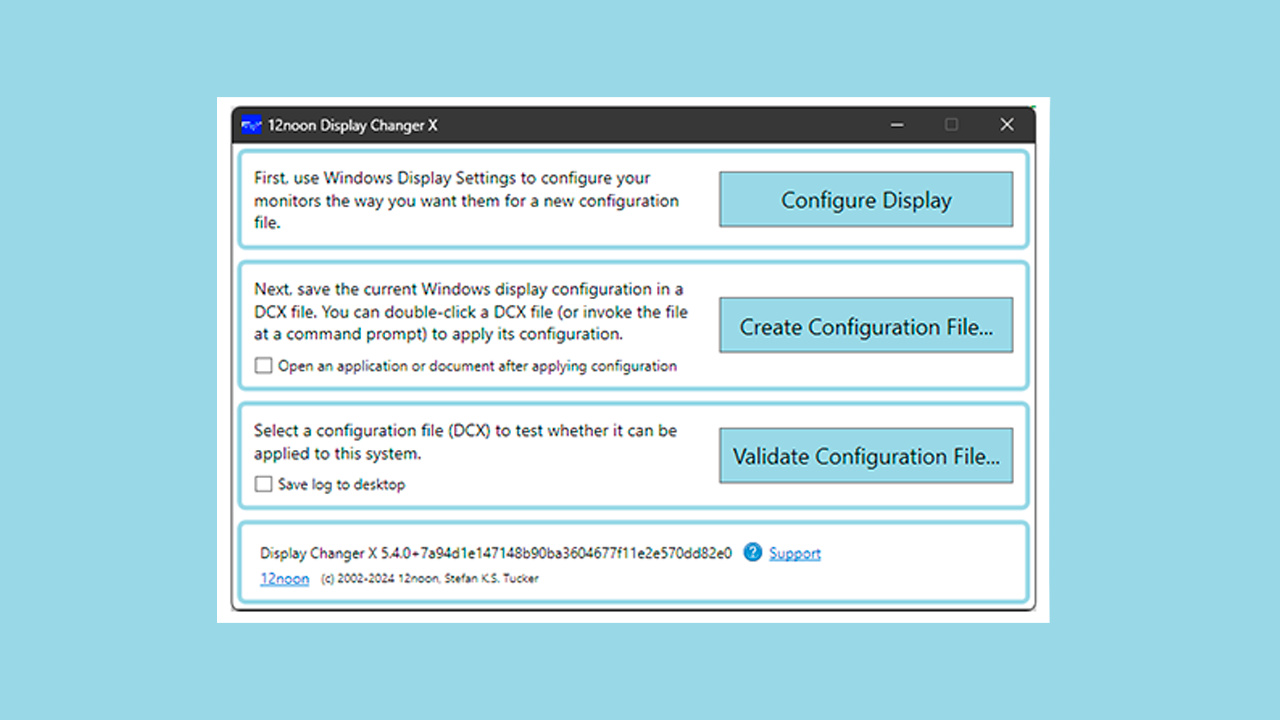
Om du trots allt ovanstående inte kan ändra upplösningen från Windows finns det specialiserade tredjepartsverktyg:
- Anpassad upplösningsverktyg (CRU): Gör att du kan skapa anpassade upplösningar, lägga till avancerade inställningar och välja önskad skärm om du använder konfigurationer med flera skärmar.
- Displayväxlare XAvancerat verktyg för att hantera alla inställningar för din(a) skärm(ar), inklusive att tvinga fram upplösningar som Windows inte upptäcker och återställa de ursprungliga inställningarna när du stänger program.
Uppmärksamhet: Att hantera dessa program kräver medelhög till hög kunskap. Använd dem bara om du är tydlig med vad du gör., eftersom att tvinga fram inkompatibla upplösningar kan resultera i svarta skärmar eller oönskade resultat. Gör alltid säkerhetskopior av din tidigare konfiguration.
Systemfilernas roll och förekomsten av skadlig kod

Ibland kan källan till problem med lösningen vara skadade systemfiler eller skadlig programvara.
- Körs på Kommandotolken (cmd) som administratör kommandot:
sfc /scannow. Den här processen söker efter och reparerar skadade filer på ditt system som kan påverka din skärm. - Ett pass fullständig virus- och skanningssökning med hjälp av Windows Defender eller något annat pålitligt antivirusprogram. Det finns virus som kan ändra skärminställningar och blockera vissa funktioner.
Om problemen kvarstår efter att du har rengjort datorn, överväg att återställa systemet till en tidigare punkt där det fungerade korrekt.
Systemåterställning: Gå tillbaka till en punkt där allt fungerade
Med Windows kan du gå tillbaka i tiden om du har aktiverade återställningspunkter, vilket kan vara en livräddare när konventionella lösningar inte fungerar.
- Gör en sök efter "Kontrollpanelen" i Start-menyn och öppna.
- Ange «System» och sedan i «Avancerade systeminställningar"
- Välj Fliken "Systemskydd" och tryck på Systemåterställning.
- Välj punkten innan lösningsproblemet uppstod och följ de angivna stegen.
Om du inte har några återställningspunkter skapade, Det är lämpligt att aktivera dem för framtiden, eftersom de tar liten plats och kan spara dig mycket tid och besvär.
Andra specifika lösningar för vanliga problem
Kan man inte ändra upplösningen i bara ett program eller spel?
Ibland uppstår problemet bara i ett specifikt program, till exempel ett videospel som inte låter dig välja önskad upplösning eller tvinga fram fönsterläge. Detta beror oftast på att spelet är igång fönsterläge eller kantlöst fönster, som använder skrivbordets upplösning och frekvens, inte spelets. För att åtgärda det:
- Kör spelet i helskärmsläge, vilket gör att du kan ändra upplösningen oberoende av varandra.
- Om helskärmsalternativet inte visas kan det bero på att begränsningar hos grafiken eller själva grafikkortets konfiguration spel.
- Kontrollera att drivrutinerna är uppdaterade, eftersom fel i dem kan förhindra ändringar.
Visar skärmen ränder, flimrar eller har konstiga färger?
Dessa symtom är ofta relaterade till allvarliga hårdvaru- eller drivrutinsfelDe rekommenderade stegen är:
- Uppdatera dina grafikdrivrutiner.
- Kontrollera kabelns och kontakternas skick (byt kabel eller port om möjligt).
- Prova en annan bildskärm för att utesluta ett fysiskt fel.
- Om problemet bara uppstår vid höga upplösningar är det troligt att vissa komponenter stöder det inte.
Ser din skärm för stor eller liten ut efter en uppdatering?
Detta beror vanligtvis på att upplösningen inte har ställts in korrekt eller att skalningen har ändrats. Gå till Skärminställningar och justera båda parametrarna till det rekommenderade värdet.
Inaktivera automatiska videoförbättringar i Windows
De senaste versionerna av Windows inkluderar automatiska funktioner för att "förbättra" videokvaliteten, men dessa kan påverka upplösningskompatibiliteten på vissa datorer. Tillgång till Konfiguration > System > Skärm, leta efter alternativet som är relaterat till automatisk videobearbetning och inaktivera det om du misstänker att det orsakade konflikten efter att det aktiverats.
Vad ska man göra om ingen av ovanstående lösningar fungerar?
Om alla ovanstående alternativ misslyckas finns det bara två alternativ: att utföra en ren ominstallation av Windows eller att bedöma eventuella fysiska fel (i grafikkortet, skärmen eller moderkortet). Glöm inte att kolla med officiell teknisk tjänst Om din utrustning omfattas av garanti, kontakta specialiserade experter om du upptäcker symtom på ihållande fel eller en svart skärm omedelbart efter uppstart.
Vanliga frågor om lösningsproblem
- Varför visas inte alla möjliga upplösningar på min skärm? Ditt grafikkort eller din kabel kanske inte är kompatibel, eller så kan fel drivrutiner vara installerade.
- Vad händer om min skärm visar en svart bild efter att jag har ändrat upplösningen? Vänta några sekunder; Windows återgår vanligtvis automatiskt till det föregående värdet om ingen signal upptäcks.
- Kan jag tvinga fram en lösning som inte stöds? Ja, med avancerade program som CRU eller från NVIDIA/AMD-skärmar, även om det inte rekommenderas om skärmen inte fysiskt stöder det, eftersom det kan skada utrustningen eller göra skärmen tillfälligt oanvändbar.
- Varför blir viss text och menyer suddiga efter att skalningen har justerats? Vissa äldre applikationer är inte förberedda för skalning med hög DPI. Testa andra procentsatser eller kör appen i kompatibilitetsläge.
Slutliga rekommendationer för att undvika framtida lösningsproblem
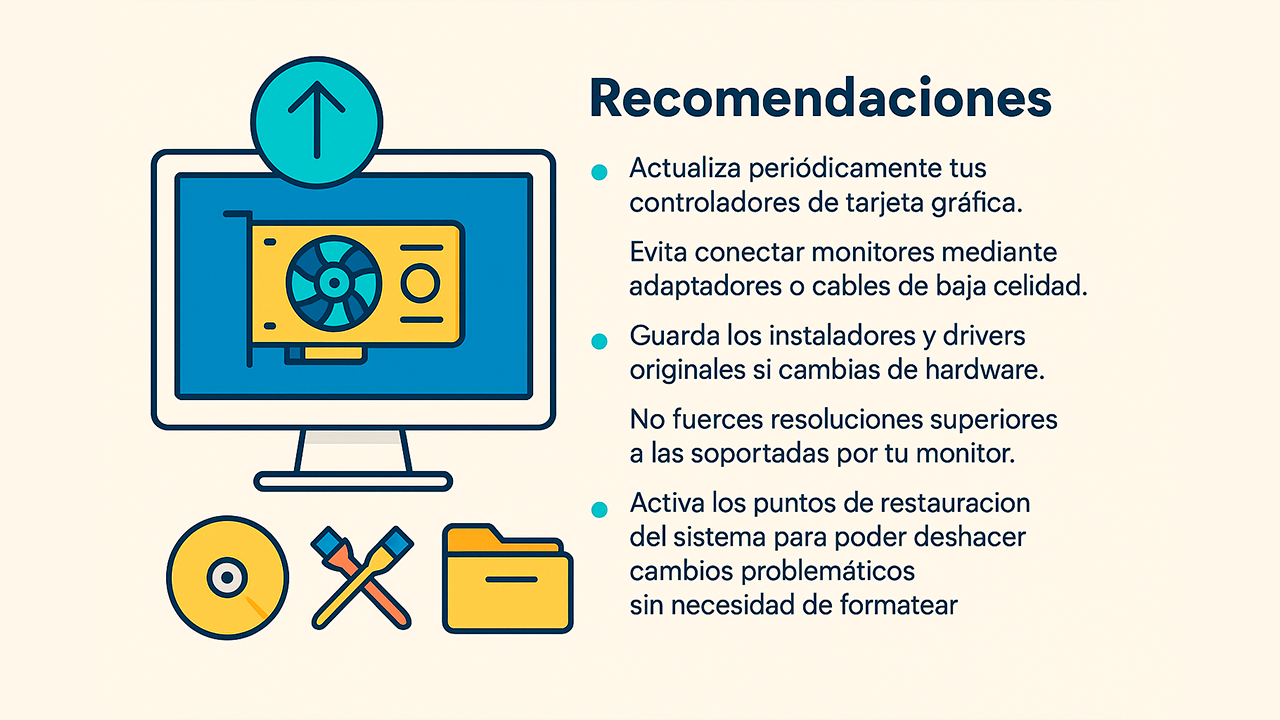
- Uppdateras regelbundet dina grafikkortsdrivrutiner.
- Undvika anslut skärmar via adaptrar eller kablar av låg kvalitet.
- Behåll originalinstallations- och drivrutinerna om du byter hårdvara.
- Tvinga inte fram högre upplösningar till de som stöds av din bildskärm.
- Aktivera systemåterställningspunkter för att kunna ångra problematiska ändringar utan formatering.
Med denna samling av tekniker, rekommendationer och verktyg har du en omfattande och lättillgänglig guide för att lösa praktiskt taget alla relaterade konflikter. Oavsett om det är en felkonfiguration, drivrutinsfel, hårdvarubegränsningar, programkonflikter eller problem som uppstår vid uppdateringar, Det finns alltid en lösning inom räckhåll som undviker att behöva formatera eller byta ut utrustningen. i förväg.
Det väsentliga är följ lämpliga steg i varje enskilt fall, kontrollera alla inblandade faktorer och förhasta inte med drastiska lösningar utan att först ha uttömt alla mindre invasiva alternativ. Om du har några tvivel, kom ihåg att Du kan alltid vända dig till professionell teknisk support eller specialiserade communities., men de vanligaste felen är nu inom räckhåll för alla användare som är villiga att följa en detaljerad färdplan.
Index
- 1 Vad är skärmupplösning och varför är den avgörande?
- 2 De viktigaste problemen som påverkar skärmupplösningen i Windows
- 3 Hur man ändrar skärmupplösningen korrekt i Windows 10 och 11
- 4 Anledningar till varför du inte kan ändra skärmupplösningen och deras lösningar
- 5 Uppdatera, ominstallera eller återställa grafikdrivrutiner
- 6 Hårdvaruorsak: skärm, kablar och fysiska begränsningar
- 7 Fel efter installation av nya Windows-uppdateringar
- 8 Starta om bildskärmsdrivrutinen snabbt
- 9 Felkonfigurationer orsakade av anpassningsprogram
- 10 Problem med skalning, DPI och ikon- och teckenstorlek
- 11 Avancerade lösningar: Externa verktyg för lösningshantering
- 12 Systemfilernas roll och förekomsten av skadlig kod
- 13 Systemåterställning: Gå tillbaka till en punkt där allt fungerade
- 14 Andra specifika lösningar för vanliga problem
- 15 Vad ska man göra om ingen av ovanstående lösningar fungerar?
- 16 Vanliga frågor om lösningsproblem
- 17 Slutliga rekommendationer för att undvika framtida lösningsproblem

Jag är en teknikentusiast som har gjort sina "nördar"-intressen till ett yrke. Jag har tillbringat mer än 10 år av mitt liv med att använda den senaste tekniken och mixtrat med alla typer av program av ren nyfikenhet. Nu har jag specialiserat mig på datateknik och tv-spel. Detta beror på att jag i mer än 5 år har arbetat med att skriva för olika webbplatser om teknik och videospel, skapa artiklar som försöker ge dig den information du behöver på ett språk som är begripligt för alla.
Om du har några frågor sträcker sig min kunskap från allt som rör operativsystemet Windows samt Android för mobiltelefoner. Och mitt engagemang är för dig, jag är alltid villig att spendera några minuter och hjälpa dig att lösa alla frågor du kan ha i den här internetvärlden.