- Revo Uninstaller tar bort program och spår som lämnats kvar av Windows avinstallationsprogram, vilket förbättrar systemets prestanda.
- Den innehåller avancerade funktioner som Hunter Mode, batch-avinstallation, webbläsarrensning och hantering av spårningsloggar.
- Pro- och portabla versioner lägger till extra verktyg, säkerhetskopior, loggar export och licenser per användare för användning på flera datorer.
- Den har också en Android-app med skanning av kvarvarande data, avinstallationshistorik och ett komplett system med kategorier och säkerhetskopior.

Efter att du har installerat och tagit bort program på din dator ett tag är ditt system troligtvis fullt av filer, mappar och registerposter som inte längre används till någontingDet är där det kommer in. Revo-avinstallationsprogrammet, ett verktyg utformat för att grundligt avinstallera program och hitta alla de rester som det vanliga Windows-avinstallationsprogrammet vanligtvis lämnar utspridda på hårddisken.
Genom hela den här artikeln kommer vi att titta närmare Vad är Revo Uninstaller, hur fungerar det och vilka speciallägen innehåller det? (som det berömda Hunter Mode), vad skillnaderna är mellan gratis-, pro- och portabla versioner, hur det beter sig på Android och vad oklara alternativ som "Installera med Revo Uninstaller" betyder. Tanken är att du i slutändan vet exakt vad det erbjuder och hur du kan dra full nytta av det, utan att missa något.
Vad är Revo Uninstaller och vad används det till?
Revo Uninstaller är en Avancerad avinstallationsprogram för Windows och Android Det är utformat för att gå utöver det typiska systemverktyget "Ta bort eller ändra ett program", och kör inte bara varje apps egen avinstallationsprogram utan skannar även datorn efteråt efter rester: föräldralösa filer, tomma mappar, föråldrade registernycklar eller personliga data som har lämnats kvar, tar upp plats och i värsta fall orsakar konflikter.
En av dess stora fördelar är att Det låter dig granska de objekt som hittats innan du tar bort dem.Med andra ord raderar den inte blint: den visar de upptäckta filerna, mapparna och registerposterna så att du kan markera eller avmarkera dem och förhindra förlust av något du fortfarande behöver. Denna metod är särskilt användbar när du hanterar komplexa program eller programvara som delar bibliotek med andra applikationer.
Dessutom har Revo Uninstaller med åren blivit en underhållsverktygssvitDen avinstallerar inte bara programmet; den integrerar även webbläsarrensare, verktyg för starthantering, moduler för installationsspårning och olika visningslägen för att hitta oönskade appar som gömmer sig i systemfältet eller laddas utan din tillåtelse när Windows startar.
Huvudmodulen: avancerad avinstallationsprogram
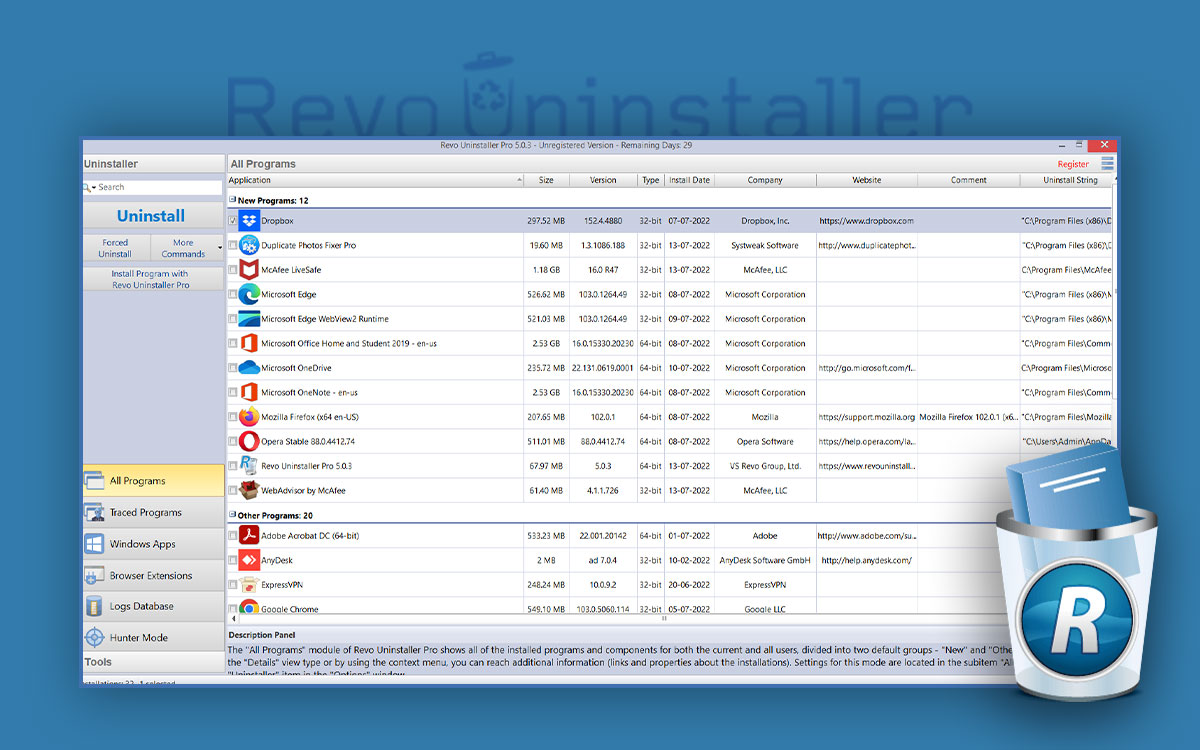
Programmets hjärta är dess modul Avinstallationsprogram, Revos huvudsakliga avinstallationsprogramNär du vill ta bort programvara kör Revo först det officiella avinstallationsprogrammet för det programmet (precis som Windows skulle göra), men när det är klart startar det en djupgående skanning för att hitta allt som det ursprungliga installationsprogrammet lämnade kvar.
Denna andra fas är avgörande eftersom De flesta program lämnar kvar kvarvarande filer efter vanlig avinstallation.Oanvända registerposter, mappar i ProgramData, konfigurationsfiler i AppData, loggar, cacher etc. Även om de kan verka ofarliga, ackumuleras de över tid och kan orsaka stabilitetsproblemversionskonflikter eller helt enkelt att de tar upp avsevärt diskutrymme.
Den normala processen med Revo Uninstaller är mycket enkel: du väljer programmet, startar avinstallationen och efter den ursprungliga avinstallationen, Revo visar en lista över upptäckta kvarlevorDu bestämmer vad du ska ta bort och vad du ska behålla. Denna kombination av standardavinstallation och efterföljande skanning är det som gör Revo till ett av de bästa alternativen för att helt ta bort oönskad programvara.
I de fall där programmets eget avinstallationsprogram är skadat, inte längre finns eller inte fungerar, erbjuder Revo även alternativa metoder för att tvinga fram elimineringDetta baseras på en analys av filstrukturen och registret som är kopplat till den appen. Det är särskilt användbart för att ta bort gamla applikationer, betaversioner eller program som har fastnat i systemet.
Jägarläge
En av de mest slående funktionerna i Revo Uninstaller är dess JägarlägeDen är avsedd för de situationer där du ser ett program som körs, eller en ikon i systemfältet, men du är osäker på vad det exakta namnet är eller om det inte identifieras korrekt i listan över installerade program.
När du aktiverar Jägarläget, Huvudfönstret i Revo försvinner och en målikon visas. högst upp på skärmen. Processen är enkel: du drar ikonen och släpper den i programfönstret, dess genväg på skrivbordet eller dess ikon i systemfältet. Revo identifierar sedan programmet och visar en meny med olika alternativ för att interagera med det.
Sökläge
Det så kallade sökläget är i grunden en en variant av samma metod som syftar till att lokalisera program som är svåra att identifieraTanken är att du kan hantera alla program som syns på skärmen inifrån Revo, även om de inte är där de ska vara. Detta är mycket användbart för att rensa upp små verktyg som laddas i bakgrunden, irriterande verktygsfält eller programvara som smyger sig in vid uppstart utan tillstånd.
Anpassade avinstallations- och spårningsloggar
En annan kraftfull modul i Revo Uninstaller är den för Spårningsprogram eller spårningsregisterDet här systemet låter dig logga allt som ett installationsprogram gör på din dator: vilka mappar det skapar, vilka filer det kopierar, vilka registernycklar det ändrar, etc. På så sätt kan du senare ta bort programmet med mycket större precision baserat på den loggen.
Användbarheten slutar inte vid enbart en lista; Revo erbjuder också en Anpassad avinstallationsalternativMed den här funktionen kan du, istället för att automatiskt radera allt, noggrant välja vilka filer, mappar och registerposter du vill radera och vilka du föredrar att behålla. Denna kontrollnivå är perfekt när ett program delar komponenter med andra eller när du vill se till att du inte skadar något kritiskt.
Förutom radering möjliggör spårningsmodulen uppgifter som mer avancerad hantering av varje spårningspostDu kan byta namn på dem, ändra deras ikon, ta bort dem om du inte längre behöver dem, eller helt enkelt använda dem som referens för att se vad ett installationsprogram har gjort med ditt system.
Revo tillåter också Visa och exportera innehållet i en spårningslogg till en text- eller HTML-filDetta är mycket användbart om du behöver dokumentera ändringar för en företagsmiljö, förbereda en rapport eller granska i detalj vilka filer och nycklar som har lagts till i systemet under en installation.
Bärbara versioner av Revo Uninstaller och Revo Registry Cleaner
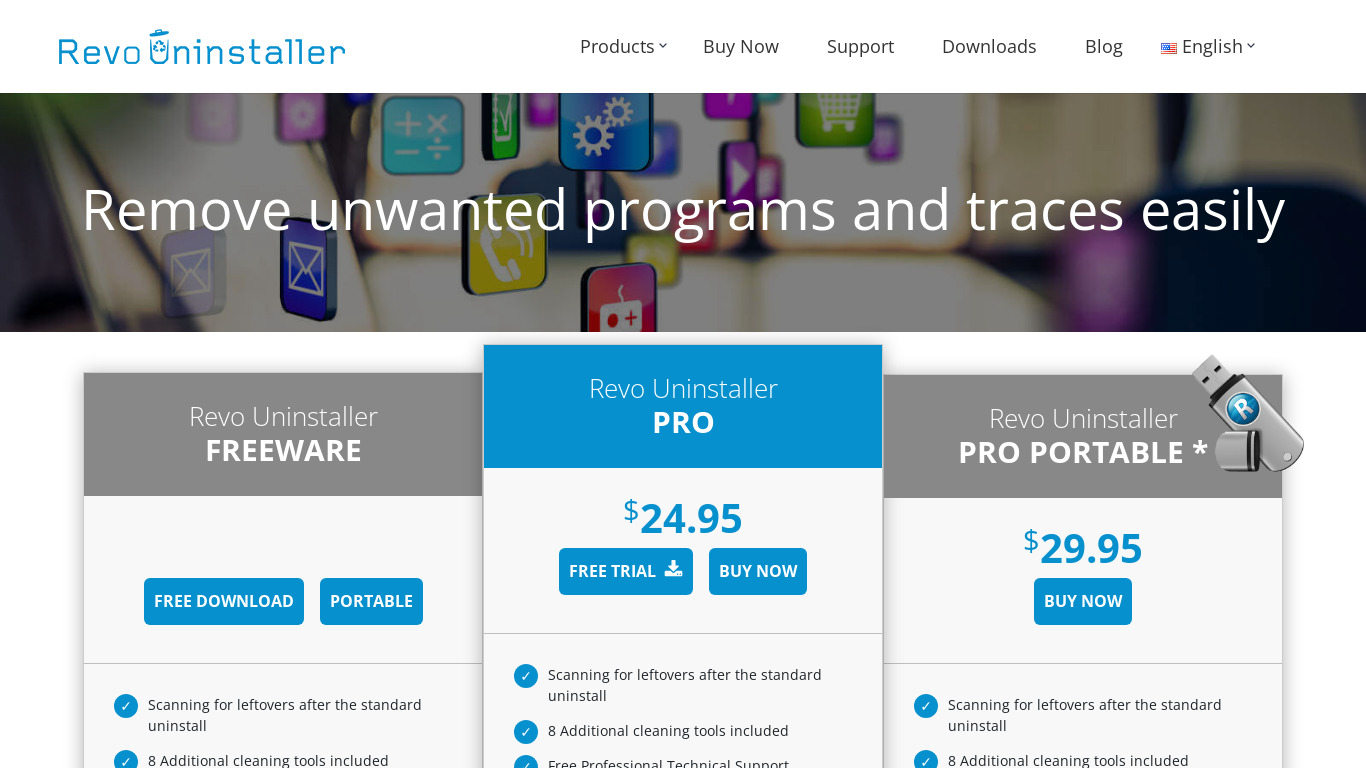
Utöver de traditionella installerbara versionerna erbjuder Revo versioner bärbara datorer, både Revo Uninstaller Pro och Revo Registry Cleaner ProDessa utgåvor är utformade för att köras från en extern hårddisk (t.ex. ett USB-minne) utan att kräva installation på värdsystemet.
Bärbara versioner kännetecknas av Spara inte information i Windows-registret De lämnar inte heller några permanenta spår på utrustningen där de används. De är idealiska för tekniker, systemadministratörer eller användare som vill ha med sig sina underhållsverktyg hela tiden och använda dem på olika datorer utan att "belasta" systemet med nya installationer.
Angående licensmodellen, utgåvorna Revo Uninstaller Pro Portable och Revo Registry Cleaner Pro Portable licensieras per användare, inte per dator.Det betyder att samma person kan använda sin portabla kopia på olika datorer, alltid med respekt för användningsvillkoren per användare och inte per antal maskiner.
Funktionsmässigt är de portabla versionerna identisk med de installerbara versionernaDe har samma verktyg, driftlägen och rensnings- och skanningsfunktioner. Den enda praktiska skillnaden är att de inte är lika djupt integrerade i systemet (avsiktligt) och du måste aktivera dem efter nedladdning, eftersom de inte inkluderar en provperiod. Utan föregående aktivering kommer den portabla versionen inte att fungera korrekt.
Revo Registry Cleaner Portable: Riktad registerrensning
Vid sidan av Revo Uninstaller erbjuder utvecklingsteamet Revo Registry CleanerVerktyget, som även finns i en portabel Pro-utgåva, fokuserar uteslutande på Windows-registret och lokaliserar föråldrade nycklar, ogiltiga poster och rester av avinstallerade program som fortfarande kan vara utspridda i den interna systemdatabasen.
Den portabla versionen av Revo Registry Cleaner delar samma fördelar som den portabla versionen av Revo UninstallerDen kräver ingen installation, lägger inte till data i datorns register, kan lagras på ett USB-minne och licensieras per användare. Återigen är den särskilt användbar för mobila underhållsuppgifter, granskningar eller rengöring av andras datorer.
Genom att kombinera Revo Uninstaller Pro Portable med Revo Registry Cleaner Pro Portable kan en tekniker Avinstallera program noggrant och lämna registret mycket renare med ett enda portabelt kit. Villkoret är dock att du måste ha aktiverat licenserna korrekt för båda applikationerna innan du börjar arbeta med dem.
Kompletterande verktyg: webbläsare, startsida med mera
Utöver att vara en ren och enkel avinstallationsprogramvara innehåller Revo Uninstaller ytterligare verktyg för rengöring och hantering av systemetEn av de mest kända är webbläsarrensaren, utformad för rensa cacheminnet och annan tillfällig data i de mest populära webbläsarna, vilket minskar spåren du lämnar när du surfar och frigör utrymme.
Den har även verktyg för hantera vilka program som startar automatiskt med WindowsOfta när du installerar ett program bestämmer det sig för att smyga in i startprocessen utan att fråga. Med Revo kan du enkelt inaktivera dessa automatiska startprocesser, vilket resulterar i snabbare systemstarttider och färre bakgrundsprocesser som förbrukar resurser.
I kombination med Hunter Mode tillåter dessa verktyg Kontrollprogramvara som fastnar i systemfältet eller som körs tyst när du loggar in. Om du ser en misstänkt ikon men inte vet vilken app den tillhör kan du dra Revos mål över den och bestämma om du vill inaktivera den från att starta, avinstallera den eller undersöka saken vidare.
Revo Uninstaller Pro: Ytterligare funktioner jämfört med gratisversionen
Gratisversionen av Revo är ganska komplett för grundläggande användning, men Revo Uninstaller Pro utökar funktionsutbudet avsevärt och de finslipar vissa aspekter som saknas eller är otillgängliga i gratisutgåvan.
En av de första förbättringarna är möjligheten att Ta bort alla annonser i appenPro-utgåvan är reklamfri, vilket resulterar i ett renare gränssnitt och en trevligare upplevelse, särskilt om du planerar att använda programmet ofta eller i arbetsmiljöer.
En annan mycket viktig funktion i Revo Uninstaller Pro är att Skapa säkerhetskopior av information relaterad till dina applikationerDetta visar vilka appar du har installerade, deras namn, versioner, storlekar etc. Dessa kopior kan genereras inte bara för alla appar, utan även efter kategori: alla användarappar, alla systemappar eller till och med alla avinstallerade appar.
Programmet innehåller även avancerade alternativ för Importera och jämför dessa säkerhetskopior med enhetens aktuella tillstånd.På så sätt kan du se vad som har ändrats: vilka appar som inte längre finns, vilka som har ändrats i storlek, namn eller version, och till och med få tillgång till direkta länkar till butiken (till exempel Google Play på Android) för att installera om dem om de fortfarande är tillgängliga.
Inom dessa jämförelsefunktioner finns möjligheten att "Kontrollera skillnaden" eller Verifiera skillnaderDen här funktionen låter dig jämföra en säkerhetskopia av valda appar med de som för närvarande är installerade. Det är mycket användbart för att hålla koll på en mängd enheter eller säkerställa att en enhet har exakt samma programvarukombination som en annan.
Revo Uninstaller Pro integrerar också ett komplett system av smarta kategorierMed över sextio fördefinierade grupper (verktyg, kommunikation, sociala nätverk etc.) och möjligheten att skapa obegränsade anpassade kategorier är det enklare att organisera, filtrera och snabbt hitta dina appar baserat på hur du använder dem.
Revo Uninstaller-verktyg på Android
Inom mobilområdet erbjuder Revo Uninstaller en Android-applikation anpassad till systemets särdragÄven om huvudidén förblir densamma (avinstallera och rensa bort överblivna filer), har funktioner som är utformade för att hantera ett stort antal appar och för att hantera Androids egna begränsningar lagts till.
Bland verktygen som ingår i Revo-appen för Android finns möjligheten att avinstallera användarprogram som du inte längre behöver Och samtidigt, radera kvarvarande filer och skräpfiler som är kopplade till dem. Den överblivna datan som ofta finns kvar på Android (datamappar, cacheminnor etc.) kan också ta upp en betydande mängd lagringsutrymme om du inte hanterar det.
Appen har en skräpskanning (resterskanning) Den skannar din enhet efter filer och kataloger relaterade till appar som inte längre är installerade. På så sätt kan du ta bort allt "skräp" utan rädsla för att av misstag radera saker, eftersom Revo grupperar resultaten efter källapplikationen.
En annan mycket praktisk funktion i Android är flera eller batch-avinstallationerDu kan välja flera appar samtidigt och ta bort dem alla med bara några få tryck, och hela tiden se hur många du har valt och den totala mängden data som kommer att raderas. Detta är otroligt användbart när du gör en allmän rensning.
För att förbättra själva applikationens prestanda, en SnabbstartlägeNär det är aktiverat laddas Revo snabbare, vilket innebär att vissa detaljer om den exakta storleken på raderade filer förloras. Om du inaktiverar det här läget kan appen mer exakt visa hur mycket utrymme som har frigjorts genom avinstallation och rensning.
När det gäller organisation tillåter Revo-appen sök och sortera applikationer med hjälp av olika filter och kriterierDu kan skriva in appens namn, gruppera dem efter storlek, installationsdatum, varumärke etc. och ha rankningar som de 10 största, nyaste eller äldsta, vilket gör det mycket enklare att bestämma vad du ska ta bort när du har ont om utrymme.
En annan intressant funktion är avinstallationshistorikDetta sparar information om de appar du har raderat, inklusive exakt datum och, om möjligt, en länk till butiken för att installera om dem. På så sätt kan du bli av med program utan att oroa dig för att glömma vilka de var, eftersom du alltid har en referens om du vill återställa dem senare.
För varje applikation visar Revo en detaljerat informationsblad med namn, version, installationsdatum, total storlek, uppdelning av utrymme som upptas av APK:n, cache och användardata, plus en genväg till appens sida på Google Play (om den fortfarande är tillgänglig). Detta gör det lättare att bedöma om det är värt att behålla eller välja ett enklare alternativ.
I själva appen hittar du även en Behörighetskontroll i appenDet här verktyget visar vilka behörigheter varje applikation begär. Det är en bra resurs för att upptäcka alltför snoriga appar som ber om åtkomst till mer än de borde.
Appgränssnittet stöder 31 olika språk Den erbjuder också ett nattläge för de som föredrar mörka bakgrunder med ljus text, oavsett om det är för visuell komfort eller för att använda telefonen i miljöer med svagt ljus. Du kan också justera textstorleken, vilket gör den mindre eller större beroende på vad som är bekvämast för dig att läsa.
Det är dock värt att komma ihåg att pga. På grund av begränsningar som är inneboende i Android-operativsystemet kan Revo Uninstaller inte avinstallera förinstallerade program. av tillverkaren eller operatören. Dessa är vanligtvis skyddade på systemnivå och kräver andra metoder (i många fall rekommenderas de inte för oerfarna användare).
Integrationer, kontextmenyer och alternativet "Installera med Revo Uninstaller"
När du installerar Revo Uninstaller på Windows lägger programmet vanligtvis till alternativ specifika för högerklicksmenynDet vanligaste man ser är "Avinstallera med Revo Uninstaller" när man högerklickar på vissa genvägar eller objekt relaterade till installerade program, vilket är helt logiskt: det startar det avancerade avinstallationsprogrammet med en efterföljande skanning efter kvarvarande filer.
Ibland stöter dock vissa användare på ett alternativ som säger "Installera med Revo Uninstaller"Detta kan vara ganska förvirrande, eftersom Revo per definition är ett verktyg utformat för avinstallation, inte installation. Denna post förekommer vanligtvis i specifika sammanhang, till exempel gällande vissa typer av installationsfiler.
Tanken bakom detta alternativ är att tillåta, när Genom att köra ett installationsprogram via Revo kan programmet spåra hela installationsprocessen. Redan från början genereras en komplett spårningslogg. På så sätt har du en detaljerad logg över alla ändringar som gjorts i systemet under installationsprocessen om du vill avinstallera programmet med kirurgisk precision i framtiden.
Det är förståeligt att det väcker tvivel eftersom texten tycks antyda att Revo "installerar" något, när det i verkligheten gör det är övervaka och registrera installationen som startade från den filenKort sagt, det är en avancerad funktion kopplad till spårningsloggsystemet, inte ett alternativt installationsprogram skapat av Revo.
Genom att kombinera ett kraftfullt avinstallationsprogram, spårningsmoduler, portabla versioner, en Android-app och ett tillgängligt supportteam har Revo Uninstaller skapat en nisch för sig själv som en av de Mer omfattande verktyg för att hålla ditt system rent från programresterFör de som ofta installerar och avinstallerar program kan det göra en betydande skillnad i stabilitet, prestanda och organisation inom operativsystemet.


Redaktör specialiserad på teknik och internetfrågor med mer än tio års erfarenhet av olika digitala medier. Jag har arbetat som redaktör och innehållsskapare för e-handel, kommunikation, onlinemarknadsföring och reklamföretag. Jag har också skrivit på ekonomi, finans och andra sektorers webbplatser. Mitt arbete är också min passion. Nu genom mina artiklar i Tecnobits, Jag försöker utforska alla nyheter och nya möjligheter som teknikvärlden erbjuder oss varje dag för att förbättra våra liv.