- Det finns flera metoder för att visa Google Foto på TV:n utan Chromecast, beroende på TV:n och mobilsystemet.
- Med Android TV, Google TV och Apple TV kan du spegla skärmen eller använda appar som Google Foto och Web Video Caster.
- På TV-apparater utan Smart TV kan HDMI-kablar, adaptrar eller mellanliggande enheter som Android TV Box användas.
- Korrekta konto-, album- och nätverksinställningar är avgörande för att Google Foto och Ambiente-läget ska fungera bra.

Om du undrar om du kan Visa dina Google Foton på din TV utan att använda en ChromecastSvaret är ja, det finns flera sätt att uppnå detta, även om alla inte är lika enkla eller erbjuder samma funktioner. Numera är nästan alla nya TV-apparater smarta TV-apparater eller inkluderar ett system som Android TV, Google TV, Tizen eller webOS, vilket öppnar dörren till en mängd alternativ.
Genom hela den här guiden kommer du att se Alla de verkliga alternativen för att ansluta Google Foto (eller ditt mobilgalleri) till din TV utan ChromecastVi går igenom vad du behöver i varje enskilt fall och vilka begränsningar du kan stöta på. Vi tittar på metoder för Android, iOS, Windows, macOS, TV-apparater med och utan smarta TV-apparater, trådbundna och Wi-Fi-alternativ, rekommenderade appar och användbara tips och tricks för att du inte missar något.
Vad du behöver för att visa Google Foto på din TV utan Chromecast
Innan vi går till saken är det viktigt att vara tydlig med att Det finns ingen universell lösning som fungerar likadant på alla enheterDen ideala metoden beror på flera faktorer: ditt TV-system, vilken mobiltelefon du använder, om du har ett bra WiFi-nätverk, om du accepterar att använda kablar etc.
Generellt sett, för att ansluta Google Foto (eller dina foton i allmänhet) till din TV utan Chromecast behöver du åtminstone dessa grundläggande krav:
- En kompatibel TVSmart-TV (Android TV, Google TV, Tizen, webOS, Fire TV, Roku) eller en "dum" TV men med HDMI-ingång och, i vissa fall, inbyggt castingstöd.
- En sändande enhetAndroid-mobil, iPhone/iPad, Windows- eller macOS-dator eller en Android TV Box.
- Aktiv anslutningWiFi för trådlösa metoder (du kan Kontrollera om ditt nätverk upplever osynliga mikroavbrott); HDMI, USB-C eller adaptrar för trådbundna metoder; eller Bluetooth i vissa specifika scenarier.
- Lämpliga tillämpningarGoogle Foto, Google Home, appar från tillverkargallerier, castingappar som Web Video Caster, webbläsare eller filutforskare för TV:n.
Det är mycket viktigt att Kontrollera system- och tillbehörskraven Innan du köper något: om din TV inte har Smart TV men har en bra HDMI-ingång, kanske du är mer intresserad av en billig Android TV Box än att fastna i halvfärdiga lösningar.
Använd Android TV eller Google TV som en "brygga" för dina foton

Om din TV har Android TV eller Google TV inbyggt, eller om du har en Android TV-box ansluten via HDMIDet är mycket enklare för dig. Även om det inte finns någon officiell app som direkt kopplar samman Google Foto på din telefon och TV utan Chromecast, finns det flera effektiva sätt att visa dina foton.
I dessa fall är det oftast mest direkta sättet att "Spegling" eller skärmkopiering av mobiltelefonen på TV:nNästan alla tillverkare av Android-mobiltelefoner har en skärmdelningsfunktion för kompatibla enheter:
- På Samsung-telefoner kallas funktionen vanligtvis Smart View.
- På Google Pixel kan du göra det från "Anslutna enheter" i Inställningar.
- Hos andra tillverkare ändras namnet (Wireless Display, Cast Screen, etc.), men idén är densamma.
Om du inte hittar alternativet är det enklaste du kan göra Använd sökfunktionen i din mobiltelefons inställningar. och skriv ”screen”, ”cast” eller ”mirroring”. I många fall kan du också använda Google Home-appen för att skicka helskärmsläget till din Android TV-kompatibla TV.
Ett annat mycket intressant alternativ är installera specifika appar på din Android TV för att visa foton och videor. En av de mest mångsidiga är Web Video Caster, som låter dig skapa spellistor med bilder som är lagrade på din telefon och spela upp dem på din TV som ett bildspel. Den hanterar också videoinnehåll mycket bra, vilket förhindrar buffring och bitrate-problem.
När dina foton inte finns på din telefon, utan på en NAS eller hemmaserver (Om du till exempel använder lösningar som Immich eller en server med SMB/CIFS eller DLNA) är det mest praktiska tillvägagångssättet att använda en webbläsare på din TV eller dedikerade appar för att komma åt dessa protokoll. Vissa betalda alternativ, som Photo Viewer för Android TV, låter dig ansluta till nätverksservrar och visa dina fotogallerier där.
Om dina bilder är i en extern hårddisk eller USB-minneAnslut dem bara till Android TV (om TV:n eller boxen har en kompatibel USB-port) och använd valfri galleriapp eller filhanterare för att bläddra bland mapparna och visa fotona på den stora skärmen.
Det bekvämaste alternativet för de flesta användare är vanligtvis Google FotoMed Android-appen kan du enkelt projicera dina foton på valfri Android TV- eller Google TV-enhet som visas som kompatibel, genom att trycka på den typiska ikonen "Cast to TV" när den är tillgänglig, utan att behöva en fysisk Chromecast.
Anslut Google Foto och ditt mobilgalleri till en TV utan en Smart TV
Om din TV inte är en Smart TV eller om dess system är mycket begränsat, tappa inte allt hopp. Det finns flera sätt att överför dina foton från din mobiltelefon till en "dum" TV utan ChromecastÄven om det i många fall kommer att vara nödvändigt att använda en kabel eller någon mellanliggande enhet.
Anslut en iPhone eller iPad med en HDMI-kabel
I Apples ekosystem är en av de enklaste och mest pålitliga lösningarna att använda en Lightning till HDMI-adapter (eller USB-C till HDMI, om din iPad redan har USB-C). Det är ett väldigt enkelt system: du ansluter adaptern till iPhone eller iPad, ansluter den till TV:n med en HDMI-kabel och speglar skärmen.
- Anslut den officiella eller kompatibla adaptern. till Lightning- eller USB-C-porten på din iPhone eller iPad.
- Anslut adaptern till TV:n med en HDMI-kabel standard.
- Välj motsvarande HDMI-ingång på din TV så ser du din iPhone/iPad-skärm speglas.
Tack vare denna duplicering kan du Öppna Google Foto på din iPhoneDu kan använda Apples Foto-app eller någon annan galleri-app, och allt du ser på din telefon kommer att visas på din TV: foton, videor, bildspel, album etc. Du behöver inte Wi-Fi för detta, vilket är bra om din Wi-Fi-anslutning hemma är hemsk.
Använd Apple TV och AirPlay för att skicka foton till din TV
Om du föredrar att undvika kablar och din budget tillåter är Apple TV det renaste alternativet på iOS. Med en Apple TV ansluten till din TV via HDMI kan du använda AirPlay och funktionen ”Skärmspegling” för att spegla skärmen på din iPhone eller iPad utan komplikationer.
- Anslut Apple TV till TV via HDMI och konfigurera den i ditt WiFi-hemnätverk.
- På din iPhone eller iPad, svep till Kontrollcenter och tryck på "Skärmspegling".
- Välj den Apple TV som visas i listan över AirPlay-enheter.
- Ange parkopplingskoden om den visas på TV:n. Från och med då kommer mobilskärmen att visas i stort format.
När skärmen har duplicerats kan du Öppna Google Foto eller Foto-appen på iOS och visa dina minnen på din TV utan att behöva en Chromecast. Det är snabbt, väldigt stabilt och orsakar vanligtvis färre huvudvärk än många tredjepartslösningar.
Lösningar med Android-telefoner och TV-apparater utan Smart TV
Om din TV på Android inte har Smart TV har du två huvudalternativ: använda en mellanliggande enhet (till exempel en Android TV Box) eller dra nytta av, där det är tillgängligt, den inbyggda castingfunktionen i vissa nyare digital-tv-apparater, även om de inte är "smarta" i klassisk bemärkelse.
En billig Android TV-box ansluten via HDMI förvandlar praktiskt taget vilken TV som helst till ett mediacenter: du kan installera Google Foto, filutforskare, castingappar som Web Video Caster och till och med webbläsare för att komma åt onlinegallerier eller NAS.
Dessutom är vissa digital-TV-apparater, trots att de inte har ett komplett Smart TV-system, kompatibel med Googles castingfunktionI dessa fall, även om du inte har en Chromecast inkopplad, kan TV:n ta emot innehåll från kompatibla appar när båda enheterna delar samma Wi-Fi-nätverk.
För att dra nytta av den här inbyggda funktionen är det vanligtvis nödvändigt Installera Google Home-appen på din Android-telefonDu kan länka din TV som om det vore en castningsenhet och sedan skicka foton, videor eller appar som stöder funktionen "Cast to Device". Det är inte lika universellt som en Chromecast, men när stöd finns fungerar det förvånansvärt bra.
När Google Foto och Ambient Mode gör motstånd
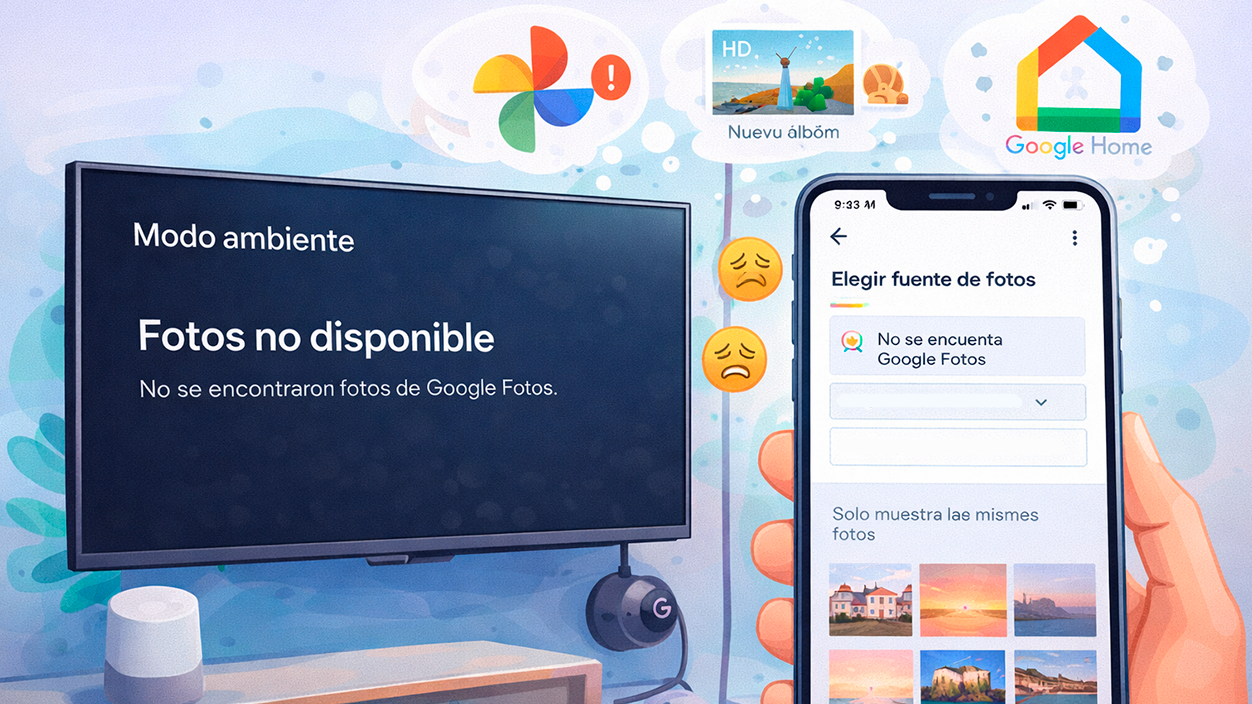
En punkt som ofta genererar mycket frustration är när man försöker använda Google Foto som skärmsläckare eller omgivande läge på TV:n (tänker på Chromecast eller kompatibla enheter) och Google Foto visas helt enkelt inte som ett alternativ, eller så visar det bara några få bilder och upprepar alltid samma bilder.
Många användares erfarenheter visar tydligt att Google är ganska krävande med kraven för omgivande läge.För att Google Foto ska visas som bildkälla är det viktigt att:
- Enhetskontot (Chromecast, Android TV, etc.) är samma Google-konto som använder Google Foto.
- Det finns minst ett nytt och välfyllt album med högkvalitativa foton (Bilder med låg upplösning kan ignoreras).
- Enheten fungerar korrekt tilldelat ett rum i Google Home-appen, vilket ibland går obemärkt förbi.
I verkliga fall stötte användare som uppgraderade från en vanlig Chromecast till en Chromecast Ultra på problem som Skärmen i omgivande läge är tom, utan alternativ eller helt svartEfter flera försök och fabriksåterställningar var lösningen följande:
- Länka Chromecasten till ett specifikt Google-konto under den första installationen.
- Se till tilldela den till ett rum på Google Home.
- Skapa ett nytt Google Foto-album med flera högupplösta bilder (till exempel PNG 1920×1080) att använda som bas för omgivande läge.
Även när allt görs korrekt, ibland Google Foto visas inte omedelbart som ett alternativ. Det tar dagar eller veckor innan viloläge visas i Google Home-appens meny. Dess beteende är något oförutsägbart, men när det väl "vaknar" fungerar det vanligtvis tillförlitligt.
Ett annat vanligt problem är att omgivande läge bara tar samma få foton om och om igen. I så fall fungerar det oftast att gå till Hem > Ambienteläge > Google Foto > Personlig fotokurering y Ändra från ”alla album” till ”endast livealbum” Eller så kan du manuellt välja de specifika album du vill visa. Detta begränsar bildkällan till de mappar du faktiskt är intresserad av, vilket undviker slumpmässigt eller repetitivt innehåll.
Vanliga misstag och knep för att få allt att fungera

Oavsett vilken metod du väljer finns det ett antal Typiska problem vid anslutning av mobil och TV vilket du kan bespara dig om du vet hur du fixar dem i förväg. De flesta kan lösas med enkla justeringar, men om du inte vet var du ska leta kan du slösa timmar.
Den första klassikern är att Enheten visas inte i listan för parkoppling eller sändning av innehåll.Om du inte ser din TV eller box i Google Home-appen, på mobilens castpanel eller via AirPlay, kontrollera följande:
- Båda enheterna är ansluten till samma WiFi-nätverk (om möjligt, på samma 2,4 GHz- eller 5 GHz-band).
- El Bluetooth är aktiverat, om systemet kräver det för den initiala identifieringen.
- Du använder inte VPN eller andra nätverksfilter som kan blockera lokal trafik (om du misstänker, lär dig att upptäcka DNS-manipulation).
Ett enkelt men otroligt effektivt knep är starta om både TV:n eller den mottagande enheten och mobiltelefonen eller datornAtt starta om routern kan också hjälpa om du misstänker att problemet ligger i ditt nätverk. Det här är inga glamorösa steg, men de löser ett stort antal detekteringsproblem.
Om parkopplingen görs via Bluetooth (till exempel för att använda högtalare eller skicka ljud) kan det vara användbart Återställ Bluetooth- eller WiFi-inställningar på din mobiltelefon eller till och med din dator. I Windows, till exempel, går du till Inställningar > Enheter > Bluetooth > Lägg till en enhet och startar om Bluetooth-tjänsten om det behövs, vilket vanligtvis åtgärdar de flesta anslutningsfel.
När problemet är att Det finns inget ljud på TV:n När du speglar din skärm eller skickar innehåll, kontrollera ljudutgången i båda ändar: på TV:n, se till att utgången är inställd på HDMI/interna högtalare, och på mobilen/datorn, se till att den inte är kopplad till en annan Bluetooth-enhet eller att volymen klipps av på lägsta möjliga volym.
När det gäller macOS-datorer, om du ska använda Bluetooth eller AirPlay, är det en bra idé att Kontrollera nätverksbehörigheter och brandvägg (Det finns fall där brandväggen blockerar enhetsidentifiering) och om allt annat misslyckas, återställ nätverksgränssnitten från Systeminställningar.
En sista detalj: många användare börjar bli desperata pga. De kan inte hitta vissa menyalternativ. som anges i handledningar (till exempel ”Casta till TV” eller ”Casta skärmen”). Anpassningslager (Samsungs One UI, Xiaomis MIUI, etc.) ändrar namnen och positionerna för alternativen. I dessa fall, använd sökmotor integrerad i Inställningar Att uppdatera systemet och apparna till den senaste versionen är oftast det snabbaste sättet att hitta dem.
När är det värt att köpa en extra enhet och när är det inte?
I slutändan är den stora frågan om det verkligen är värt det. köp en Chromecast, en Apple TV eller en Android TV Box Bara för att titta på bilder på TV, eller om du klarar dig med det du redan har. Svaret beror på hur du planerar att använda det och hur krävande du är med upplevelsen.
Om din enda avsikt är visa bilder då och då För familj eller vänner räcker det troligtvis med skärmspeglingslösningar (via kabel eller Wi-Fi) från telefonen, även om det kräver några extra steg. I sådana situationer kanske det inte är särskilt meningsfullt att spendera pengar på en ny enhet.
Å andra sidan, om du utöver foton vill använda TV:n som ett mediacenter För streaming, appar, lättare spel, NAS-innehåll och mer kan en Android TV-box eller en enhet som Apple TV verkligen vara revolutionerande. Inbyggda smarta TV-apparater, särskilt äldre modeller, tenderar att ha en ganska begränsad och långsam implementering, och många användare föredrar en "bra TV utan smarta funktioner" och en separat box för alla smarta funktioner.
Man bör också komma ihåg att även om en enkel Chromecast är relativt billig, Det är bara ytterligare en pryl som hänger på en HDMI-kabel.Om du kan visa dina foton utan alltför stora problem med din nuvarande kombination av mobiltelefon, TV och appar, kan det vara mer meningsfullt att få ut det mesta av det du redan har innan du lägger till fler enheter i ditt vardagsrum.
Bland de alternativ som vi sett kunde vi hålla oss till denna realistiska komfortskala: för foton som sparats på telefonen är den enklaste vanligtvis Använd delningsfunktionen till Android TV eller en Apple TVOm fotona finns på en NAS-server är den ideala lösningen en specialiserad app för TV:n; och om allt är centraliserat i Google Foto är det mest praktiska i de flesta fall att använda själva Google-appen och dess knapp "skicka till TV", förutsatt att din TV eller enhet stöder det.
Med allt detta på bordet är det tydligt att Att ansluta Google Foto till din TV utan att använda en Chromecast är fullt möjligt.Men den specifika vägen beror på din kombination av enheter: från trådbunden skärmspegling med en iPhone, till att dra nytta av inbyggda castingfunktioner på vissa digital-TV-apparater, till Android TV, Google TV, Apple TV, NAS, tredjepartsappar och den ständigt användbara Google Home. Med lite tålamod att justera konton, behörigheter och album är det lätt att njuta av dina minnen på en stor skärm utan att behöva lägga till ytterligare en dongel till HDMI-ingången.


Jag är en teknikentusiast som har gjort sina "nördar"-intressen till ett yrke. Jag har tillbringat mer än 10 år av mitt liv med att använda den senaste tekniken och mixtrat med alla typer av program av ren nyfikenhet. Nu har jag specialiserat mig på datateknik och tv-spel. Detta beror på att jag i mer än 5 år har arbetat med att skriva för olika webbplatser om teknik och videospel, skapa artiklar som försöker ge dig den information du behöver på ett språk som är begripligt för alla.
Om du har några frågor sträcker sig min kunskap från allt som rör operativsystemet Windows samt Android för mobiltelefoner. Och mitt engagemang är för dig, jag är alltid villig att spendera några minuter och hjälpa dig att lösa alla frågor du kan ha i den här internetvärlden.