- Stäng av skyddet för skrivbord, dokument och bilder i OneDrive för att förhindra att nya undermappar synkroniseras utan din tillåtelse.
- Flytta mappen du vill synkronisera (till exempel Universitet) till OneDrive-trädet och arbeta alltid därifrån.
- Dra nytta av OneDrives selektiva synkronisering för att bestämma vilka mappar som laddas ner till varje enhet och spara utrymme.
- Förhindra att spel- och programmappar hamnar i molnet genom att hålla dem borta från OneDrive-skyddade sökvägar.
¿Hur förhindrar man att OneDrive automatiskt laddar upp hela skrivbordet? Om du använder Windows 10 eller 11 är det mycket troligt att du någon gång har stött på att OneDrive börjar ladda upp hela ditt skrivbord och dina dokument till molnet utan din uttryckliga begäran. Till en början kan det verka bekvämt, men så fort mappar för spel, program eller säkerhetskopior som du inte vill ha i molnet börjar dyka upp blir det ett riktigt irritationsmoment.
Tänk dig att du bara är intresserad av att spara en mycket specifik mapp i molnet, till exempel "Dokument/Universitet"för att skydda dina anteckningar och kunna öppna dem från vilken enhet som helst. Men varje gång du installerar ett spel som GTA eller någon annan applikation skapas en ny mapp i Dokument (till exempel "Dokument/RockstarGames"Och OneDrive bestämmer sig själv för att synkronisera det också. Denna automatiska synkronisering av allt som hamnar i Dokument eller Skrivbord tar inte bara upp plats i molnet, utan kan också göra din anslutning långsammare och fylla OneDrive med saker du inte vill ha eller behöver där.
Varför OneDrive synkroniserar ditt skrivbord och dina dokument som standard
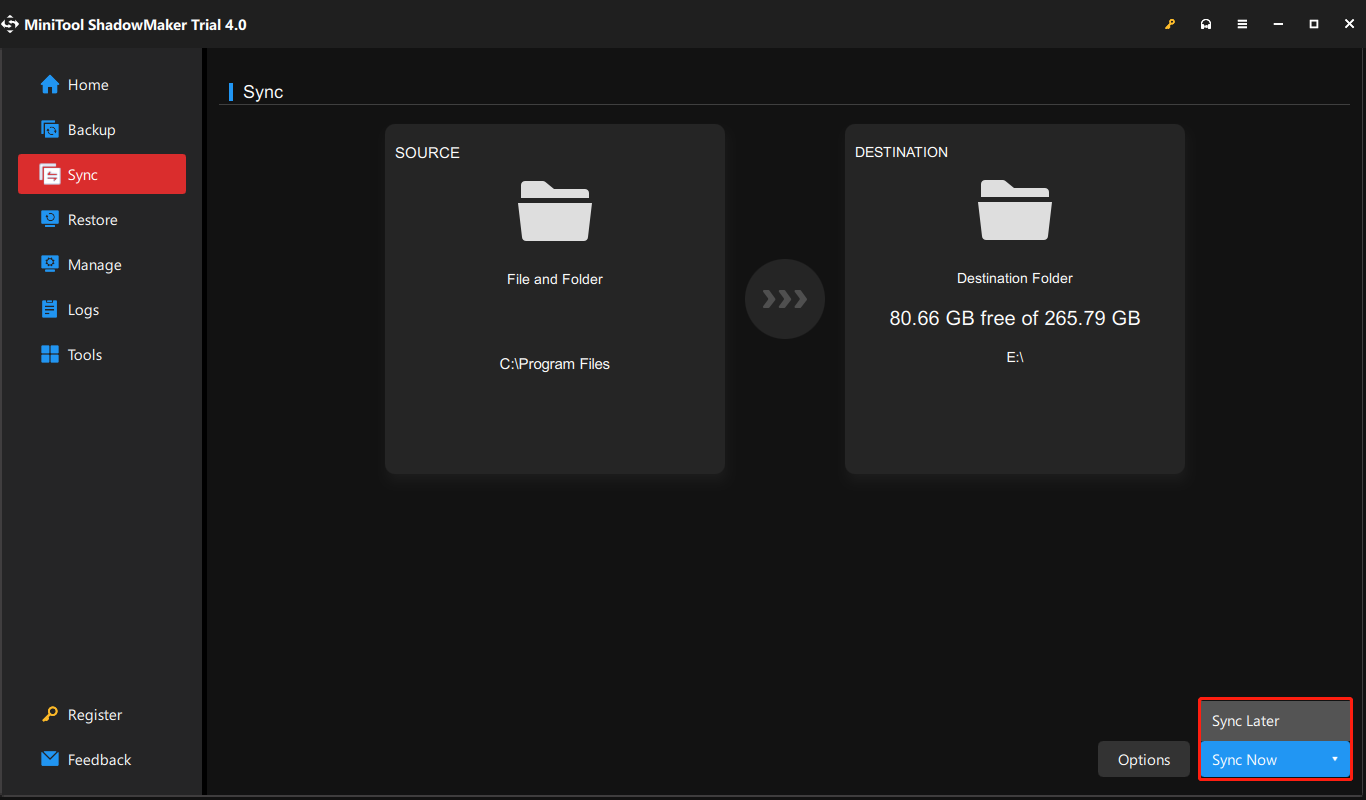
OneDrive är integrerat i Windows som en del av dess säkerhetskopieringsfunktioner och tenderar ganska aggressivt att aktivera alternativet för att "Skydd av viktiga mappar"Detta inkluderar vanligtvis tre platser: Skrivbord, Dokument och Bilder. När detta skydd är aktivt, Alla undermappar som skapas på dessa platser läggs automatiskt till i synkroniseringen..
Det betyder att om du har säkerhetskopiering av dokumentmappen aktiverad, kommer allt som ett program skapar där, från en spelmapp som Rockstar-spel Även programkonfigurationer kommer att laddas upp till OneDrive utan din tillåtelse. Systemet är inte utformat för att synkronisera bara en specifik undermapp, utan hela rotmappen, vilket direkt motsäger idén om "Jag vill bara att OneDrive ska synkronisera en mapp och inget annat".
Dessutom, när du loggar in med ett Microsoft-konto under eller efter Windows-installationen är det ganska vanligt att assistenten bjuder in dig till Aktivera OneDrive som primär destination för dina filerOm du accepterar utan att vara alltför uppmärksam omdirigerar Windows automatiskt Skrivbord, Dokument och Bilder till OneDrive-platser, så allt du sparar där hamnar i molnet.
Resultatet av allt detta är att, om du inte manuellt inaktiverar det, OneDrive fungerar som en dammsugare och tar praktiskt taget alla filer som passerar genom dina personliga mappar till molnet.Och även om det kan vara vettigt ur säkerhetssynpunkt, är det inte vad du vill om du bara är intresserad av att hålla en specifik mapp säker, som din universitetsmapp, och lämna allt annat utanför.
En annan viktig detalj är att när säkerhetskopiering av OneDrive-mappar är aktiverat, Det finns inget officiellt alternativ för att exkludera undermappar i Dokument eller SkrivbordAntingen synkroniserar du hela huvudmappen, eller så synkroniserar du ingen av dem, vilket får många att tro att den enda lösningen är att manuellt avmarkera varje ny mapp, en efter en, något som är helt ogenomförbart om du ofta installerar spel eller applikationer.
Inaktivera automatisk säkerhetskopiering av skrivbord, dokument och bilder
Det första steget till Förhindra att OneDrive automatiskt laddar upp hela skrivbordet och alla dokument Det innebär att inaktivera mappskyddsfunktionen, som ansvarar för att automatiskt synkronisera allt i dessa mappar. Genom att inaktivera den kommer OneDrive inte längre att övervaka alla filer som skapas på dessa platser.
För att göra detta från Windows öppnar du vanligtvis OneDrive-klienten som finns i systemfältet (molnikonen bredvid klockan), loggar in om du inte redan har gjort det och öppnar inställningsmenyn. Bland alternativen ser du ett avsnitt relaterat till... "Säkerhetskopiering" eller ”Säkerhetskopiering”, och det är där du hittar kontroll över viktiga mappar.
I det avsnittet ser du något i stil med ”Hantera säkerhetskopia” eller en lista med mappar Skrivbord, dokument och bilderNär det är aktiverat skyddar OneDrive dem i molnet, men det betyder också att alla nya undermappar som skapas i dem laddas upp automatiskt. Nyckeln är att avmarkera eller stoppa säkerhetskopieringen av alla globala mappar som du inte vill ska fortsätta laddas upp.
Genom att inaktivera dokumentskydd, till exempel Du kommer inte längre att ha problemet med att en nyinstallerad spelmapp (som "Dokument/RockstarGames") synkroniseras utan din tillåtelse.Andra undermappar som du var intresserad av kommer dock också att sluta laddas upp helt, så du måste omorganisera din filstruktur lite om du vill fortsätta använda OneDrive, men bara för det du verkligen är intresserad av.
Det är viktigt att veta att när du inaktiverar säkerhetskopior för dessa mappar kan OneDrive erbjuda dig möjligheten att Spara filerna endast på din dator eller även i molnetDet är bäst att lugnt välja vad du vill göra: om du har lite utrymme på OneDriveDu kanske vill flytta visst innehåll från de synkroniserade mapparna för att undvika att använda lagringsutrymme i onödan.
I många fall, när du kopplar bort Skrivbord och Dokument från OneDrive, återgår Windows till att använda vanliga lokala sökvägar (till exempel C:\Användare\Ditt namn\Dokument) istället för de versioner som finns på OneDrive, vilket innebär att Du slutar förlita dig på molnet för dessa allmänna platser och du får kontroll över vad du laddar upp och vad du inte laddar upp.
Konfigurera OneDrive för att endast synkronisera en specifik mapp
När du har stoppat masssynkroniseringen av skrivbord och dokument är nästa steg Skräddarsy OneDrive efter dina faktiska behov: synkronisera bara en specifik mappI ditt fall skulle det vara något i stil med "Dokument/Universitet" eller någon annan plats där du sparar ditt arbete och dina anteckningar.
Det enklaste sättet att uppnå detta är att ändra ditt tankesätt: istället för att förvänta dig att OneDrive selektivt ska synkronisera en undermapp i Dokument, skapa den mapp du vill synkronisera direkt i OneDrive:s huvudstruktur. Du kan till exempel skapa en mapp som heter "Universitet" i din OneDrive-katalog och lagra allt som rör dina studier där.
I praktiken betyder det att dina viktiga dokument kommer att lagras på något liknande “OneDrive\Universitet” istället för ”Dokument\Universitet”. Office-program och Utforskaren låter dig arbeta med dem precis som tidigare, med fördelen att Endast den mappen kommer att synkroniseras av OneDriveutan att dra längs spelmapparna eller mapparna från andra program.
Om du redan har mycket innehåll i din gamla Dokument-/Universitetsmapp kan du säkert flytta det till den nya platsen i OneDrive. När flytten är klar börjar OneDrive-klienten ladda upp det till molnet, men det påverkar inte resten av dina Dokument-mappar, som inte påverkas helt av synkroniseringen.
Om du vill visuellt behålla den ursprungliga strukturen kan du till och med Skapa genvägar eller snabblänkar i Utforskaren pekar på den nya OneDrive-mappen, så att du alltid har den nära till hands i sidofältet. På så sätt har du fortfarande din universitetsmapp "bara ett klick bort", men vet att endast den är beroende av molnet och att resten av dina dokument förblir lokala.
Det är värt att notera att, till skillnad från skyddet av specialmappar, kan synkroniseringen av OneDrives interna struktur hanteras selektivt i vissa fall: Du kan bestämma vilka OneDrive-mappar som ska laddas ner till en specifik datorDu kan dock inte ange att OneDrive ska ignorera undermappar i Dokument när Dokument är markerat som en skyddad mapp. Det är därför det är mycket effektivare att flytta viktiga filer till rotmappen i OneDrive.
Använd selektiv synkronisering i OneDrive till din fördel
Utöver ovanstående erbjuder OneDrive en funktion som vanligtvis kallas "filer på begäran" eller mappvalDen här funktionen låter dig välja vilket molninnehåll som fysiskt lagras på din dator. Även om den främst är utformad för att spara diskutrymme, kan den också hjälpa dig att bättre kontrollera vad du visar och använder på varje enhet.
Från klientinställningarna, i kontoavsnittet eller liknande, finns det vanligtvis ett alternativ för att Välj vilka mappar som ska synkroniseras med den aktuella enhetenNyckeln här är att bara välja de mappar du verkligen behöver ha till hands på den datorn, till exempel din "Universitet"-mapp, och avmarkera alla andra stora mappar som du inte vill hantera därifrån.
Om du kombinerar den här funktionen med strategin att förvara ditt viktiga innehåll i en dedikerad mapp i OneDrive, Du får ganska bra kontroll över vilken data som laddas ner, vad som bara finns kvar i molnet och vad som inte synkroniseras alls eftersom det inte finns i OneDrive.Resten av dina mappar Skrivbord och Dokument kan förbli lokala, utan att störa molnutrymmet.
Det är sant att den här funktionen inte hindrar OneDrive från att ladda upp saker om de finns inom dess struktur, men den låter dig till exempel Installera OneDrive på flera enheter och behåll endast universitetsmappen på den bärbara datorn du använder för studier.förhindra nedladdning av andra personuppgifter eller stora filer som du har på din stationära dator.
På så sätt blir upplevelsen mycket mer organiserad: Molnet är inte längre en "skräplåda" för allt i Skrivbord och Dokument och det blir ett utrymme där du bestämmer vilket projekt, vilken mapp eller vilken typ av filer du ska dela mellan enheter.
Så här förhindrar du att nya spelmappar visas i OneDrive
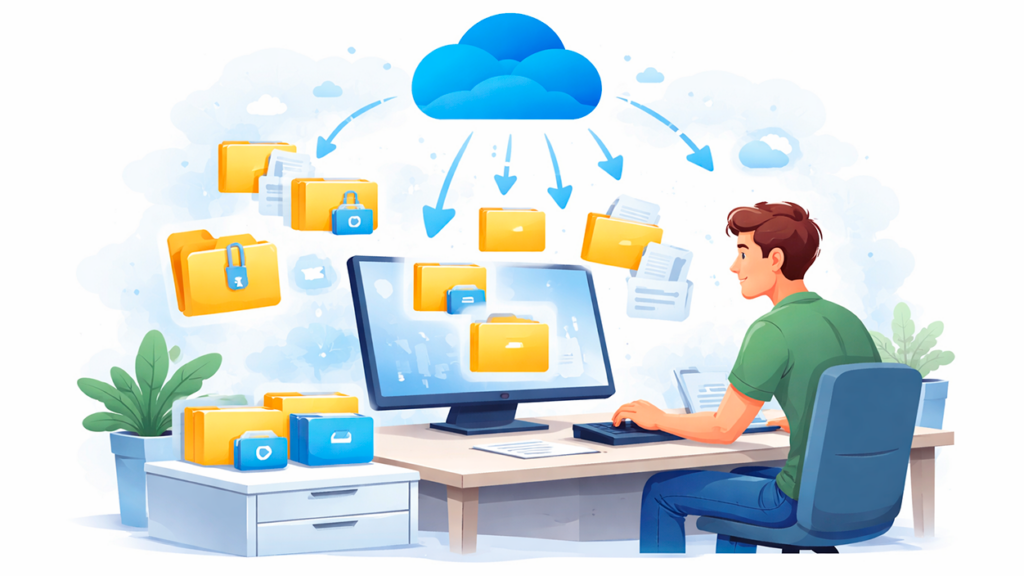
Ett av de vanligaste klagomålen kommer från PC-spelare: varje gång de installerar ett nytt spel skapas en konfigurationsmapp eller sparade spel i Dokument, och automatiskt OneDrive börjar ladda upp gigabyte speldata som du inte vill ha i molnet. Med moderna titlar kan detta fylla upp ditt gratis OneDrive-lagringsutrymme väldigt snabbt.
Det mest direkta sättet att åtgärda problemet vid roten är just det vi redan har diskuterat: Ta bort länken till dokumentmappen från OneDrive-skyddetOm Dokument inte längre är en skyddad mapp kommer nya undermappar som "RockstarGames", "Mina spel" eller liknande inte längre att upptäckas av OneDrive och kommer endast att finnas kvar på din lokala disk.
Vissa spel eller launchers har ytterligare alternativ för Ändra sökvägen där sparade spel eller användardata lagrasOm spelet tillåter det kan du omdirigera dessa mappar till en plats som inte är relaterad till OneDrive, till exempel en spelmapp på en annan enhet, vilket ytterligare minimerar risken för att de blandas ihop med dina viktiga filer.
Om du av någon anledning behöver att dokument ska förbli skyddade (till exempel för att du har multimedia- eller arbetsfiler där som du vill säkerhetskopiera) kan du överväga skapa en tydlig åtskillnad mellan yrkesverksamhet och fritidsaktiviteterFlytta allt som har med studier eller arbete att göra till en specifik mapp i OneDrive, och lämna bara det du inte bryr dig så mycket om i Dokument, med vetskapen om att det kan laddas upp om du håller skyddet aktivt.
I det scenario du beskriver, där din enda prioritet är universitetsmappen, är det oftast mest förnuftiga att göra Inaktivera dokumentskydd helt och omorganisera dina viktiga filer i OneDrivePå så sätt, när du installerar GTA eller ett annat spel, kommer mappen som skapas i Dokument inte att ha någon anslutning till molnet och kommer inte att ta upp en enda megabyte av ditt OneDrive-utrymme.
Vissa användare väljer också att Inaktivera OneDrives automatiska start eller stäng klienten medan du spelar spelDetta är för att undvika bakgrundsprocesser och eventuella oväntade uppladdningar, men denna åtgärd är bara meningsfull som ett komplement: den verkliga lösningen ligger i att korrekt konfigurera vilka mappar som finns under OneDrive-paraplyet och vilka som inte är det.
Är det möjligt att tvinga OneDrive att endast synkronisera en undermapp i Dokument?
Många undrar om det finns en dold inställning eller ett avancerat knep för att säga till OneDrive "Synkronisera bara den här undermappen till Dokument och glöm resten". Svaret, från och med idag, är att OneDrive tillåter inte sådan fin granularitet inom speciella skyddade mapparAntingen skyddar du alla dokument, eller så utelämnar du dem helt.
Det betyder att idén "Jag vill bara att OneDrive ska synkronisera en mapp. Det är allt" inte kan uppnås genom att helt enkelt markera en ruta i Dokument. För att uppnå det beteendet måste du Flytta den mappen till en plats som styrs direkt av OneDrive, men utanför dokumentmappen som hanteras av Windows..
I praktiken innebär det att du ändrar hur du organiserar dig själv något, men det ger dig mycket starkare kontroll i längden. Du kan till exempel ha den här strukturen: i din OneDrive-mapp skapar du en "Universitet"-mapp och delar sedan upp den efter ämnen, år, uppgifter etc. Allt du lägger där kommer att synkroniseras. Alla andra mappar du har i Dokument, till exempel spelmappar eller tillfälliga projekt, kommer att förbli helt separata från OneDrive.
Det finns möjlighet att använda fler tekniska lösningar, som t.ex. symboliska länkar (symlinks) eller korsningar Detta gör att en mapp som är logiskt placerad i Dokument faktiskt kan peka på en annan mapp som finns i OneDrive. Detta kan dock komplicera systemunderhållet alltför mycket, leda till konstigt beteende med vissa program och är inte alltid värt besväret om enkelhet och tillförlitlighet är dina prioriteringar.
I de flesta fall är det mest praktiska alternativet att acceptera det Det enda "officiella" sättet för OneDrive att synkronisera en specifik mapp är att den mappen finns i OneDrive-trädet.Allt utanför OneDrive förblir lokalt. På så sätt behöver du inte manuellt avmarkera varje ny mapp som skapas i Dokument, eftersom OneDrive helt enkelt slutar övervaka dem.
När den här strukturen väl är upprättad förändras din dagliga rutin knappt: du öppnar, sparar och redigerar dina filer som vanligt, men med vetskapen om att Endast filerna som finns i universitetsmappen (eller den du väljer) laddas upp till molnet och replikeras mellan dina andra enheter.Resten av datorn fungerar oberoende av OneDrive.
I slutändan handlar allt om att vara tydlig med vad du vill skydda och vad du föredrar att hålla lokalt. Konfigurera OneDrive för att sluta övervaka ditt skrivbord och dina dokument, och organisera det som verkligen är viktigt för dig i en egen mapp (som att flytta din "Dokument/Universitet"-mapp till "OneDrive/Universitet"), Du förhindrar att varje nytt spel eller program fyller ditt moln med onödiga mappar. och du får ett mycket renare, mer förutsägbart och lättare att kontrollera synkroniseringssystem.

Brinner för teknik sedan han var liten. Jag älskar att vara uppdaterad inom branschen och framför allt kommunicera den. Det är därför jag har varit dedikerad till kommunikation på teknik- och videospelswebbplatser i många år nu. Du kan hitta mig som skriver om Android, Windows, MacOS, iOS, Nintendo eller något annat relaterat ämne som du tänker på.