- Winload.efi är en viktig fil för att starta upp Windows på UEFI-system.
- Felet kan bero på skadade filer, systempartitionsfel eller startfel.
- Det finns flera lösningar, inklusive reparation av BCD, användning av SFC och återuppbyggnad av startsektorn.
- I svårare fall kan det vara nödvändigt att ändra BIOS- eller UEFI-inställningarna.
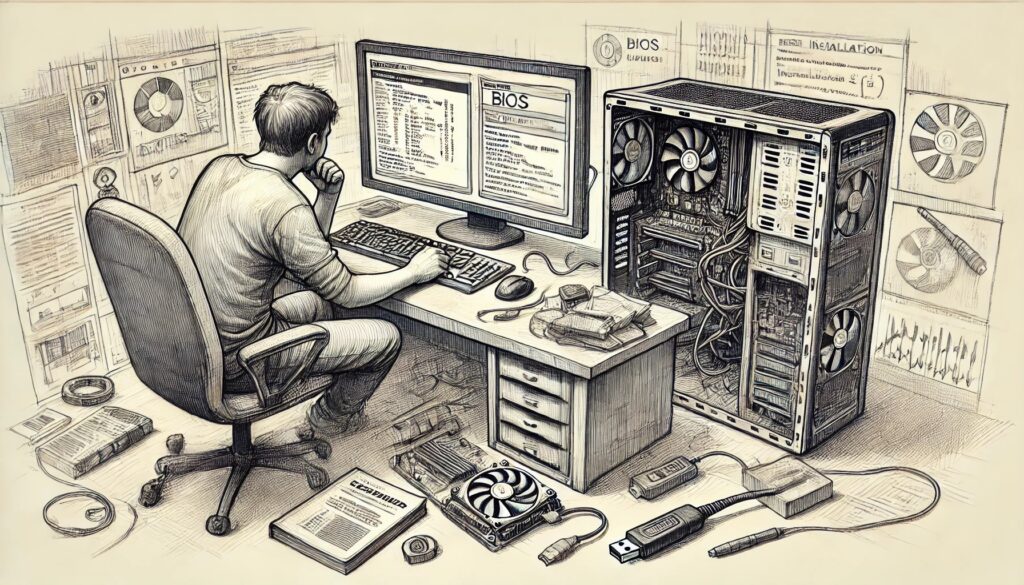
Om du stöter på felet när du slår på din Windows-dator Winload.efi saknas eller innehåller fel, Oroa dig inte. Det är en relativt vanligt problem som hindrar operativsystemet från att starta ordentligt, men det finns flera lösningar som kan återställa din dator till det normala.
I den här artikeln ska vi förklara Vad är filen Winload.efi, varför uppstår det här felet och hur kan du fixa det med olika metoder?. Vi guidar dig steg för steg så att du kan reparera ditt system och återgå till att använda din dator utan komplikationer.
Vad är Winload.efi och varför uppstår detta fel?

Winload.efi är en grundläggande systemfil i Windows, ansvarig för att hantera systemstarten när du använder en firmware UEFI. Den här filen finns i sökvägen C:\Windows\System32 och ansvarar för att ladda operativsystemet från startskivan.
Om filen är skadad, saknas eller inte kan köras korrekt, Windows kommer inte att starta och kommer att visa ett felmeddelande tillsammans med koder som 0xc0000225, 0xc00000e o 0xc0000001. Detta kan hända av en mängd olika anledningar, till exempel:
- Startdisk eller systempartitionsfel.
- Korruption av viktiga systemfiler.
- En ändring i BIOS/UEFI-startinställningarna.
- Fel vid kloning av en disk med Windows.
- Ett misslyckat försök till en systemuppdatering.
För mer information om hur du dubbelstartar Windows, kan du se Den här artikeln.
Métodos para solucionar el error Winload.efi
A continuación, te presentamos varias Effektiva lösningar för att lösa detta problem i Windows 11, 10, 8 och 7.
1. Aktivera CSM-kompatibilitetsläge och inaktivera Säker start
Vissa datorer låter dig växla mellan UEFI-start och Legacy Compatibility Mode (CSM). Om din dator stöder båda alternativen kan du prova ändra inställningarna för att åtgärda problemet.
- Starta om din dator och öppna UEFI-inställningarna genom att trycka på F2, F8 o Supr (kan variera beroende på tillverkare).
- Leta efter alternativet CSM Boot och aktivera den.
- Gå till avsnittet Säker start och avaktivera den.
- Spara ändringarna och starta om datorn.
Om du behöver mer information om hur du aktiverar säker start i Windows 11, se den här länken.
2. Kontrollera och reparera fel på systemdisken
Om problemet är relaterat till diskfel kan du använd CHKDSK-verktyget för att korrigera dem.
- Starta datorn från en Windows installation USB eller DVD.
- Välja Reparar equipo och sedan gå till Avancerade alternativ.
- Öppna Systemsymbol y escribe: chkdsk c: /f
- Tryck på Enter och vänta tills processen är klar.
3. Reparera systemfiler med SFC
Windows tiene una verktyg som heter System File Checker (SFC) som kan återställa skadade filer av systemet.
- Öppna Systemsymbol från ett installationsmedium.
- Kör kommandot: sfc /scannow
- También puedes probar: sfc /scannow /offboot=d:\ /offwindir=d:\windows
- Espera a que finalice el proceso y reinicia el ordenador.
Om Winload.efi-felet kvarstår, Du kan behöva en guide om hur du fixar startslingan i Windows 11., que puedes encontrar här.
4. Reconstruir el BCD y MBR
I vissa fall kan felet bero på en MBR (Master Boot Record) eller en BCD (Boot Configuration Data) skadad.
- Från den Systemsymbol, kör följande kommandon ett efter ett:
- bootrec /FixMbr – Repara el sector de arranque.
- bootrec /FixBoot – Skriv en ny startsektor.
- bootrec /ScanOs – Skannar disken efter operativsystem.
- bootrec /RebuildBcd – Återskapar startdata.
- Starta om datorn och kontrollera om problemet är löst.
5. Reparera EFI bootloader manuellt
Om ovanstående metoder inte fungerar kan du försöka reparera starthanteraren manuellt.
- Kör Systemsymbol från installationsmediet.
- Skriver: diskdel
- Lista skivorna med: lista disk
- Selecciona el disco correcto: select disk 0
- Lista partitionerna: listvolym
- Välj EFI-volym: Välj volym X (ersätter X med rätt nummer).
- Tilldela ett brev: tilldela bokstav=w
- Kör kommandot: bcdboot c:\Windows /sw: /f ALLA
- Starta om din dator och kontrollera om felet är borta.
Dessa metoder låter dig Åtgärda Winload.efi-felet och återställ att ditt Windows-system fungerar korrekt. Om problemet kvarstår, Det kan bero på allvarliga hårddiskfel eller felaktiga BIOS-inställningar., i så fall skulle det vara tillrådligt att gå till en specialiserad tekniker.

Jag är en teknikentusiast som har gjort sina "nördar"-intressen till ett yrke. Jag har tillbringat mer än 10 år av mitt liv med att använda den senaste tekniken och mixtrat med alla typer av program av ren nyfikenhet. Nu har jag specialiserat mig på datateknik och tv-spel. Detta beror på att jag i mer än 5 år har arbetat med att skriva för olika webbplatser om teknik och videospel, skapa artiklar som försöker ge dig den information du behöver på ett språk som är begripligt för alla.
Om du har några frågor sträcker sig min kunskap från allt som rör operativsystemet Windows samt Android för mobiltelefoner. Och mitt engagemang är för dig, jag är alltid villig att spendera några minuter och hjälpa dig att lösa alla frågor du kan ha i den här internetvärlden.