- Det finns officiella, utbildningsvänliga och gratis metoder för att installera Office på Windows och Mac.
- Installation och aktivering beror på vilken typ av licens eller prenumeration varje användare har.
- WPS Office är det kostnadsfria alternativet och helt kompatibelt med Microsoft-format
Skulle du vilja veta Så här laddar du ner och installerar Office steg för steg på det enklaste, lagliga och säkraste sättet? Under årens lopp har Microsoft Office varit den mest använda programsviten i både hemmet och professionella miljöer tack vare program som Word, Excel, PowerPoint och Outlook. Det finns dock alltmer Fler alternativ, versioner och metoder för att installera Office, oavsett om det är licensierat eller inte, vilket kan väcka många frågor bland användare: vilket är det bästa sättet att få Office på sin dator? Vilka gratisalternativ finns det? Hur fungerar testversioner, utbildningslicenser eller alternativa programsviter som WPS Office?
I den här artikeln hittar du En detaljerad och uppdaterad guide till alla lagliga och tillgängliga sätt att ladda ner och installera Office, både på Windows och Mac, samt krav, tips och varningar du bör tänka på. beroende på ditt fall. Vi kommer att gå igenom gratis och betalda metoder, mindre kända men tillåtna metoder, hur man utnyttjar utbildningserbjudanden, vad man ska göra om man inte har licens och Vilka alternativ finns om man inte vill spendera pengar?. Gör dig redo att skingra alla dina tvivel och ha din Office-svit redo att användas!
Förutsättningar innan du installerar Office
Innan du börjar ladda ner och installera Office är det viktigt Identifiera vilken typ av produkt du har, din situation som användare och dina behov. Microsoft distribuerar Office huvudsakligen genom:
- Microsoft 365-prenumeration (tidigare Office 365): Tillgång till hela sviten så länge du betalar för din prenumeration, med automatiska uppdateringar och molnlagring.
- Evig licens (Office 2021, LTSC, tidigare versioner): Du betalar en gång och kan använda den specifika versionen för alltid, med begränsade funktioner och inga större uppdateringar.
- Företags-/utbildningsdistributionerDe kräver vanligtvis länkning till ett professionellt eller skolkonto.
Beroende på ditt fall, Installations-, aktiverings- och nedladdningsstegen kan variera avsevärt. Om du inte har ett Microsoft-konto, en produktnyckel eller inte vet vad du har rätt till ännu, är detta det första steget för att lösa problemet. Det är också viktigt Kontrollera att din enhet uppfyller minimikraven för operativsystem, lagring, RAM-minne och processor. för att Office ska fungera korrekt.
Vi rekommenderar också att du har den här artikeln till hands om "Office kan inte öppna en skadad fil: Effektiva lösningar»
Ladda ner och installera från Microsoft 365: den officiella och vanligaste metoden
Det enklaste och mest rekommenderade sättet för de flesta användare är Ladda ner Office via din Microsoft 365-prenumeration. Den här metoden är säker, snabb och kompatibel med både Windows och Mac. Nedan följer en uppdaterad process:
- Få åtkomst till den officiella Microsoft 365-portalen med ditt konto. Om du har köpt en prenumeration eller om ditt företag/utbildningsinstitution har gett dig åtkomst, logga in på webbplatsen och gå till installationsavsnittet.
- Klicka på knappen för att ladda ner Office. Systemet kommer automatiskt att identifiera ditt operativsystem och erbjuda lämplig version (Windows/Mac).
- Öppna det nedladdade installationsprogrammet och följ guiden på skärmen. Du kan bli ombedd att logga in igen med det Microsoft-konto som är kopplat till din prenumeration.
- Installationen är klar. När processen är klar öppnar du valfritt Office-program (Word, Excel, PowerPoint) och kontrollerar att allt fungerar korrekt.
- Aktivera Office om det behövs. Vanligtvis aktiveras Office automatiskt om du loggade in under installationen. Om inte, måste du ange en produktnyckel eller slutföra processen online.
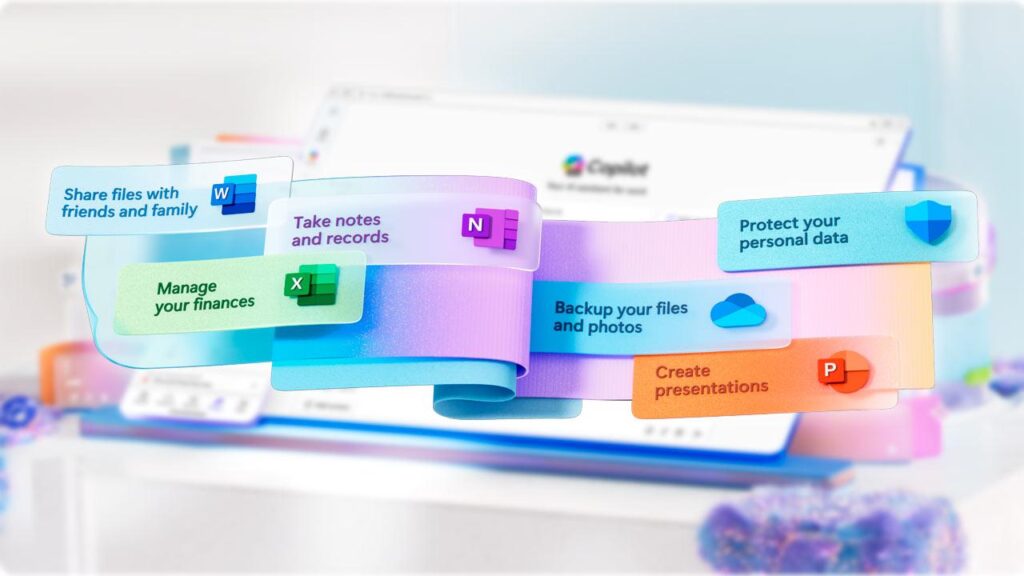
Denna metod rekommenderas för de flesta, eftersom garanterar tillgång till uppdateringar, officiell support och alla inkluderade applikationer, till exempel OneDrive eller Teams. För installationer med flera enheter tillåter Microsoft 365 använda Office på upp till fem datorer per användare beroende på plantyp.
Installera Office via tredjepartsplattformar: GoDaddy-exemplet
Vissa företag, som GoDaddy, erbjuder integrationer med Microsoft 365 i sina e-postplaner för företag. I dessa fall, även om grunden är densamma (med det tilldelade kontot i Microsoft 365), kan åtkomst och installation variera något:
- Få åtkomst till din GoDaddy-e-post och Office-instrumentpanel med ditt användarnamn och lösenord.
- Leta efter alternativet Ladda ner Office för att starta direktnedladdningen av sviten.
- Välj om du vill ha skrivbords- eller mobilversionen baserat på dina behov och operativsystem.
- Slutför den guidestyrda processen, enligt GoDaddys egna instruktioner.
- Kom ihåg att om du redan har Office installerat men inte är länkad till GoDaddy, behöver du kanske bara aktivera licensen genom att ange dina inloggningsuppgifter, utan att behöva installera om det.
Det är viktigt kontrollera att du har ett kompatibelt abonnemang och antalet tillåtna aktiveringar. Om du redan har nått din gräns för antalet auktoriserade enheter måste du avinstallera Office på en annan dator innan du kan aktivera det på en ny.
Ladda ner och installera Office utan licens: gratis och lagliga alternativ
Även om Microsoft 365-prenumerationen är den officiella och säkra vägen, finns det Alternativa metoder för att ladda ner och installera Office utan att betala för en licens. Dessa alternativ är lämpliga för studenter, låginkomsttagare eller de som vill prova Office innan de köper. Här förklarar vi de viktigaste:
1. Använd de reklamstödda gratisversionerna (kommer snart)
Microsoft förbereder sig en gratisversion av Office med annonser. Även om det fortfarande är i testfasen och endast tillgängligt för en liten grupp användare, kommer det att ge fri och laglig åtkomst till Word, Excel och PowerPoint, om än med begränsade funktioner och inbäddad reklam.
- Gå till den officiella Microsoft 365-webbplatsen.
- Klicka på "Visa planer och priser" och kontrollera om du är berättigad till gratisplanen.
- Om du ser alternativet "Fortsätt gratis", följ länken och installera den tillgängliga gratisversionen.
För närvarande är detta alternativ inte universellt öppet, men Microsoft kommer gradvis att utöka åtkomsten. Observera att lagring hanteras via OneDrive, och funktionerna kan vara mer begränsade än i betalversionen.
2. Gratis provperiod på Microsoft 365 i 1 månad
Ett annat juridiskt alternativ är Dra nytta av den kostnadsfria 365-dagars provperioden av Microsoft 30. Det är perfekt för dig som vill uppleva hela sviten innan du betalar.
- Gå till den officiella Microsoft 365-webbplatsen och välj den kostnadsfria provperioden.
- Slutför din registrering och lägg till en giltig betalningsmetod (du debiteras inte om du avbryter innan provperioden är slut).
- Ladda ner och installera Office enligt standardprocessen.
- Glöm inte att avsluta prenumerationen om du väljer att inte fortsätta efter provmånaden.
Denna möjlighet finns tillgänglig för både Windows och Mac och Inkluderar tillgång till alla Microsoft 365-appar och förmåner, även om du måste dela dina bankuppgifter för att komma igång.
3. Office 365 Education: Gratis för studenter och lärare
Om du är student eller anställd vid en erkänd institution, du kan få Office 365 Gratis, livslång utbildning så länge du behåller din akademiska kontakt. De vanliga stegen är följande:
- Besök Office 365 Education-portalen och hitta avsnittet för att påbörja registreringen.
- Ange din akademisk e-post tillhandahålls av ditt center. Denna adress är den officiella verifieringsmetoden.
- Du kommer att få ett bekräftelsemejl. Bekräfta åtkomst och slutför registreringen genom att följa instruktionerna.
- Du kommer att kunna ladda ner Office och aktivera din licens för att använda Word, Excel, PowerPoint, Teams och OneNote, till exempel, på din dator och andra kompatibla enheter.
Denna licens är Helt legitimt, gratis och giltigt så länge du är student eller lärare vid den registrerade institutionen. Dessutom låter det dig ladda ner och installera appar på flera enheter utan extra kostnad.
Installera Office med ISO- och ODT-filer
Ibland, Du kanske vill installera Office från en nedladdningsbar ISO-fil eller använda ODT (Office Deployment Tool). Detta kan vara användbart för äldre versioner, offline-enheter, företag eller användare som vill anpassa sin installation. Observera att även om det inte är olagligt att ladda ner gamla ISO-filer, Dess aktivering kräver en giltig produktnyckel och Microsoft begränsar alltmer dessa alternativ.
Ladda ner Office från en ISO-fil
Office-versioner 2016, 2019 eller tidigare finns i ISO-format. När du har laddat ner avbildningen måste du montera den på din dator (Windows och Mac erbjuder inbyggda monteringsverktyg) och köra installationsfilen.
Öga: Att använda aktiveringsverktyg som KMSpico kan vara riskabelt och befinner sig i en juridisk gråzon. Om du har en giltig produktnyckel anger du den när du uppmanas att göra det. Om du inte har en nyckel körs Office som en demoversion under en begränsad tid innan det kräver aktivering.
Anpassad installation med Office Deployment Tool (ODT)
La Office-distributionsverktyg Det är ett officiellt Microsoft-verktyg avsett för IT-administratörer och avancerade användare som behöver kontrollera exakt vilka applikationer och komponenter som installeras. Den kan också användas för att installera Kontors-LTSC (långsiktig kommersiell version) i företag eller för miljöer där stabilitet är en prioritet.
- Ladda ner ODT från den officiella Microsofts webbplats.
- Packa upp ZIP-filen och leta reda på filen konfiguration.xml (konfigurationsmall).
- Redigera configuration.xml-filen i en textredigerare för att ange de produkter och versioner du vill installera (till exempel endast Word och Excel, språk, utgåva etc.). Du hittar konfigurationsexempel i Microsofts dokumentation.
- Öppna Terminal eller Kommandotolken som administratör, navigera till mappen där du har ODT-filerna och kör lämpligt kommando för att starta nedladdningen och installationen baserat på dina valda inställningar.
- När installationen är klar, kör valfritt Office-program och ange en giltig produktnyckel för aktivering. Om du inte har en nyckel får du förlita dig på andra aktiveringsmetoder, till exempel KMS- eller MAK-nycklar.
Det här alternativet är Idealisk för företag, universitet och användare med specifika behov, eftersom det låter dig kontrollera även de minsta detaljerna i installationen och konfigurationen.
Vad händer om du inte har en Office-licens?

Inte alla gratismetoder tillåter obegränsad drift utan licens. Microsoft kan upptäcka olicensierade installationer och automatiskt inaktivera Office efter en provperiod.. Det finns dock alternativ som inte kräver betalning och är helt lagliga:
- Gratis provperiod på Microsoft 365 i 30 dagar.
- Gratis utbildningslicens för erkända institutioner.
- Använd den framtida gratisversionen med annonsstöd (så snart den blir tillgänglig).
- Välj alternativ som t.ex. WPS-kontoret, en kompatibel och gratis svit, som vi diskuterar nedan.
WPS Office: Det bästa gratisalternativet till Microsoft Office
För användare som söker Alla grundläggande funktioner i Office utan att betala, WPS Office är den mest kompletta och lättinstallerade alternativa programsviten. Den är helt kompatibel med de viktigaste Microsoft-formaten (docx, xlsx, pptx), fungerar på både Windows och Mac (och även på mobila enheter) och kan laddas ner gratis från dess officiella webbplats.
Några av dess främsta fördelar inkluderar:
- Intuitiv användbarhet och mycket likt Office, så anpassningsperioden är minimal.
- Inkluderar Ordbehandlare, kalkylblad, presentations- och PDF-redigerare i en enda installation.
- La Gratisversionen är mer än tillräcklig för de flesta av användare och kräver inte att betalkort eller personuppgifter anges utöver en valfri e-postadress.
- Funktioner av artificiell intelligens (AI) för skrivstöd, sammanfattningar, skapande av huvudpunkter, grammatikkorrigering etc.
- Superenkel installation: ladda ner, dubbelklicka och installera. Inget behov av att montera ISO-filer eller konfigurera något ytterligare.
Så om du bara behöver skriva, skapa kalkylblad eller presentationer, WPS Office är ett fantastiskt alternativ, problemfritt och utan kostnad.. Dessutom kan du behålla det installerat tillsammans med Office om du vill, utan några inkompatibiliteter.
Vanliga frågor om nedladdning och installation av Office
Kan jag installera Office gratis utan licens?
De Äldre versioner av Office kan installeras utan licens med hjälp av nedladdade ISO-filer, men de fungerar bara under en begränsad provperiod och förlorar funktionalitet förr snarare än senare. Det säkraste och lagliga alternativet är att använda en Gratis provperiod för Microsoft 365 våg utbildningslicens om du är berättigad.
Var kan jag ladda ner Office-paketet gratis?
Helt lagliga, gratisversioner kan endast laddas ner från den officiella Microsofts webbplats (Microsoft 365-testversion) eller från partnerplattformar (utbildning, affärsplaner, GoDaddy, etc.). Som ett gratis alternativ finns WPS Office tillgängligt på sin officiella webbplats och erbjuder alla grundläggande funktioner utan kostnad..
Vilka versioner av Office fungerar utan licens?
Du kan för närvarande installera Office LTSC 2024 och aktivera det med KMS-produktnycklar, men du behöver åtkomst till dessa nycklar (vanligtvis bara för företag). Äldre versioner kan installeras via ISO, men förr eller senare kommer Microsoft att upptäcka avsaknaden av en licens och inaktivera produkten.
Hur laddar man ner Word, Excel och PowerPoint gratis?
Om du inte vill betala, WPS Office erbjuder dig fullt fungerande och kompatibla appar gratis, utan prenumeration. Du behöver bara ladda ner installationsprogrammet och det är allt.
Vad händer med prisökningen på Microsoft Office?
Med början i januari 2025, Microsoft har höjt priserna på sina Microsoft 365-prenumerationer., delvis på grund av nya AI-funktioner som Copilot. Nuvarande prenumeranter kan dock fortsätta ha abonnemangen ”Personlig Klassisk” och ”Familjeklassisk” utan AI-funktioner och till ett lägre pris. Om du vill undvika återkommande avgifter är det nu ett bra tillfälle att överväga prenumerationsfria alternativ eller alternativ som WPS Office.
Installera Office på Mac: Viktiga punkter
På Mac är processen mycket lik den på Windows. Nedladdning och installation görs från Microsoft 365-webbplatsen eller från utbildningslänken om du är student eller lärare.. I flera år nu har det inte längre varit möjligt att installera Office på Mac från en ISO, så man måste använda det officiella installationsprogrammet. Du kan också använda WPS Office, som är kompatibelt med macOS (version 11, 12, 13 och tidigare) utan problem.
Viktiga tips för att installera och aktivera Office
- Lita inte på inofficiella nedladdningssajter eller piratkopierade aktivatorer.Risken att infektera din dator med skadlig programvara är mycket hög, och du kan förlora data eller äventyra datorns säkerhet.
- Håll alltid din programvara uppdateradÄldre versioner av Office kan vara sårbara för attacker och kanske inte längre får stöd.
- Kontrollera antal aktiveringar som tillåts av din licens; Microsoft kan begränsa antalet enheter per användare, och felet "maximalt antal aktiveringar" är vanligt.
- Avinstallera tidigare versioner av Office innan du installerar en ny för att undvika konflikter och aktiveringsproblem.
- Glöm inte det Det enklaste och mest lagliga alternativet för grundläggande användning är WPS Office om du inte vill komplicera saker och ting.
Vad ska man göra om man inte kan aktivera Office?
Om du efter att du har installerat Office blir ombedd att aktivera programmet och du inte har en giltig nyckel, Office kommer att fungera i begränsad omfattning (endast grundläggande visning eller redigering) och varningsmeddelanden kommer att visas. Du har flera alternativ:
- Begär en giltig nyckel eller åtkomst till Microsoft 365 från ditt företag eller din utbildningsinstitution.
- Starta en gratis provperiod i 30 dagar eller dra nytta av tillfälliga kampanjer som Microsoft kan erbjuda.
- Välj ett gratis alternativ medan du senare bestämmer dig för om du vill köpa en licens.

Brinner för teknik sedan han var liten. Jag älskar att vara uppdaterad inom branschen och framför allt kommunicera den. Det är därför jag har varit dedikerad till kommunikation på teknik- och videospelswebbplatser i många år nu. Du kan hitta mig som skriver om Android, Windows, MacOS, iOS, Nintendo eller något annat relaterat ämne som du tänker på.