
Hur ser man fullständiga PC-specifikationer på Windows 10? Att känna till din persondators hårdvara och mjukvara är viktigt för att optimera dess prestanda och få bättre drift.
Om du har undrat cSå här visar du din dators fullständiga specifikationer i Windows 10, här hittar du enkla metoder för att känna till detaljerna i din utrustning, från processorn till RAM-minnet och förvaring till allt annat du vill veta.
Varför är det viktigt att känna till din dators specifikationer?
Genom att känna till egenskaperna hos din persondator kan du:
- Kontrollera kompatibilitet med program och spel eftersom allt ständigt förändras och du måste hålla dig uppdaterad.
- Optimera prestanda justera inställningar baserat på hårdvaran, att veta vad du kan lägga till och var du ska trycka eller exakt var du inte ska be datorn om mer än den kan ge dig.
- Uppdatera komponenter RAM eller hårddisk effektivt så att du kan välja bättre prestanda.
- Diagnostisera problem när utrustningen inte fungerar eller fungerar dåligt. Det är viktigt att känna till din hårdvara så att du vet vad som kan hända.
- Kontrollera processorarkitekturen för att installera lämplig version av program och operativsystem.
- Undvik överhettning övervakning av CPU- och grafikkortsanvändning vid krävande uppgifter.
Nu när du vet varför det är viktigt, låt oss gå vidare till cSå här visar du de fullständiga specifikationerna för din dator i Windows 10 så att du kan följa steg-för-steg-instruktionerna för att få den information du behöver och letar efter på din dator.
Metoder för att se de fullständiga specifikationerna för din PC
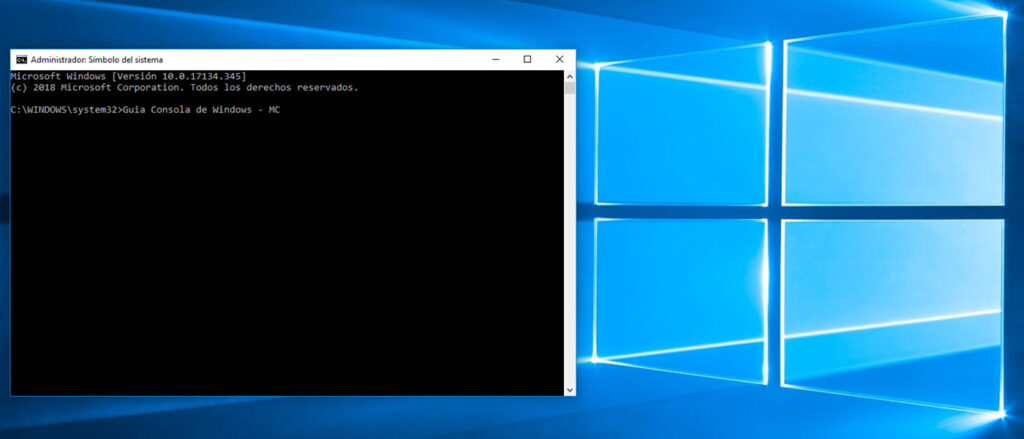
Vad du har väntat på, hur du ser de fullständiga specifikationerna för din dator i Windows 10. Och det finns flera sätt att få detaljerad information om din dator. Nedan förklarar vi de mest effektiva metoderna:
- Från Windows-inställningar
Detta är den snabbaste metoden för att ta reda på de grundläggande egenskaperna hos ditt system:
- Öppna Start-menyn och klicka på "Inställningar".
- Välj "System" och sedan "Om".
- I avsnittet "Enhetsspecifikationer" ser du namnet på processorn, RAM-minnet och versionen av operativsystemet.
- Du kan också se om ditt system är 32-bitars eller 64-bitars, vilket är nyckeln för att installera vissa program.
- Använda Aktivitetshanteraren
Ett annat enkelt alternativ är att kontrollera vilka resurser som används:
- Tryck Ctrl + Shift + Esc för att öppna Aktivitetshanteraren.
- Gå till fliken "Prestanda".
- Här kan du kontrollera detaljer om CPU, RAM, diskar och grafikkort i realtid.
- Du kan också se aktuell systemanvändning för att upptäcka potentiella problem med överanvändning av resurser.
Av alla metoder för att se de fullständiga specifikationerna för din dator i Windows 10, kan detta vara det näst enklaste alternativet. Låt oss nu gå med vad vi tycker är bäst.
- Genom kontrollpanelen
För mer detaljerade specifikationer:
- Öppna Start-menyn och sök efter "Kontrollpanelen".
- Välj "System och säkerhet" och sedan "System".
- Du hittar information om Windows-versionen, processorn, RAM-minne installerad och systemtyp (32 eller 64 bitar).
- Härifrån kan du komma åt avancerade systeminställningar för att hantera prestanda och virtuellt minne. För oss är detta en av de bästa metoderna du kan använda för att svara på hur du kan se de fullständiga specifikationerna för din dator i Windows 10.
- Använda kommandotolken (CMD)
Om du föredrar ett mer tekniskt alternativ:
- Tryck på Win + R, skriv cmd och tryck på Enter.
- I fönstret som visas anger du kommandot systeminfo.
- Windows kommer att visa en lista över systemdata, inklusive operativsystemversion, processorarkitektur och mer.
- Du kan kopiera denna information för att hålla en detaljerad journal över din utrustning.
- Använder DirectX Diagnostic Tool
Det här verktyget är användbart för att känna till detaljer om grafik- och ljudkortet:
- Tryck på Win + R, skriv dxdiag och tryck på Enter.
- På fliken "System" ser du processor-, RAM- och DirectX-versionen.
- På fliken "Visa" kommer detaljer om det installerade grafikkortet att visas.
- Om du har problem med grafik i spel eller program kan du identifiera inkompatibiliteter här.
- Använda applikationen "Systeminformation".
Windows 10 har ett avancerat verktyg för att visa detaljerad information:
- Tryck på Win + R, skriv msinfo32 och tryck på Enter.
- Fönstret "Systeminformation" öppnas.
- Här hittar du information om din dators hårdvara, BIOS och komponenter.
- Du kan också se systemstatus och startinställningar.
- Med programvara från tredje part
Om du vill ha mer detaljerad information finns det specialiserade program som:
- CPU-Z: Visar data om processor, RAM och moderkort.
- Speccy: Ger fullständig information om hårdvara och temperatursensorer.
- HWMonitor: idealisk för att övervaka hårdvarustatus i realtid.
- GPU-Z: Fokuserat på grafikkort och ger information om deras prestanda och kompatibilitet.
Och det här är alla metoder du har till ditt förfogande att känna till cSå här ser du de fullständiga specifikationerna för din PC i Windows 10. Det måste sägas att det inte varierar mycket jämfört med andra operativsystem, så även om du har kommit hit och letat efter ett annat operativsystem kan det vara användbart för dig. I alla fall som i Tecnobits Vi är på allt, vi har gjort en annan anpassad tutorial guide för Windows 11. Den heter Så här visar du din dators fullständiga specifikationer i Windows 11.
Vad ska du göra med din dators information?
Nu när du vet hur du ser de fullständiga specifikationerna för din dator i Windows 10, låt oss gå vidare med informationen du hittar. När du har tillgång till dina utrustningsspecifikationer kan du vidta följande åtgärder:
- Uppdatera komponenter:Om du upptäcker att ditt RAM-minne är lågt eller ditt lagringsutrymme är fullt kan du uppgradera din hårdvara.
- Optimera systemet: Justera inställningar baserat på tillgängliga resurser för att förbättra prestandan.
- Sök efter uppdaterade drivrutiner: Kontrollera om det finns nyare drivrutiner för att hålla din dator igång smidigt.
- Utvärdera kompatibilitet med ny programvara: Innan du installerar krävande program, kontrollera att din PC uppfyller minimikraven.
Nu när du vet cSå här visar du din dators fullständiga specifikationer i Windows 10, kan du analysera din utrustnings prestanda och göra förbättringar baserat på dess egenskaper. Med dessa metoder, Det blir enklare och mer effektivt att komma åt din systeminformation. Genom att känna till detaljerna i din hårdvara kan du dessutom felsöka problem, förbättra kompatibiliteten och optimera användningen av din dators resurser. Vi hoppas att du gillade det och framför allt att du förstod hur du kan se de fullständiga specifikationerna för din dator i Windows 10. Vi ses i nästa artikel Tecnobits!

Brinner för teknik sedan han var liten. Jag älskar att vara uppdaterad inom branschen och framför allt kommunicera den. Det är därför jag har varit dedikerad till kommunikation på teknik- och videospelswebbplatser i många år nu. Du kan hitta mig som skriver om Android, Windows, MacOS, iOS, Nintendo eller något annat relaterat ämne som du tänker på.