
Alla routrar låter dig se hur många enheter som är anslutna till Wi-Fi-nätverket, men få har ett lika rent gränssnitt som Ubiquiti UniFis. Den här programvaran låter dig enkelt och intuitivt se antalet enheter som är anslutna till ditt Wi-Fi-nätverk. Övervaka nätverket efter inkräktare och blockera eller begränsa dem med bara ett klickVet du fortfarande inte hur du gör? I det här inlägget berättar vi hur du ser vem som är ansluten till ditt UniFi-nätverk.
Så här ser du vem som är ansluten till ditt nätverk med UniFi
Att se vilka som är anslutna till ditt UniFi-nätverk är inte bara ett meningslöst infall. Du kan göra mer än att bara upptäcka okända enheter eller obehöriga anslutningar. Främst är det användbart för... Identifiera enheter som förbrukar för mycket bandbreddoch sedan göra något åt det. I UniFi-miljöer – oavsett om det är med en UniFi Dream Machine (UDM), UDM Pro, Cloud Key – eller en kontroller som finns på en server, är den här uppgiften särskilt enkel.
Till skillnad från gränssnittet hos generiska routrar, som ofta är förvirrande och har en retrodesign, kunde UniFis gränssnitt inte vara mer användarvänligt. Det kallas UniFi-nätverkskontroller (eller UniFi Site Manager), och är ett av övervakningsverktygen den mest kraftfulla, visuella och detaljerade på marknadenHar du precis bytt till Ubiquitis UniFi-ekosystem? Då har du tur.
I den här guiden förklarar vi steg för steg hur du ser vem som är ansluten till ditt UniFi-nätverk. Vi kommer också att se hur du tolkar de olika data som systemet tillhandahåller. vilka åtgärder man ska vidta för att utvisa eller begränsa inkräktareOch vi kan säga dig redan nu att du inte behöver vara expert på sociala medier för att uppnå detta. (För andra fall, se ämnet) Hur man vet om någon använder ditt Wi-Fi utan tillstånd år 2026).
Åtkomst till UniFi-kontrollpanelen
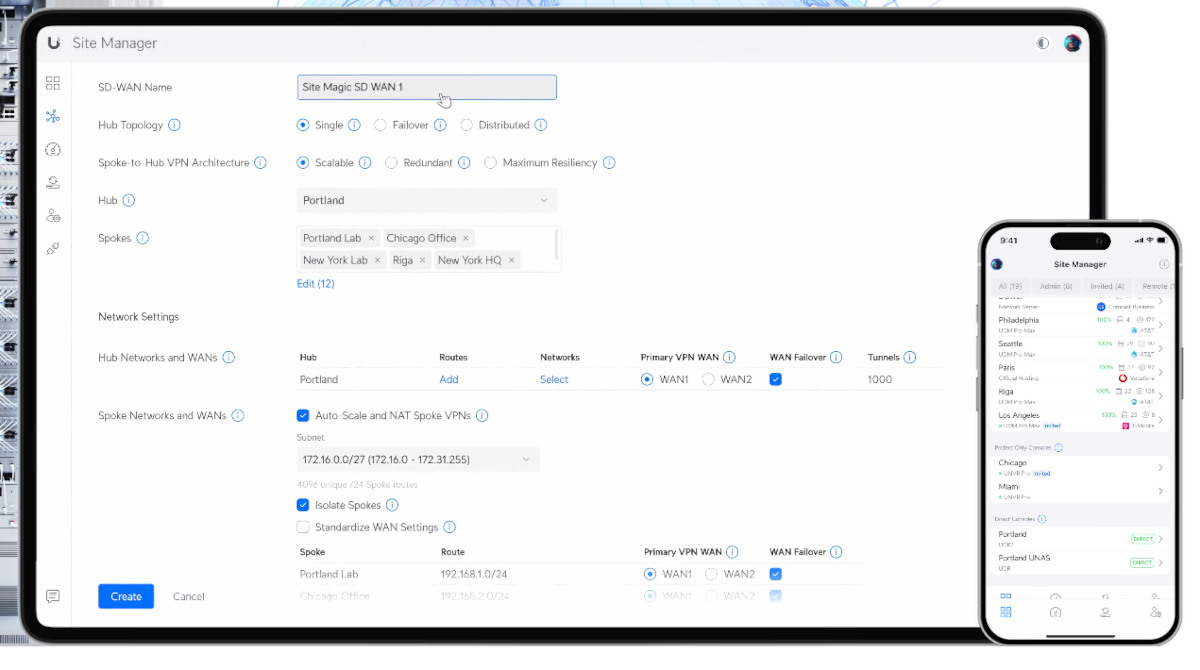
För att se vilka som är anslutna till ditt UniFi-nätverk behöver du komma åt gränssnittets kontrollpanelDu kan göra detta på tre olika sätt, även om webbversionen för datorer visar informationen på ett mer detaljerat sätt:
- Från den appen UniFi-nätverk, tillgängligt för iOS och Android.
- Från en webbläsare, åtkomst https://unifi.ui.com (via Ubiquiti-molnet) eller med hjälp av kontrollenhetens lokala IP-adress, till exempel: https://192.168.1.1
- Från en Molnnyckel eller UDMOm du använder en UDM eller UDM Pro är kontrollpanelen integrerad och alltid tillgänglig.
När du loggar in på din UniFi-kontroller ser du instrumentpanelen. Där ser du en sammanfattning av ditt nätverks status. Avsnittet finns i menyn till vänster. Klientenheter (Klientenheter), representerade av en ikon med två silhuetter eller en skärm. Om du klickar där visas en lista i realtid över absolut allt som interagerar med din nätverksinfrastruktur.
Filtrera och organisera listan för att se vem som är ansluten till ditt UniFi-nätverk.
Listan över anslutna enheter som visas UniFi-kontroller Det kan överväldiga vem som helst, särskilt med mängden information som visas. För att undvika att gå vilse och se vem som är ansluten till ditt UniFi-nätverk är det bra att bryta ner de viktigaste elementen. Så här gör du: filtrera och organisera listanHögst upp i kundsektionen kan du i UniFi filtrera vyn i tre huvudkategorier:
- Alla (Alla): visar både trådbundna och Wi-Fi-anslutna enheter.
- Trådlös (Trådlös): det bästa filtret om du misstänker att en granne stjäl ditt Wi-Fi, till exempel.
- Trådbunden (ledningar): visar enheterna som är direkt anslutna till din brytare.
Använd namn- och ikonigenkänning
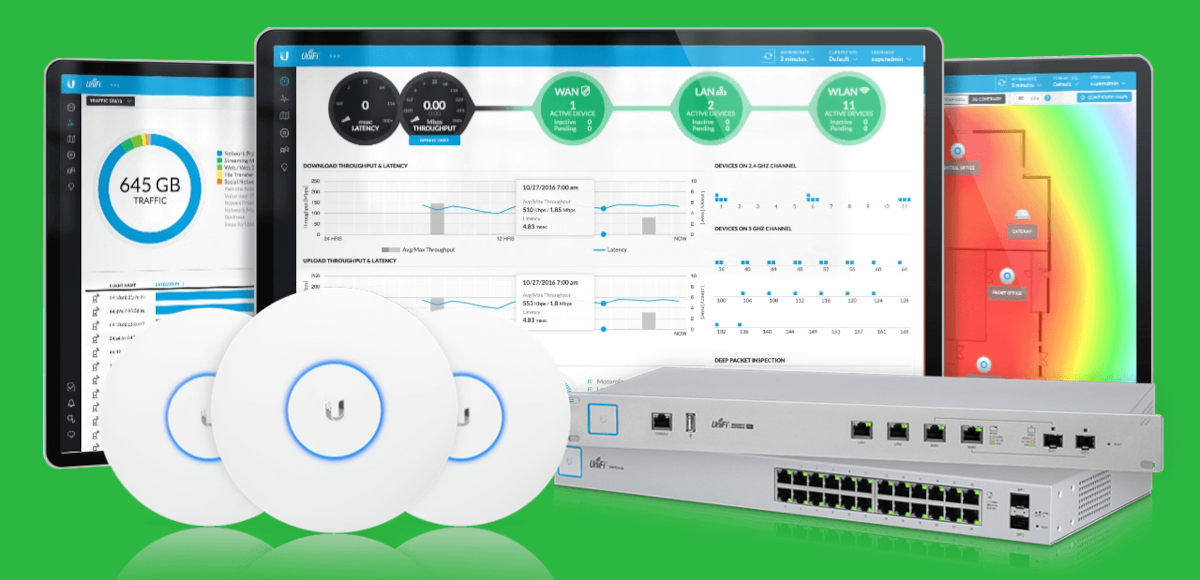
Ubiquiti gör det enkelt att se vem som är ansluten till ditt UniFi-nätverk tack vare sin omfattande databas för att känna igen enheter. Panelen Den visar inte bara MAC-adressen för varje ansluten enhetI de flesta fall kommer den att berätta om det är en iPhone 15, en Samsung TV, en Xiaomi smartlampa eller en PlayStation 5-konsol.
Förutom att ange teamets exakta namn, gränssnittet tilldelar motsvarande ikonDetta gör det enklare att visuellt identifiera vilken enhet som är ansluten till nätverket. Om enheten inte känns igen automatiskt visas den med ett generiskt namn (t.ex. nätverkschipmärket) eller helt enkelt dess MAC-adress.
Mer information om hur du ser vem som är ansluten till ditt UniFi-nätverk
Gränssnittet för UniFi-kontroller Den ger fortfarande mer information för att se vem som är ansluten till ditt UniFi-nätverk. Genom att högerklicka på rubrikerna i varje kolumn kan du Visa varje enhets beteende i realtidNågra ytterligare uppgifter som den tillhandahåller är:
- Enhetens logiska adress i ditt lokala nätverk (IP-adress).
- Den specifika åtkomstpunkten som användaren är ansluten till och på vilket band (2.4 GHz, 5 GHz eller 6 GHz).
- Till vilket nätverk eller vilka VLAN är enheten ansluten, till exempel till gästnätverket eller IoT-nätverket.
- Aktivitet (nedladdning/uppladdning) eller datatrafik i realtid. Om du ser en okänd användare ladda ner med 50 Mbps har du ett problem.
- Hur länge har den enheten varit ansluten till ditt nätverk?
Försvarsåtgärder: hur man blockerar eller begränsar åtkomst med UniFi
Efter att ha sett vem som är ansluten till ditt UniFi-nätverk är det dags att agera om det är en inkräktare. Vad kan du göra? Gränssnittet ger dig verktygen för att agera omedelbart. Du behöver bara klicka på den misstänkta klientenOch i den högra panelen ser du flera administrationsalternativ:
- Omedelbar blockeringAtt blockera åtkomst till ditt UniFi-nätverk är lika enkelt som att klicka på knappen "Blockera". Detta lägger till enhetens MAC-adress i svartlistan. Inkräktaren kommer inte att kunna ansluta även om de känner till lösenordet.
- Begränsa bandbredd (Bandbreddsprofil): Om du inte vill blockera enheten kan du tilldela den en hastighetsprofil. Du kan till exempel begränsa anslutningen till en blygsam nedladdningshastighet på 2 Mbps och uppladdning på 512 Kbps.
Slutligen är det lämpligt aktivera aviseringar Detta gör att mobilappen kan skicka ett meddelande varje gång en ny enhet ansluts. Du kan göra detta från UniFi-varningsinställningarna; det är användbart för att vidta omedelbara åtgärder mot inkräktare.
Kort sagt, se vem som är ansluten till ditt nätverk med UniFi Det är en väldigt enkel uppgiftDra nytta av all information som gränssnittet tillhandahåller för att utföra omfattande övervakning. Och om du hittar en okänd enhet, tveka inte att blockera eller begränsa den för att förhindra störningar i hela nätverket.
Index

Ända sedan jag var liten har jag varit fascinerad av allt som rör vetenskap och teknologi, särskilt de framsteg som gör våra liv enklare och roligare. Jag älskar att hålla mig uppdaterad om de senaste nyheterna och trenderna, och att dela med mig av mina erfarenheter, åsikter och tips om de enheter och prylar jag använder. Detta ledde mig till att bli webbskribent för drygt fem år sedan, med fokus främst på Android-enheter och Windows-operativsystem. Jag har lärt mig att förklara komplexa koncept på ett enkelt sätt så att mina läsare lätt kan förstå dem.