- BitLocker krypterar hela hårddiskar och skyddar känslig information i Windows.
- Att använda TPM och konfigurera den korrekt är nyckeln till att säkerställa maximalt skydd.
- Nyckelhantering och återställning är avgörande för att förhindra förlust av åtkomst till data.

La dataskydd Det är mer relevant än någonsin i den digitala tidsåldern, där enheter färdas med oss och lätt kan hamna i fel händer. Bitlocker Det är en Den här funktionen kan göra skillnaden mellan att bara förlora en bärbar dator och att förlora all känslig information på den. Men vad är egentligen BitLocker, vad är det till för och hur aktiverar jag det?
Oavsett om du använder Windows för arbete, skola eller bara vardagsbruk, kan det spara dig mycket problem att veta hur man använder BitLocker-kryptering. Vi förklarar i detalj hur det fungerar, vad du behöver för att aktivera det och hur du hanterar det.
Vad är BitLocker och varför bör du överväga att aktivera det?
BitLocker är diskkrypteringslösning utvecklad av Microsoft och integrerad i många Windows-system. Dess huvudsakliga funktion är att förhindra obehörig åtkomst till data på hårddisken, oavsett om det är systemenheten, sekundära enheter eller till och med externa enheter.
Idén är enkel: All data på hårddisken krypteras med en kraftfull algoritm, vanligtvis AES (Avancerad krypteringsstandard), och kan endast dekrypteras av någon som har rätt nyckel eller uppfyller de fastställda autentiseringskraven. Om någon försöker komma åt disken från en annan dator eller extrahera informationen direkt, kommer de att stöta på ett oöverstigligt hinder.

Varför använda BitLocker? Användningsfall och risker som undviks
BitLocker skyddar specifikt mot två mycket vanliga risker: Stöld eller förlust av din dator, och felaktig kassering eller återvinning av lagringsenheter. Om din bärbara dator tappas bort under en resa, blir stulen på jobbet eller kasseras utan att enheten raderas, kommer dina filer att förbli säkra så länge BitLocker är aktivt och du har hanterat dina nycklar korrekt.
Dessutom, Kryptering är avgörande för att följa dataskyddsförordningar, både på europeisk nivå (såsom GDPR) och inom reglerade sektorer (hälso- och sjukvård, utbildning etc.) där sekretess är avgörande. Och inte bara för företag: alla användare som vill skydda personliga foton, bankdokument eller känsliga filer bör överväga detta extra säkerhetslager.
Hur BitLocker fungerar: Teknik, lägen och autentisering
BitLocker använder AES-kryptering i XTS- eller CBC-läge, med 128- eller 256-bitars nycklar beroende på konfigurationenDenna standard anses vara mycket säker och godkänd av internationella organisationer, vilket säkerställer att data inte kan läsas utan rätt nyckel, även om en angripare har fysisk åtkomst till disken.
Det finns flera metoder för att låsa upp krypteringen:
- TPM (Trusted Platform Module): ett fysiskt chip inbäddat i datorn som säkert lagrar krypteringsnycklar och verifierar att systemet inte har manipulerats.
- PIN-kod i början: Ett lösenord läggs till som användaren måste ange varje gång datorn startas.
- USB-enhet som startnyckel: Systemet låses endast upp om ett USB-minne med nödvändig nyckel har anslutits.
- Traditionellt lösenord: För externa enheter eller sekundära diskar kan ett starkt lösenord användas.
En stor fördel med att använda BitLocker med TPM är att det, förutom bekvämligheten, Det skyddar också mot uppstartsattacker och fysisk manipulation. På datorer utan TPM kan BitLocker fortfarande fungera, men det kräver ytterligare konfiguration och erbjuder inte samma skydd mot startmodifieringar.
Krav för att använda BitLocker: hårdvara, Windows-utgåva och partitioner
För att dra full nytta av BitLocker, Datorn måste uppfylla vissa krav som varierar beroende på krypteringstyp och Windows-version..
- Windows-utgåva: BitLocker är tillgängligt på Windows 11 och 10 Pro, Enterprise och Education-versionerna, samt Pro och högre utgåvor av Windows 8.1 och Windows 7. Home-utgåvor inkluderar endast så kallad "enhetskryptering", vilket är mer begränsat.
- TPM-version 1.2 eller senare: Krävs för automatisk kryptering och systemintegritetskontroll. På datorer utan TPM kan en USB-startnyckel eller ett lösenord användas, även om detta inte är lika säkert.
- Firmware som stöds: UEFI eller BIOS måste stödja TCG och, när det gäller TPM 2.0, kräva UEFI-startläge och ha CSM inaktiverat.
- Diskpartitioner: Disken måste vara partitionerad med minst en systemenhet (där Windows startar) och en operativsystemenhet. Den förra är vanligtvis FAT32 i UEFI och NTFS i BIOS.
Innan du aktiverar BitLocker är det viktigt att kontrollera att din dator uppfyller dessa krav. Du kan göra detta genom att söka efter "Systeminformation" i Windows och kontrollera avsnittet "Stöd för enhetskryptering".
Så här aktiverar du BitLocker steg för steg
Från det grafiska gränssnittet
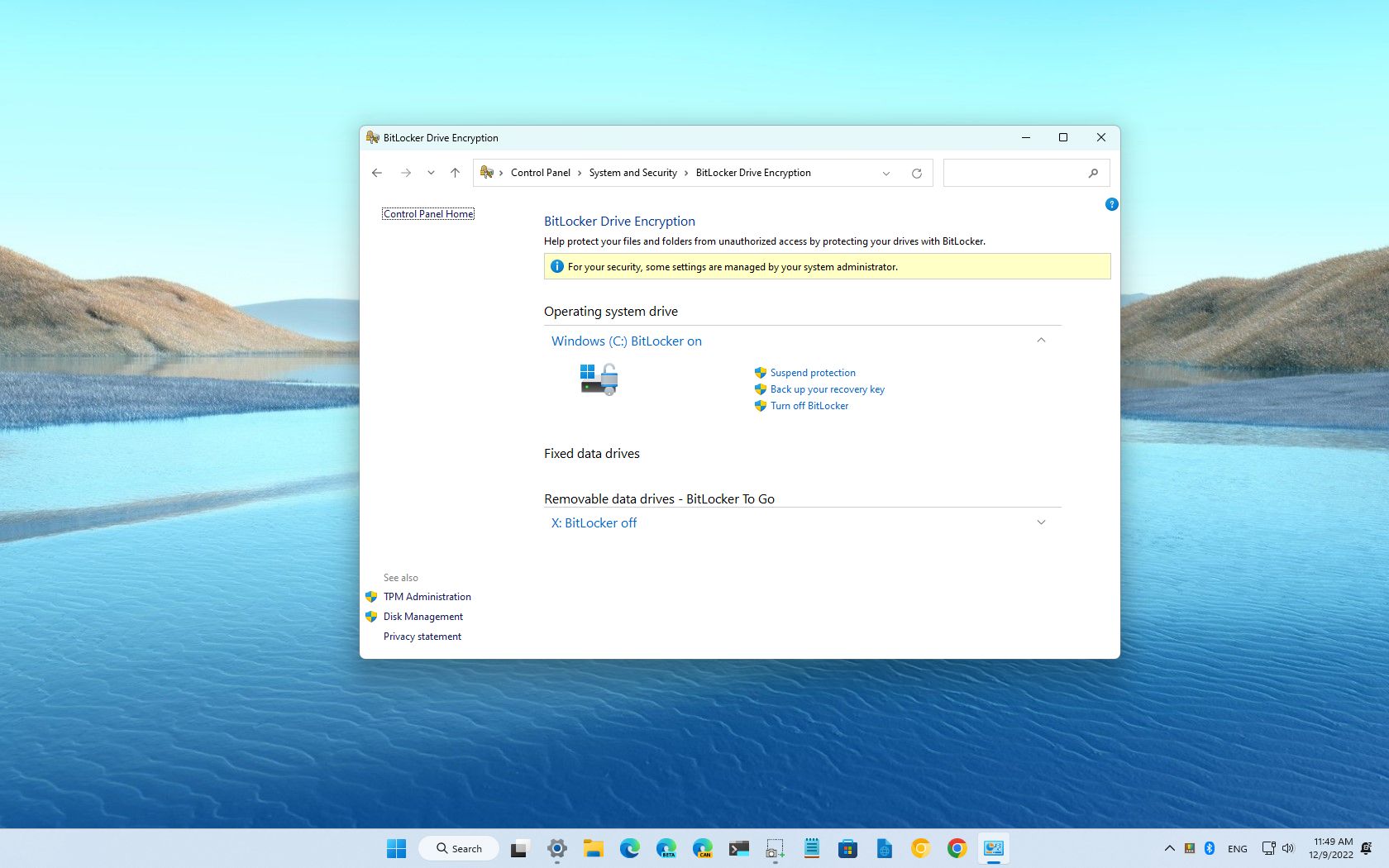
- Gå till "Kontrollpanelen" och gå till "System och säkerhet".
- Klicka på "BitLocker-diskkryptering".
- Välj den enhet du vill kryptera och välj "Aktivera BitLocker".
- Välj upplåsningsmetod: använd TPM, lösenord, PIN eller USB som startnyckel.
- Välj var du vill spara din återställningsnyckel: på ditt Microsoft-konto, på ett USB-minne, en extern fil eller utskrivet på papper.
- Bestäm om du bara vill kryptera det utrymme som används eller hela disken. Det senare alternativet är långsammare men säkrare på använda diskar.
- Välj krypteringstyp: ny (XTS-AES) rekommenderas för nuvarande datorer, eller kompatibel (CBC) om du flyttar hårddisken till äldre datorer.
- Markera rutan "Kör BitLocker-system" för att bekräfta att allt är korrekt.
- Starta om datorn; krypteringen börjar efter omstarten.
Observera att processen kan ta från 20 minuter till flera timmar beroende på enhetens storlek och användning. Du kan fortsätta använda datorn, men det rekommenderas att du inte utför viktiga uppgifter förrän du är klar.
Från kommandoraden
För avancerade användare är det möjligt att aktivera BitLocker och hantera dess alternativ från kommandotolken med hjälp av kommandot manage-bdeTill exempel:
manage-bde -on C: -RecoveryPasswordför att aktivera BitLocker på enhet C och ange en återställningsnyckel.manage-bde -statusför att kontrollera krypteringsstatusen på alla hårddiskar.
Detta är användbart för att automatisera konfigurationen över många datorer, idealiskt i företagsmiljöer.

Hantering av återställningsnycklar: Det viktigaste du behöver veta
Den viktigaste länken i BitLocker-kryptering är återställningsnyckeln. Utan den finns det inget sätt att återställa dina data om du glömmer ditt lösenord, tappar bort din PIN-kod eller om systemet upptäcker misstänkta förändringar (till exempel efter en betydande hårdvaruändring). Innan installationen slutförs kräver Windows att du sparar återställningsnyckeln. Du har flera alternativ:
- Microsoft-konto: Den kopplas automatiskt eller manuellt, vilket gör att den kan återställas från vilken enhet som helst genom inloggning.
- Skriv ut det eller spara det på ett USB-minne/en extern fil: Se till att du inte lämnar den framme eller på själva datorn, för att förhindra att någon som får tillgång till enheten också stjäl nyckeln.
- Active Directory- eller MDM-lösningar: På företag är det vanligt att lagra alla lösenord i en centraliserad katalog, vilket gör det enklare för IT-avdelningar att återställa dem.
Om du någonsin behöver nyckeln visar Windows dig en unik identifierare som hjälper dig att hitta den specifika filen.
Hur man inaktiverar eller pausar BitLocker
Att pausa och inaktivera BitLocker är användbara alternativ vid BIOS-uppdateringar, hårdvaruändringar eller om du bestämmer dig för att sluta använda kryptering.
- Uppskjuta: Håller disken krypterad, men inaktiverar BitLocker-skyddet tillfälligt tills nästa omstart. Detta rekommenderas innan du uppdaterar den inbyggda programvaran, eftersom du annars kan förlora åtkomsten.
- Avaktivera: Dekrypterar disken helt, en process som kan ta flera timmar. Disken blir då åtkomlig utan lösenord och oskyddad.
Båda alternativen kan hanteras från "Hantera BitLocker" i Kontrollpanelen eller via kommandoraden.
Begränsningar och potentiella nackdelar med BitLocker
- Inte tillgängligt i alla versioner av Windows: Hemversioner stöder endast förenklad enhetskryptering och erbjuder inte alla BitLocker-alternativ.
- Kräver kompatibel hårdvara: Den högsta skyddsnivån uppnås endast med en kompatibel TPM och BIOS/UEFI. Utan dessa är kryptering funktionell men mindre robust mot fysiska attacker.
- Förlorad nyckel = dataförlust: Om du inte har sparat återställningsnyckeln på ett säkert sätt förlorar du åtkomsten till dina krypterade filer för alltid.
- Kompatibilitet med andra system: Krypterade hårddiskar är inte lättåtkomliga från andra operativsystem än Windows.
- Hårdvaruändringar eller uppgraderingar: Ibland, efter att ha uppdaterat BIOS eller modifierat komponenter, kan BitLocker kräva återställningsnyckeln för att återfå åtkomst till dina data.
Vem ska aktivera BitLocker?
Om du lagrar personlig, professionell eller konfidentiell information är diskkryptering nästan obligatoriskt nuförtiden. Det rekommenderas särskilt i:
- Företag och organisationer som hanterar känsliga uppgifter (hälso-, utbildnings-, juridik- etc.)
- Användare som reser mycket eller arbetar på distans, eftersom detta ökar risken för förlust eller stöld av enheter.
- Alla som vill förhindra att personuppgifter, foton, dokument eller inloggningsuppgifter hamnar i obehöriga händer.
Det rekommenderas inte om du ofta behöver flytta diskar mellan Windows- och Linux-system, eller om du letar efter helt granskningsbara lösningar med öppen källkod.
Det är viktigt att Att aktivera BitLocker-kryptering i Windows är en av de mest effektiva åtgärderna för att skydda din personliga och professionella information från obehörig åtkomst om enheten hamnar i fel händer. Genom att följa stegen i den här guiden och vara noggrann med hanteringen av återställningsnycklar kan du känna dig trygg i vetskapen om att dina data är skyddade med robust, integrerad teknik som är optimerad för moderna Windows-system.

Redaktör specialiserad på teknik och internetfrågor med mer än tio års erfarenhet av olika digitala medier. Jag har arbetat som redaktör och innehållsskapare för e-handel, kommunikation, onlinemarknadsföring och reklamföretag. Jag har också skrivit på ekonomi, finans och andra sektorers webbplatser. Mitt arbete är också min passion. Nu genom mina artiklar i Tecnobits, Jag försöker utforska alla nyheter och nya möjligheter som teknikvärlden erbjuder oss varje dag för att förbättra våra liv.