- BitLocker kan aktiveras automatiskt på många moderna datorer, även de som kör Windows Home, och krypterar disken utan manuell användarintervention.
- Det är viktigt att veta hur man kontrollerar statusen för BitLocker och var man hittar återställningsnyckeln för att undvika att förlora åtkomst till dina data.
- BitLocker erbjuder starkt skydd mot stöld och obehörig fysisk åtkomst, men kräver god nyckelhantering och försiktighet vid byte av hårdvara eller BIOS.
- Att förstå dess krav, fördelar och begränsningar hjälper till att avgöra om enheten ska hållas krypterad eller inaktiveras säkert, beroende på situationen.

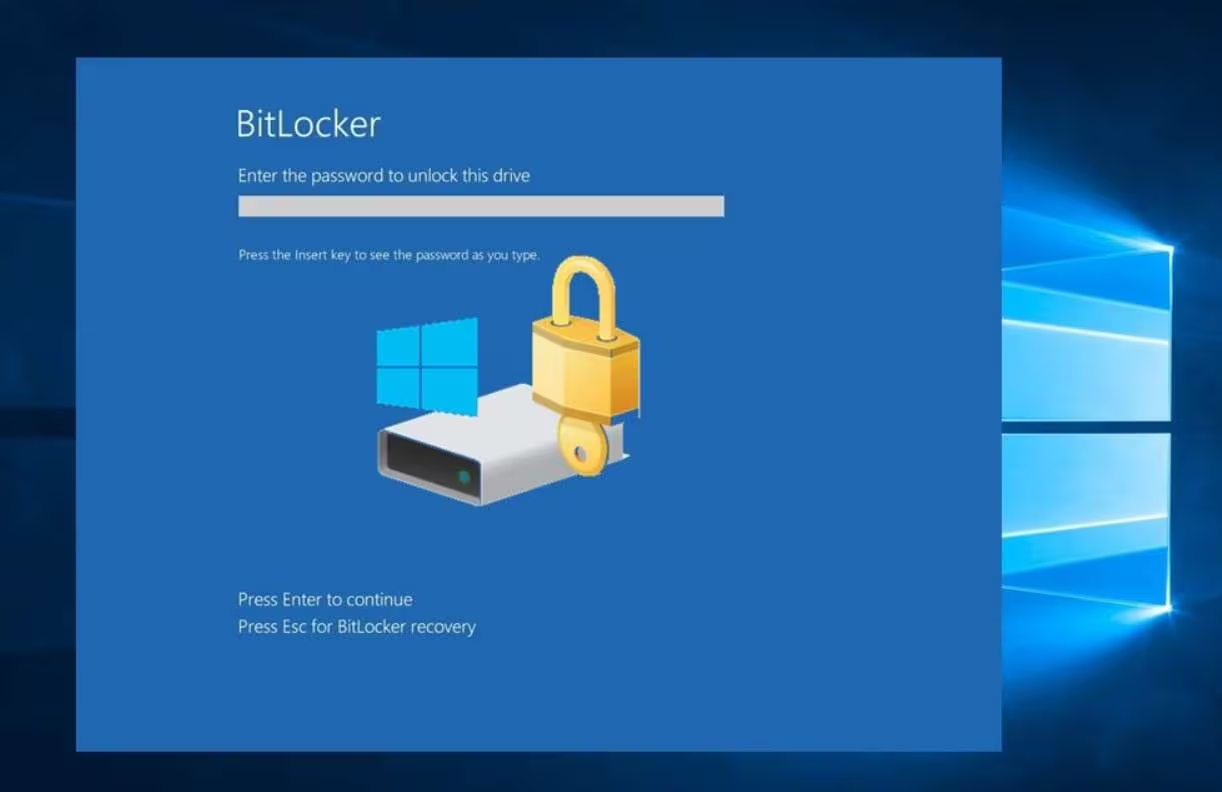
Du kan ibland stöta på den fruktade blå skärmen "BitLocker Recovery" när du startar datorn och ber om ett lösenord. Du skulle kunna svära på att du aldrig har aktiverat något relaterat till detta eller diskkryptering. Hur vet jag om min dator har BitLocker aktiverat?
På många moderna Windows-datorer, särskilt bärbara datorer av märkesmärken som Dell, Asus eller liknande, finns kryptering. fabriksaktiverad eller slås endast på när man loggar in med ett Microsoft-kontoDet här betyder att din hårddisk kan vara krypterad med BitLocker eller "enhetskryptering" även om du använder Windows Home, och utan att någon tydligt har meddelat dig. Och naturligtvis, när Windows upptäcker något "ovanligt" (säker start, hårdvaruändringar, felsäkert läge etc.), visas återställningsskärmen.
Vad är BitLocker egentligen och varför kan det vara aktiverat utan din vetskap?
BitLocker är den Microsoft-teknik för att kryptera hela diskarDetta gäller både hårddisken där Windows är installerat och andra interna eller externa enheter. Dess funktion är att säkerställa att om någon stjäl din dator eller hårddisk, kan de inte läsa informationen utan rätt nyckel, eftersom allt innehåll är krypterat med starka algoritmer som AES.
I moderna versioner av Windows kan denna kryptering förekomma under två namn: Klassisk "BitLocker-diskkryptering" eller "Enhetskryptering"Det andra alternativet aktiveras nästan automatiskt på många bärbara datorer när du loggar in med ditt Microsoft-konto och datorn uppfyller vissa hårdvarukrav (TPM, UEFI, Secure Boot). Därför kan du, även om du har Windows 10 Home eller Windows 11 Home, se disken listad som krypterad när du kontrollerar dess status.
I praktiken förvandlar BitLocker allt på disken till oläslig data utan en lösenord, PIN, TPM eller återställningsnyckelDen nyckeln är unik för din dator och är den som Windows frågar efter när återställningsskärmen visas. Om du inte har sparat den någonstans blir det mycket svårare att komma åt dina data.
BitLocker dök först upp i Windows Vista och Windows Server 2008, och har funnits sedan dess. Microsoft har förfinat och förstärkt den i varje version av Windows, med tillägg av TPM-stöd, Active Directory-integration och mer nyligen Microsoft- och Azure AD-konton för att automatiskt säkerhetskopiera återställningsnycklar.
Varför en dator med Windows Home kan visa "BitLocker aktiverat"
Även om officiellt fullständig BitLocker är begränsad till utgåvor som Windows Pro, Enterprise eller EducationPå senare år har en variant som kallas "enhetskryptering" blivit utbredd, vilken även fungerar på många datorer som kör Windows Home, förutsatt att de uppfyller moderna säkerhetskrav.
I dessa fall, när du kontrollerar statusen med kommandon som manage-bde -statusDu kan stöta på något liknande:
BitLocker version 2.0, 100 % kryptering med använt utrymme, XTS-AES 128-metodSkyddet är aktiverat och enheten är upplåst. Det betyder att din disk är helt krypterad trots att du aldrig har gått till Kontrollpanelen för att aktivera något.
Detta händer vanligtvis eftersom tillverkaren eller Windows självt automatiskt har aktiverat kryptering under den första starten eller installationen, normalt sett koppla återställningsnyckeln till ditt Microsoft-kontoProblemet uppstår när man går till den officiella återställningssidan (https://aka.ms/myrecoverykey), visas meddelandet att det inte finns några nycklar laddade för ditt konto.
Dessutom ser du från kommandoraden i startfönstret att vissa BitLocker-funktioner, till exempel vissa avancerade återställningslägen, De är inte tillgängliga och returnerar ett felmeddelande när man använder manage-bde.exe -forcerecovery <unidad>Ändå låter systemet dig kontrollera statusen och verifiera att krypteringen är aktiv.
Så här kontrollerar du om BitLocker är aktiverat på din dator
För att undanröja eventuella tvivel och bekräfta om din disk är krypterad kan du använda antingen Windows grafiska gränssnitt eller kommandoraden. Du behöver inte vara expert för att kontrollera statusen och därmed förstå vad som händer i ditt team.
I Windows 10 och Windows 11 kan du öppna BitLocker-hanteringssektionen på flera sätt. Ett av de mest direkta sätten är att använda sökfältet i Start-menyn och skriva... ”Hantera BitLocker” eller ”Hantera BitLocker”Om du trycker på Enter eller klickar på ikonen öppnas ett fönster som visar en lista över enheter och deras status (aktiverade, inaktiverade, krypterande osv.).
Det finns också den klassiska vägen via kontrollpanelen. Du måste gå in på "System och säkerhet" och sedan "BitLocker-diskkryptering"Varje systemenhet visas där med en hänglåsikon om den är krypterad. Om statusen indikerar "BitLocker aktiverad" betyder det att kryptering är i drift och att skyddet är på plats.
Ett annat snabbt sätt är via Utforskaren. Öppna helt enkelt "Den här datorn". Högerklicka på enhet C:\ (eller den du vill kontrollera) och se om alternativet "Aktivera BitLocker" eller "Hantera BitLocker" visas. Om det redan är aktiverat ser du alternativ för att ändra lösenordet, spara nyckeln eller stänga av det.
Om du föredrar att kontrollera det via kommandoraden, öppna kommandotolken som administratör (genom att skriva cmd i Start-sökfältet och välj "Kör som administratör") och kör manage-bde -statusDu kommer att se en lista med varje volym, krypteringsmetod, krypteringsprocent och om skyddet är aktivt eller pausat.
Maskinvarukrav och system som är kompatibla med BitLocker
För att BitLocker ska fungera med alla sina säkerhetsalternativ måste hårdvaran uppfylla ett antal villkor. Nyckelkomponenten är TPM (Trusted Platform Module), ett dedikerat chip som lagrar krypteringsnycklarna och verifierar startprocessens integritet.
Det är normalt att ha TPM 1.2 eller högre, även om modern utrustning kräver TPM 2.0. Du kan kontrollera detta genom att skriva tpm.msc i dialogrutan Kör (Windows + R) eller genom att titta i Enhetshanteraren under kategorin ”Säkerhetsenheter”. Den version som är installerad på din dator visas där.
Förutom TPM måste moderkortets firmware vara UEFI-kompatibel med TCG-specifikationerDetta möjliggör upprättande av en förtroendekedja från själva startprocessen. I många fall kräver det också att startprocessen konfigureras i UEFI-läge (inte äldre läge eller CSM) och att säker start är aktiverad.
Hårddisken måste partitioneras korrekt: en partition för operativsystemet (vanligtvis NTFS) och en annan liten för startsystemet (FAT32 i UEFI eller NTFS i klassisk BIOS). Om partitionsstrukturen inte är som förväntadWindows kan vägra att aktivera BitLocker tills problemet är åtgärdat.
När det gäller kompatibla system finns den fullständiga BitLocker-versionen tillgänglig i Windows 11 Pro, Enterprise och Education; Windows 10 Pro, Enterprise och Education; Windows 8.1 Pro och Enterprise; och Windows 7 Ultimate och EnterpriseFörutom Windows Server-versioner som 2016, 2019 och 2022 inkluderar många Home-utgåvor "enhetskryptering", som internt använder BitLocker-teknik men med färre hanteringsalternativ.
Så här aktiverar du BitLocker (eller enhetskryptering) steg för steg
Om ditt mål inte bara är att förstå varför återställningsskärmen visas utan också kontrollera krypteringen självDu kan aktivera och konfigurera BitLocker ganska enkelt från Windows grafiska gränssnitt.
Först måste du logga in med en Den har administratörsrättigheterGå sedan till Inställningar (kugghjulsikonen) från Start-menyn och sedan till avsnittet "Uppdatering och säkerhet". På vissa enheter ser du avsnittet "Enhetskryptering". Om det är tillgängligt kan du aktivera det därifrån med ett enda tryck.
Om det alternativet inte visas är den vanliga metoden att använda den klassiska metoden. Gå till Kontrollpanelen, öppna "System och säkerhet" och sedan "BitLocker-diskkryptering". Där ser du din systemenhet (vanligtvis C:\) och alla andra anslutna enheter. Genom att klicka på "Aktivera BitLocker" på den enhet du vill skyddaInstallationsguiden öppnas.
I guiden måste du välja hur du vill låsa upp hårddisken (till exempel med lösenord, PIN-kod, smartkort eller endast TPM) och, viktigast av allt, var du vill låsa upp den. spara återställningsnyckelnDu kan skriva ut den, spara den till en fil, lagra den på ett USB-minne eller koppla den till ditt Microsoft-konto eller din företagsdomän. Det är viktigt att förvara den på ett säkert ställe, för utan den nyckeln kommer du inte att kunna komma åt dina data om Windows ber om den och du har glömt ditt lösenord.
Därefter frågar Windows om du vill kryptera hela disken eller bara det använda utrymmet. Att bara kryptera det använda utrymmet är snabbare och tillräckligt för nyare datorer; Att kryptera hela disken tar längre tid men skyddar också det utrymme som innehöll raderad data.Du kan också välja krypteringsläge (det nyaste är XTS-AES, rekommenderas för interna hårddiskar).
Innan du startar erbjuder guiden vanligtvis att köra en BitLocker-systemkontroll. Om du väljer alternativet "Kör BitLocker-systemkontroll" och startar om datorn testar den om den kan starta korrekt med kryptering aktiverad. Därifrån kan krypteringsprocessen ta allt från några minuter till flera timmar, beroende på mängden data och hårdvarans hastighet.
BitLocker-hantering och underhåll: status, avstängning och inaktivering
När det väl är aktiverat är det viktigt att veta hur hantera BitLocker-status och vad du ska göra när du modifierar hårdvara eller uppdaterar BIOSAtt manipulera lågnivåinställningar utan att pausa krypteringen kan göra att systemet begär återställningsnyckeln vid nästa start.
För att när som helst kontrollera om enheten är krypterad, dekrypteras eller om processen fortfarande körs kan du återgå till fönstret "BitLocker-diskkryptering" i Kontrollpanelen eller köra manage-bde -status Öppna kommandotolken som administratör. Där ser du både krypteringsförloppet och typen av aktivt skydd.
I vissa fall, såsom BIOS-uppdateringar, ändringar av känslig hårdvara eller avancerat underhåll, rekommenderas det tillfälligt avbryta BitLocker-skyddetDetta kan också göras från administrationsfönstret: välj enheten och klicka på "Skydd mot viloläget". Systemet visar en varning som förklarar att disken förblir krypterad medan den är i viloläget, men nyckeln lagras i klartext för att underlätta uppstart.
När du har slutfört uppdateringen eller hårdvaruändringen kan du återgå till samma skärm och trycka på "Återuppta skyddet" för att BitLocker ska tillämpa sina vanliga säkerhetskrav vid start igen. Att hoppa över det här steget kan lätt leda till Windows tolkar ändringen som en misstänkt åtgärd och tvingar fram återställningsskärmen..
Om du bestämmer dig för att du inte längre vill ha kryptering kan du inaktivera BitLocker från samma konsol. Om du väljer "Inaktivera BitLocker" startar dekrypteringsprocessen, som också kan ta ett tag. Du kan fortsätta använda datorn under den här tiden, men det rekommenderas att du inte stänger av den eller försätter den i viloläge mitt i processen för att undvika att den förlängs i onödan.
Så här återställer eller hittar du BitLocker-återställningsnyckeln
Nyckeln till återhämtning är livlinan när Du glömmer ditt lösenord, TPM validerar inte starten eller så upptäcker Windows en misstänkt ändring.Utan den nyckeln är innehållet på den krypterade disken praktiskt taget oåterställbart för en vanlig användare.
När du aktiverar BitLocker eller enhetskryptering kräver Windows att du sparar nyckeln innan du fortsätter. Beroende på vilket alternativ du valt kan du nu hitta den på flera ställen: Utskrivet på papper, sparat som en fil på en USB-enhet, kopplat till ditt Microsoft-konto eller lagrat i Active Directory eller Azure AD om det är en företagsdator.
Om du misstänker att du har lämnat den på ditt Microsoft-konto, gå till [länk till Microsoft-konto] från en annan enhet. https://aka.ms/myrecoverykey Logga in med samma konto som du använder på den krypterade datorn. En lista över återställningsnycklar som är kopplade till dina enheter bör visas, med en identifierare som matchar den som visas på BitLocker-blåskärmen.
Om den sidan indikerar att Du har inga återställningsnycklar sparade.Du måste söka igenom fysiska platser: mappar där du vanligtvis förvarar viktiga dokument relaterade till datorn, arkivskåp, kuvert som följde med datorn, etc. Det är vanligt att vissa användare skriver ut det och sedan helt glömmer att det finns.
I företagsmiljöer finns nyckeln ofta i Active Directory eller enhetshanteringskonsolen (t.ex. Intune). I så fall kan IT-avdelningen hämta nyckeln med hjälp av identifieraren som visas på återställningsskärmen och ge den till dig så att du kan låsa upp enheten.
Om du sparade nyckeln som en fil på ett USB-minne, leta efter en fil vars namn innehåller något relaterat till "BitLocker Recovery Key" och en lång identifierareNär du öppnar den ser du nyckel-ID:t och den 48-siffriga strängen som du måste ange på den blå skärmen för att få åtkomst igen.
Specifika fördelar med att använda BitLocker eller enhetskryptering
Utöver den första chocken du kan få när återställningsskärmen visas, ger aktivering av BitLocker en ett viktigt säkerhetslager mot stöld, förlust eller obehörig fysisk åtkomstOm någon stjäl din bärbara dator räcker det inte med att bara ta ut hårddisken och ansluta den till en annan dator: utan nyckeln kommer de bara att se meningslösa krypterade data.
I professionella och affärsmässiga miljöer hjälper BitLocker till att följa regler och förordningar dataskydd och säkerhetsstandarder som kräver kryptering på bärbara datorer, stationära datorer och flyttbara enheter. Dessutom, eftersom den är integrerad i Windows, kan den hanteras centralt med hjälp av grupprinciper, Active Directory eller verktyg som Microsoft Endpoint Manager.
På modern hårdvara med stöd för TPM 2.0, UEFI och krypteringsacceleration, Påverkan på prestandan är vanligtvis mycket lågDe flesta användare är inte medvetna om att disken är krypterad utöver en liten ökning av tiden för vissa diskoperationer, särskilt på äldre mekaniska enheter.
En annan fördel är att BitLocker integreras väl med andra Windows-säkerhetsmekanismer, såsom säker start, kärnskydd och virtualiseringsbaserade säkerhetsfunktioner, vilket stärker systemets försvarsåtgärder utan att kräva installation av programvara från tredje part.
I den inhemska sfären, även om inte alla är medvetna om att de har det aktivt, Skydda en bärbar dator du använder för internetbank, skatter, räkningar eller personliga dokument Fullständig kryptering kan förhindra att någon får åtkomst till den informationen om din enhet blir stulen eller förloras under resor.
Begränsningar, risker och vanliga problem med BitLocker aktiverat
Det är inte bara fördelar, och det är viktigt att vara medveten om... Begränsningar och känsliga punkter vid arbete med krypterade diskarFaktum är att många användare så småningom bestämmer sig avinstallera Bitlocker Av dessa skäl. Det första, och viktigaste, är att förlust av återställningsnyckeln kan innebära att all data på disken går förlorad om systemet ber om det och du inte har en säkerhetskopia.
Dessutom är BitLocker inte tillgängligt som ett komplett verktyg i alla utgåvor av WindowsI Windows 10 Home har man till exempel inte den avancerade konsolen eller alla administrativa alternativ, även om enheten är krypterad med funktionen "enhetskryptering". Detta orsakar förvirring när användaren ser att disken faktiskt är krypterad men inte hittar samma alternativ som i Windows Pro.
Det kan också finnas komplikationer vid utförandet BIOS-uppdateringar, moderkortsändringar, TPM-modifieringar eller ändringar av startkonfigurationenOm du inte pausar BitLocker innan du rör vid dessa komponenter är det troligt att du nästa gång du startar datorn kommer att se en blå skärm som kräver återställningsnyckeln eftersom systemet upptäcker att startmiljön inte längre matchar originalet.
I enheter som rör sig mellan olika operativsystem, till exempel diskar anslutna till Linux eller macOS, uppstår kompatibilitetsproblem: en disk krypterad med BitLocker Den monteras inte direkt på andra system utan specifika verktyg, vilket kan vara irriterande om man vanligtvis delar diskar mellan plattformar.
Slutligen, även om prestandapåverkan vanligtvis är liten, kan kryptering göra att vissa läs- och skrivoperationer känns mer tråkiga på mycket gammal hårdvara eller långsamma mekaniska hårddiskar. Det är en avvägning för ökad säkerhet, men det är värt att överväga på maskiner med begränsade resurser.
Sammantaget kan du fatta bättre beslut när datorn visar att BitLocker är aktiverat om du förstår varför skärmen "BitLocker Recovery" visas, vet var du hittar återställningsnyckeln, vet hur du kontrollerar eller inaktiverar kryptering och är tydlig med dess fördelar och risker. Detta minskar överraskningar och undviker dataförlust på grund av att en viktig nyckel inte har sparats korrekt.

Redaktör specialiserad på teknik och internetfrågor med mer än tio års erfarenhet av olika digitala medier. Jag har arbetat som redaktör och innehållsskapare för e-handel, kommunikation, onlinemarknadsföring och reklamföretag. Jag har också skrivit på ekonomi, finans och andra sektorers webbplatser. Mitt arbete är också min passion. Nu genom mina artiklar i Tecnobits, Jag försöker utforska alla nyheter och nya möjligheter som teknikvärlden erbjuder oss varje dag för att förbättra våra liv.