
Behöver du se ditt sparade Wi-Fi-lösenord i Windows 11 och vill inte krångla med kommandon? I den här artikeln går vi igenom hur man gör det. Ett snabbt och enkelt sätt att visa dina nycklar utan att behöva använda kommandon i PowerShell eller kommandotolken. Perfekt för användare som föredrar visuella och enkla lösningar som de kan komma åt från Windows-inställningar. Nu får vi se.
Är det möjligt att visa sparade WiFi-lösenord i Windows 11 utan att använda kommandon?

Till att börja med, är det möjligt att se sparade WiFi-lösenord i Windows 11 utan att använda kommandon? Ja. Från Windows 11-inställningarna kan du komma åt WiFi-nycklarna Oavsett om du är ansluten till den eller har sparat den efter att ha använt den ibland. Proceduren är ganska enkel, så du behöver inte vara en expertprogrammerare för att göra det.
När är det nu nödvändigt att visa det sparade Wi-Fi-lösenordet i Windows 11? Anledningarna kan variera beroende på vad du behöver, särskilt just nu. Men Att visa sparade WiFi-lösenord kan vara användbart i följande situationer:
- Ställ in en ny enhetOm du vill ansluta en annan enhet till WiFi-nätverket, till exempel din telefon, surfplatta eller bärbara dator.
- Dela ditt lösenord med någonNär du vill dela ett lösenord som du har sparat på din dator med en familjemedlem eller vän.
- Återställ ett glömt lösenordOm du har anslutit till ett Wi-Fi-nätverk tidigare och inte kommer ihåg lösenordet kan du kontrollera det i datorns inställningar.
Så här visar du det sparade WiFi-lösenordet när du är ansluten till det
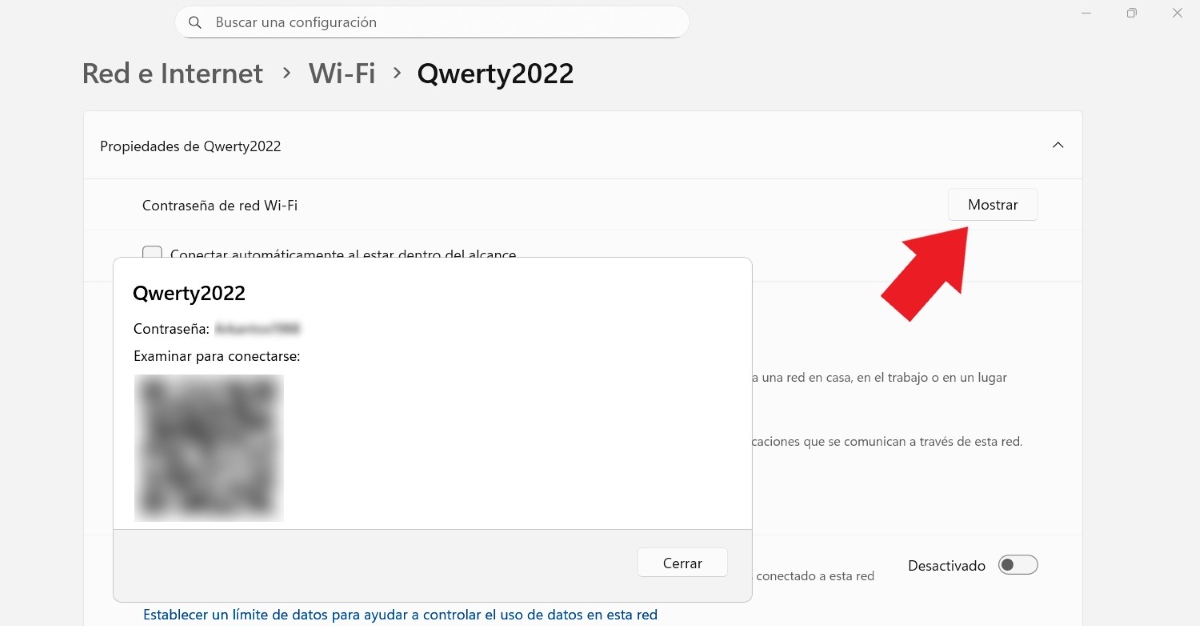
Att visa ditt sparade Wi-Fi-lösenord i Windows 11 är väldigt enkelt när du är ansluten till det. Det finns i princip två sätt att göra det: från Kontrollpanelen och via Windows-inställningar. Stegen för att ta reda på ditt Wi-Fi-lösenord från Inställningar när du är ansluten är följande:
- Logga in konfiguration genom att klicka på Windows + I-tangenterna.
2. Välj Nätverk och internet. - Välj Wi-Fi och klicka på Fastigheter från (Namn på det WiFi-nätverk du är ansluten till).
- Knacka på show där det står "Wi-Fi-nätverkslösenord".
- Du kommer automatiskt att se nätverksnamnet, lösenordet du angav och QR-koden så att du kan skanna den och ansluta från en annan enhet.
Det andra sättet att se det sparade WiFi-lösenordet i Windows 11 om du är ansluten är genom kontrollpanelen. För att göra detta gör du följande:
- Skriver "Kontroll av panel” i Windows Start-sökfält.
- Välj Nätverk och internet.
- Välj nu "Nätverk och delningscenter".
- Klicka på namnet av Wi-Fi-nätverket som kommer att visas i blått.
- Ett popup-fönster öppnas där du måste välja "Trådlösa egenskaper".
- Klicka nu på fönstret säkerhet.
- Slutligen, i "Nätverkssäkerhetsnyckel" klickar du på alternativet "Visa karaktärer"och det är allt. Nu kan du se lösenordet.
Steg för att visa sparade WiFi-lösenord i Windows 11 utan att använda kommandon
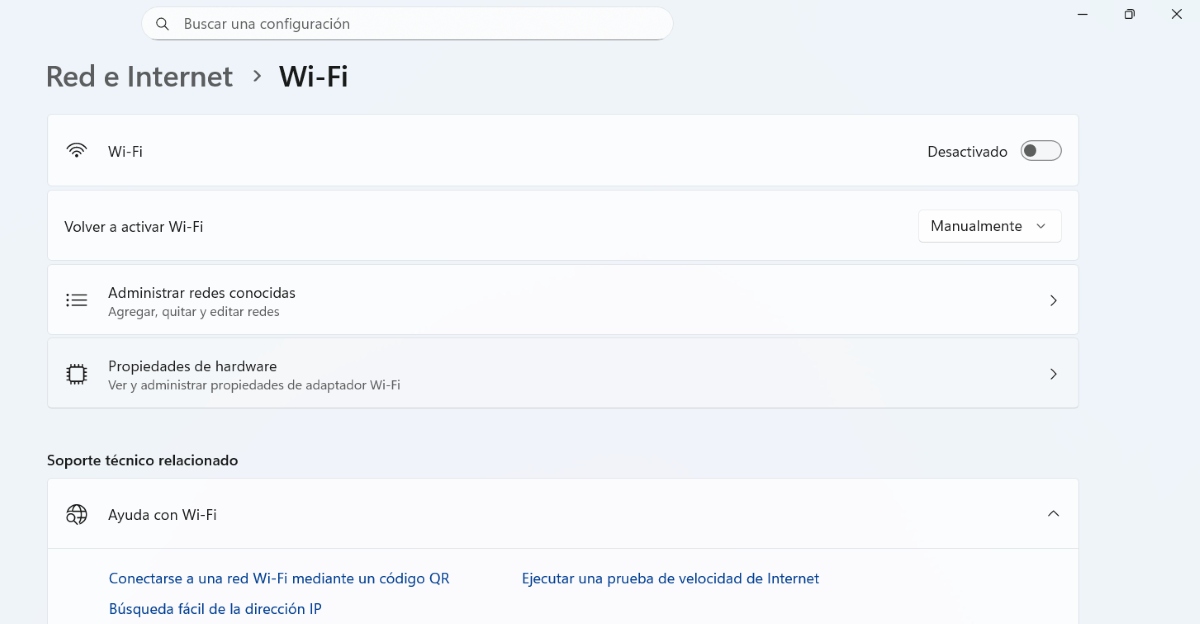
Nu är en sak att se WiFi-lösenordet du är ansluten till och en annan helt annan sak är att visa lösenorden som är sparade på din datorDe som du anslöt till någon gång, men som du för närvarande inte är ansluten till. Ett mycket vanligt sätt att visa dessa nycklar är att använda kommandon i PowerShell eller kommandotolken. Andra användare väljer att använda en tredjepartsapp som WiFi-lösenordsavtäckare som gör att de kan ta reda på sparade lösenord.
Sanningen är dock att om du har Windows 11 behöver du inte komplicera ditt liv med kommandon i terminalen eller genom att ladda ner en tredjepartsapplikation. Nedan ger vi dig... Steg för att visa den sparade WiFi-nyckeln i Windows 11 utan att använda kommandon:
- Gå in i konfiguration Windows (Windows-tangent + I).
- Välj Nätverk och internet.
- Klicka nu på WiFi.
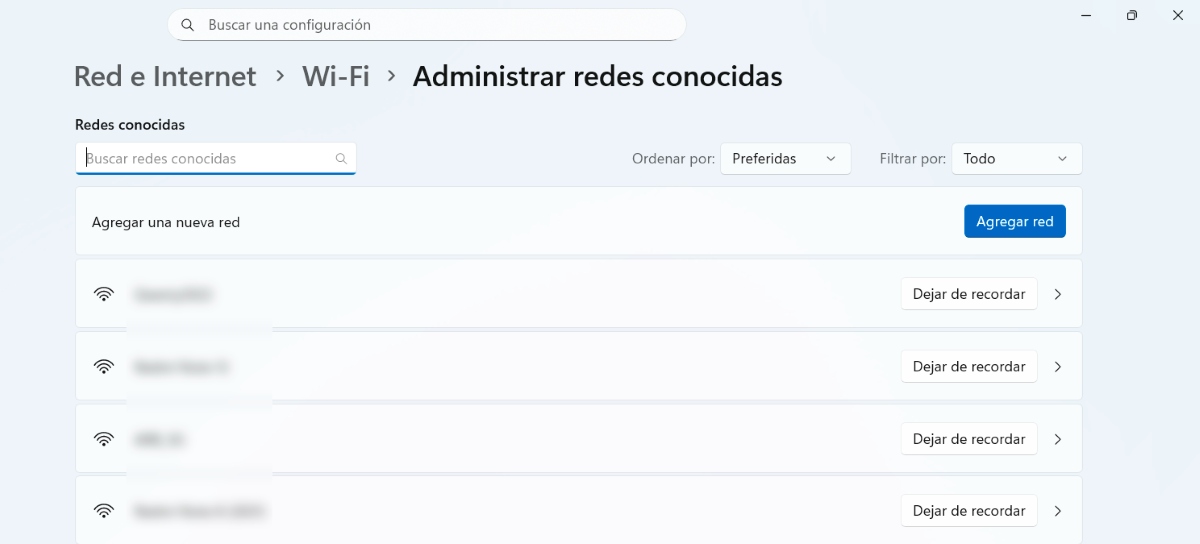
- När du är där, klicka på alternativet "Hantera kända nätverk” för att se alla sparade WiFi-nätverk.
- Klicka på den lilla pilen i slutet av nätverksnamnet för att öppna Nätverksegenskaper.
- Slutligen, där det står "Wi-Fi-nätverkslösenord", klicka på "show".
- Klart. På så sätt kan du se nätverksnamnet, lösenordet du angav och QR-koden för att ansluta eller dela det med någon annan.
Som du kan se kommer du med den här proceduren att kunna komma åt alla Wi-Fi-nätverk som du har anslutit till från din dator någon gång. Så Du behöver inte köra kommandon eller göra komplicerade inställningar för att kunna visa eller dela dessa lösenord som du har sparat i Windows 11.
Hur glömmer man ett sparat WiFi-lösenord i Windows 11?
Hittills har vi sett hur man ser det sparade WiFi-lösenordet i Windows 11. Men vet du... Hur man glömmer ett sparat lösenord i Windows 11 så att din dator inte automatiskt ansluter till den? Hur är det möjligt? ta bort Bluetooth-enheter, kan du radera sparade lösenord. Den här proceduren är möjlig, ganska enkel och snabb.
För att radera ett WiFi-lösenord som sparats på din dator, gör följande: gå till konfiguration - Nätverk och internet - WiFi - Hantera kända nätverk – (Namn på WiFi-nätverket som ska raderas) – Sluta komma ihåg Och det är allt. På så sätt måste du ange lösenordet igen nästa gång du vill använda det specifika Wi-Fi-nätverket, precis som om det vore första gången du ansluter till det.
Det är möjligt att visa det sparade WiFi-lösenordet i Windows 11 utan att använda kommandon.
Kort sagt, visa sparade WiFi-lösenord i Windows 11 utan att använda kommandon Det är möjligt och enkelt om du följer rätt stegOavsett om du är ansluten till ett nätverk eller söker efter ett tidigare sparat lösenord på din dator, erbjuder Windows operativsystem visuella verktyg som gör den här uppgiften enklare utan att komplicera ditt liv.
Stegen som nämns i den här korta guiden låter dig Alla användare kan snabbt hantera sina WiFi-nätverk, säkert och utan att behöva tillgripa avancerade processer eller ladda ner tredjepartsapplikationer. Därför är det alltid bra att känna till dessa procedurer för att optimera användningen av vår utrustning.

Sedan jag var väldigt ung har jag varit väldigt nyfiken på allt som har med vetenskapliga och tekniska framsteg att göra, speciellt de som gör våra liv enklare och mer underhållande. Jag älskar att hålla mig uppdaterad med de senaste nyheterna och trenderna och dela med mig av mina erfarenheter, åsikter och råd om utrustningen och prylarna jag använder. Detta ledde till att jag blev webbskribent för drygt fem år sedan, främst inriktad på Android-enheter och Windows-operativsystem. Jag har lärt mig att med enkla ord förklara vad som är komplicerat så att mina läsare lätt kan förstå det.