- Filtillägg är nyckeln till att identifiera filtyper och hantera associerade program i Windows 11.
- Att visa tillägg förbättrar kontrollen, säkerheten och organiseringen av dina filer.
- I Windows 11 kan du anpassa visningen av tillägg från Utforskaren eller genom avancerade alternativ.
En av förändringarna som Microsoft har infört i de senaste versionerna av Windows, och en som kan förvirra de som har använt operativsystemet i flera år, är hanteringen av filändelser. Medan det i tidigare utgåvor var relativt enkelt att hitta alternativet att visa eller inte visa filändelsernaI Windows 11 har platsen för den här inställningen ändrats, vilket har orsakat viss förvirring bland användare.
Detta är inte bara ett designinfall: Hur Windows visar eller döljer filändelser påverkar direkt din kontroll över filerna på din dator.. Om du inte ser filändelsen kan du öppna filer med fel program eller till och med bli offer för farliga filer förklädda som vilseledande ikoner. Därför är det viktigare än någonsin att veta hur man aktiverar visning av filändelser i Windows 11..
Vad är filändelser och varför är de viktiga?
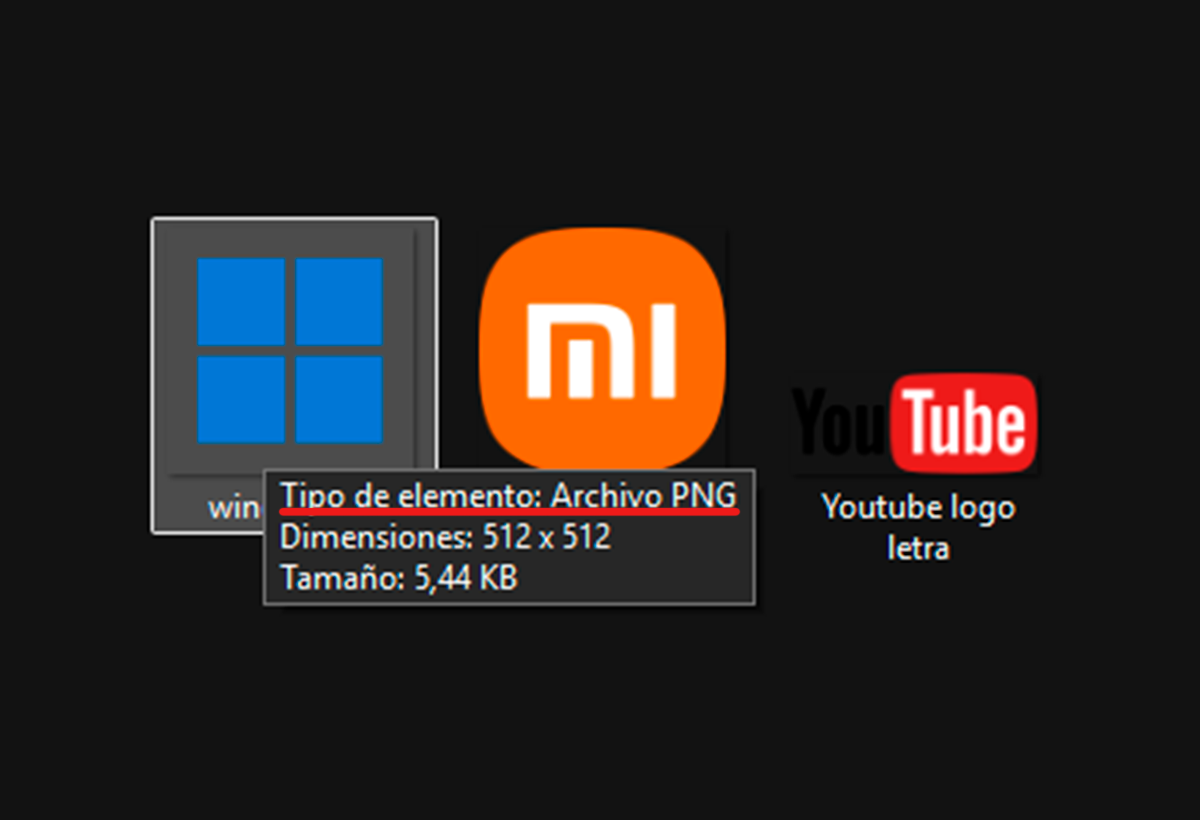
Innan vi går in på detaljerna är det bra att förstå exakt vad tillägg är och deras betydelse i Windows-ekosystemet. Ett filändelse är den teckensträng som följer punkten efter filnamnet., som .txt, .docx, .jpg o .mp3. Den består vanligtvis av tre eller fyra bokstäver, även om det i vissa fall kan variera.
Huvudfunktionen för en förlängning är berätta för Windows vilken typ av innehåll filen innehåller och följaktligen vilket program som ska användas för att öppna den. Om det till exempel är en fil med namnet "report.docx" vet Windows att den ska öppnas med Microsoft Word. Om det är "vacationphoto.jpg" startar operativsystemet standardfotoappen eller bildvisaren.
För de flesta användare räcker det att de tillhörande programmen öppnar filerna automatiskt. Men i många fall behöver du veta exakt vilken typ av fil du har att göra med. Till exempel, Det finns mycket liknande filändelser som kan förvirra dig, till exempel .doc och .docx, antingen Tillägg som kan utgöra en säkerhetsrisk om de inte är vad de verkar vara, vilket skulle kunna hända med filen "report.pdf.exe" som vid första anblicken ser ut som ett PDF-dokument men egentligen är en körbar fil (och potentiellt farlig).
Fördelar med att aktivera visualiseringar av tillägg i Windows 11
- Evitar confusiones: : Gör det enkelt att skilja mellan mycket lika filer med hjälp av namn eller ikon.
- Prevención de riesgosIdentifierar potentiellt skadliga filer eller körbara filer som är dolda under vilseledande namn.
- Gestión eficienteGör det enkelt att byta namn på, konvertera och organisera filer, särskilt om du arbetar med många olika typer av dokument.
- Ändring av programassociationAtt känna till filändelsen låter dig välja vilket program du vill öppna varje fil med.
Så här visar du filändelser i Windows 11: Steg-för-steg-guide
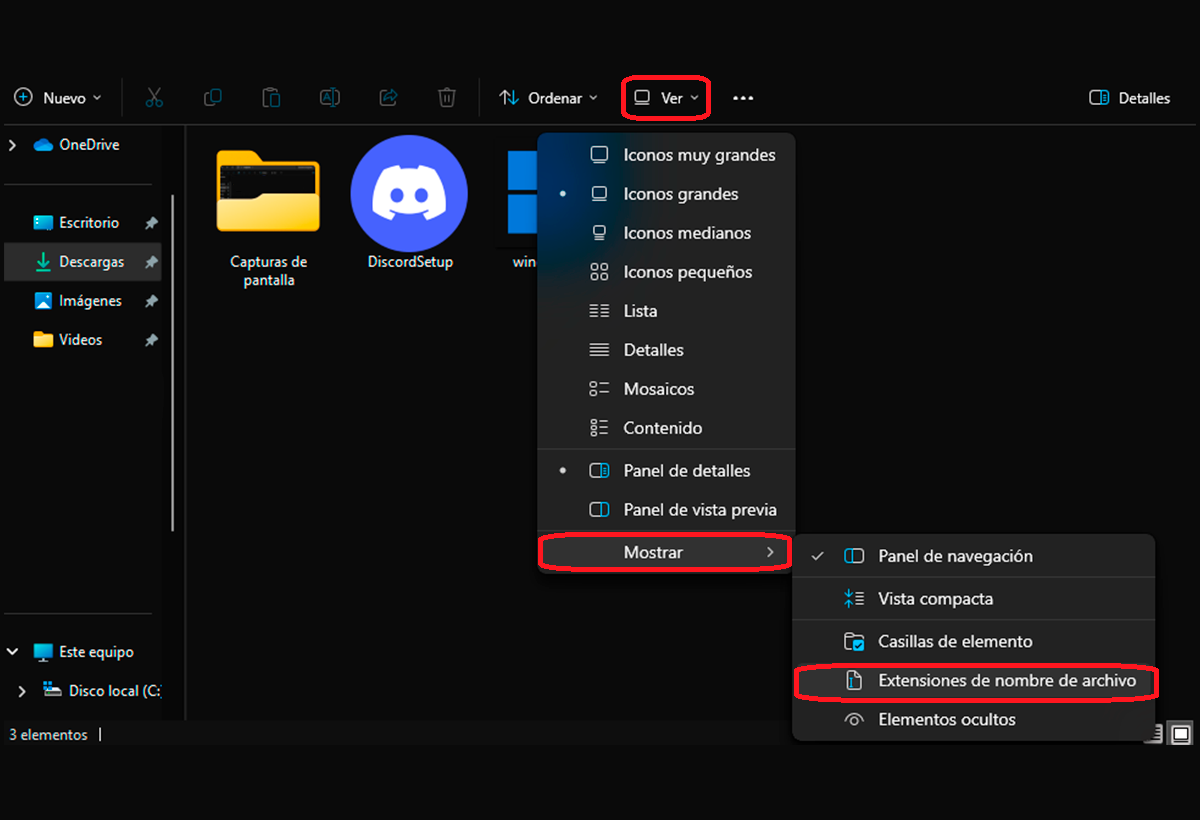
Microsoft har omdesignat en del av sitt Utforskargränssnitt i Windows 11. För de som var väldigt vana vid tidigare versioner innebär det att man letar efter vissa menyer på nya platser. Nedan har du Enklare och säkrare sätt att aktivera visning av filändelser så att de alltid är synliga i ditt system:
Snabbmetod från Utforskaren
- Öppna Utforskaren från aktivitetsfältet (mappikonen) eller genom att trycka på kombinationen Windows + E.
- Klicka på fliken Se que aparece en la parte superior de la ventana.
- Despliega el menú y selecciona la opción Visa.
- Markera rutan Extensiones de nombre de archivo. Con esto, alla tillägg blir synliga för alla filer, inte bara okända.
Avancerat alternativ via mappalternativ
Om du vill finjustera dina inställningar ytterligare eller vill se till att dina inställningar gäller för hela systemet kan du göra det från Mappalternativ:
- I Utforskaren klickar du på tres puntos horizontales uppifrån för att visa fler alternativ.
- Välja Alternativ i menyn.
- En la ventana emergente, ve a la pestaña Se.
- I listan Avancerade inställningar letar du efter alternativet Ocultar las extensiones de archivo para tipos de archivo conocidos y desmárcala.
- Trycka Tillämpas och sedan Acceptera. Tillägg kommer nu att visas på alla filer som tidigare var dolda.
- Om du vill tillämpa den här inställningen på alla mappar på systemet klickar du på knappen Aplicar a las carpetas.
Avancerade alternativ: Anpassa visningen av tillägg
Windows 11 tillåter vissa grado de personalización för avancerade användare. Om du bara är intresserad av att visa filtillägg för vissa filtyper kan du hantera tillhörande program och ändra inställningarna efter behov.
Visa endast filändelser för vissa filtyper
- Leta reda på filen vars filändelse du vill visa i Utforskaren.
- Klicka på de tre punkterna i den översta listen och välj Alternativ.
- I fönstret Mappalternativ går du till fliken Se och kolla listan över Avancerade inställningar.
- Avmarkera rutan Ocultar las extensiones de archivo para tipos de archivo conocidos bara om du vill att alla filer ska visa filändelsen. Om du låter det vara aktiverat ser du bara filändelsen för filer som Windows anser vara okända eller oassocierade..
Ändra Windows-registret för fullständig kontroll
Det finns en ännu mer avancerad metod, riktad mot erfarna användare som vill tillämpa konfigurationen globalt eller i företagsmiljöer. Burk Använd Windows Registereditor, även om du alltid bör agera försiktigt, eftersom en felaktig ändring kan påverka systemet negativt.
- Trycka Windows + R för att öppna dialogrutan Kör.
- Skriver regedit och tryck på Enter.
- Navigera till HKEY_CURRENT_USER\Software\Microsoft\Windows\CurrentVersion\Explorer\Advanced.
- Busca la entrada HideFileExt i den högra panelen.
- Dubbelklicka på den och ställ in värdet till 0 så att tilläggen alltid visas. Om du ställer in den på 1 kommer de att döljas igen.
- Stäng Registereditorn och starta om Utforskaren eller systemet för att ändringarna ska träda i kraft.
¿Qué tipos de extensiones de archivo existen?
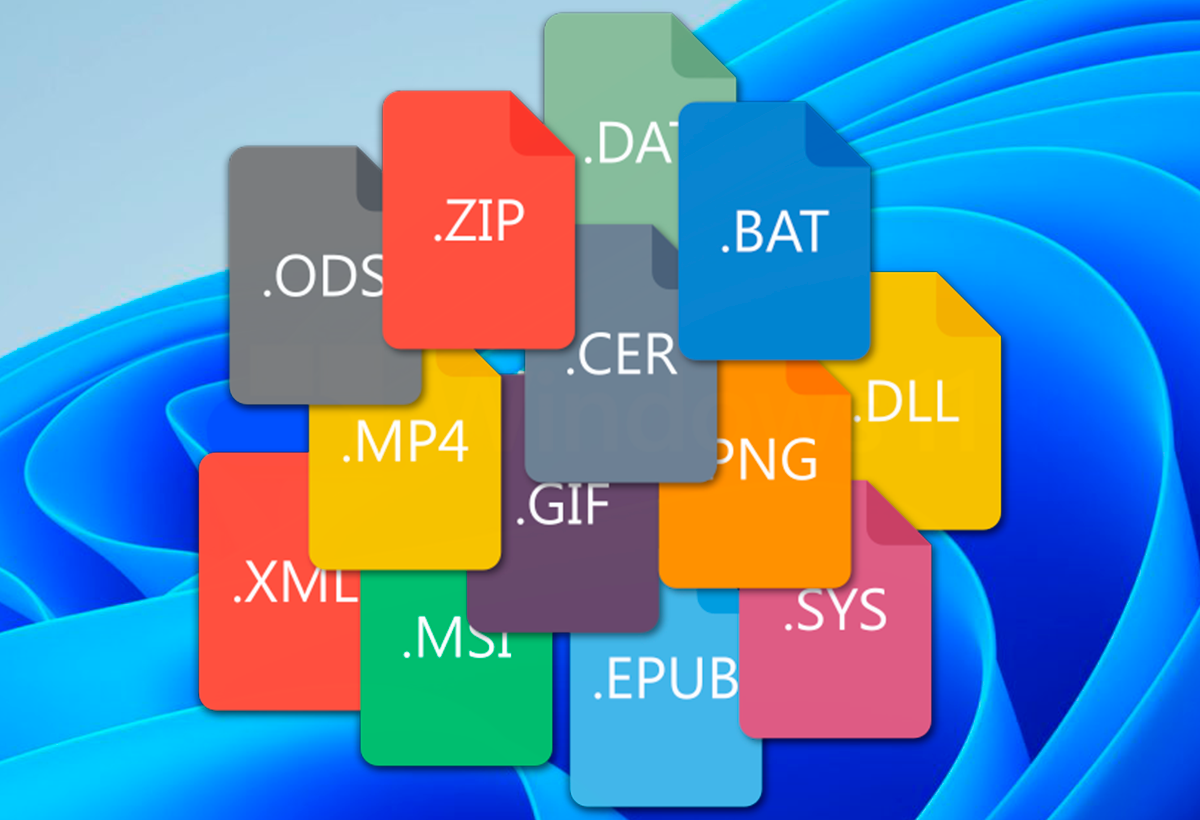
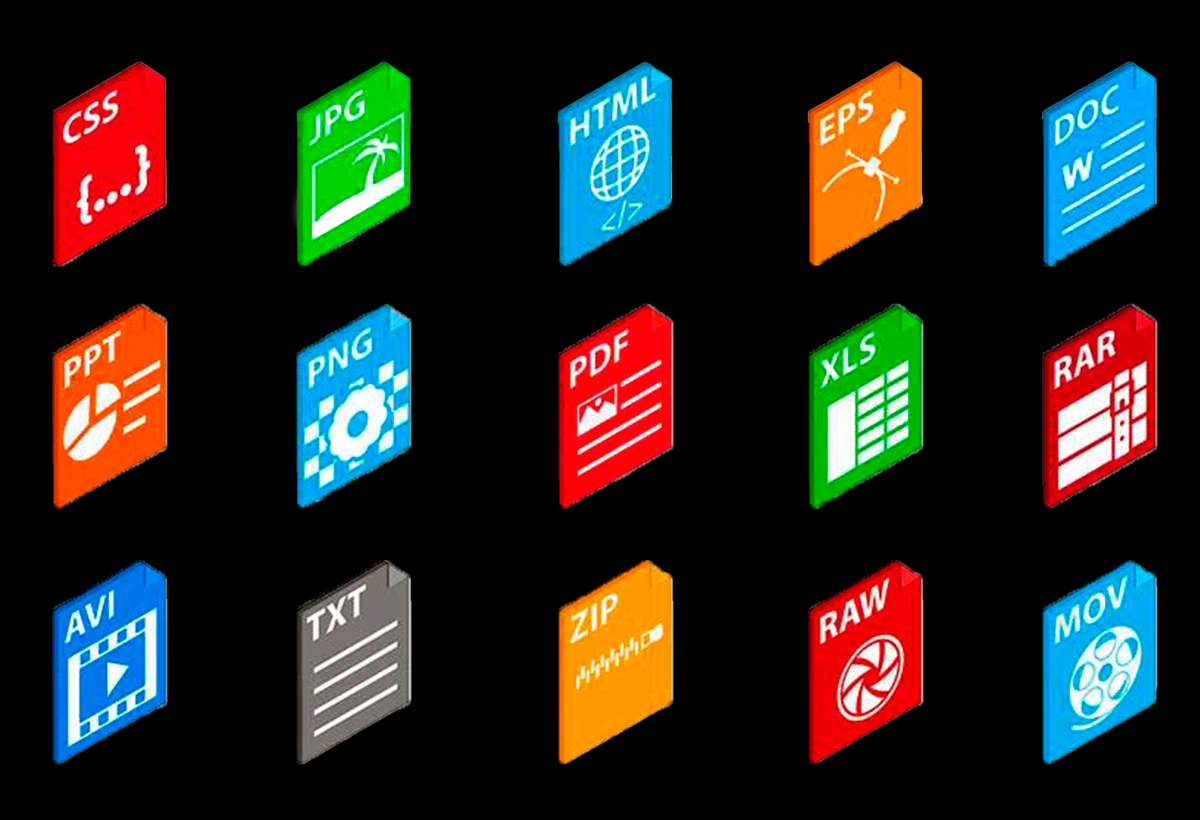
I Windows 11, Filer kan ha ett oändligt antal filändelser, var och en associerad med en innehållstyp och ett förutbestämt program. Nedan har vi sammanställt några av de vanligaste så att du kan känna igen dem när du ser dem på din dator:
- .txtVanlig textfil (Anteckningar, WordPad…)
- .doc y .docx: Documentos de Microsoft Word
- .xlsxExcel-kalkylblad
- .pptx: Presentaciones de PowerPoint
- .jpg, .jpeg, .png, .bmpBilder och fotografier
- .mp3, .wav, .aac: Archivos de audio
- .mp4, .avi, .movVideor
- .pdfAdobe Portable Document Format
- .exeKörbara filer (program)
- .blixtlås, .rar, .cabKomprimerade och arkiverande
- .dllSystemdelade bibliotek
- .html, .htm: Páginas web
- .batBatchskript
- .isoDiskbilder
- .csvData tabellerad med kommatecken
Och så, en mycket lång lista som täcker allt från designfiler, ljud, körbara filer, konfigurationer, bilder och mycket mer. Att visualisera tillägget är nyckeln till att veta säkert vad du hanterar.
Hur ändrar man standardprogrammet för att öppna vissa filer?
Ibland räcker det inte att bara se förlängningen; Du kanske vill att en specifik filtyp alltid ska öppnas med ditt favoritprogram.. Till exempel kanske .jpg-filer inte öppnas med Windows Foto-appen utan med din vanliga fotoredigerare. Processen är enkel:
- Abre el menú Start och tryck på Konfiguration.
- Åtkomst till avsnittet Applikationer och välj Standardapplikationer.
- Gå ner tills du hittar Elegir aplicaciones predeterminadas por tipo de archivo.
- Hitta tillägget i fråga och välj det program du vill använda som standard.
Utforskaren i Windows 11: Viktiga nya funktioner

Windows 11 har förnyat Utforskaren för att erbjuda tydligare och effektivare navigering. Bland de mest anmärkningsvärda nya funktionerna som påverkar filhanteringen och därmed visningen av filändelser är:
- PestañasDu kan hantera flera öppna mappar samtidigt i webbläsarliknande fönster, vilket gör det enklare att arbeta med olika filer samtidigt.
- Snabb åtkomstOfta använda mappar och senast använda filer visas längst fram för snabbare åtkomst.
- Förenklad kontextmenyOm du högerklickar på en fil får du direktåtkomst till vanliga åtgärder, som att kopiera, byta namn på, dela eller ta bort.
- PersonaliseringDu kan fästa de mappar du använder mest till Snabb åtkomst para tenerlas siempre a mano.
Dessa förbättringar gör filhanteringen i Windows 11 mer visuell, organiserad och intuitiv. Att aktivera visning av tillägg integreras sömlöst med denna nya filosofi.
Vanliga misstag och säkerhetsrekommendationer
Något att tänka på är att Att dölja tillägg kan göra dig mer sårbar för bedrägerier., såsom körbara filer förklädda som ofarliga dokument. Därför är aktivering av skärmen ett av de första rekommenderade stegen efter installationen av Windows 11.
Du bör dock vara försiktig när du ändrar vissa filer om du är osäker på deras faktiska filändelse. Felaktigt namnbyte av ett filtillägg kan göra att filen slutar fungera eller öppnas med fel program.. Om du till exempel ändrar filändelsen ”.jpg” till ”.txt” kanske filen inte visas korrekt.
Aktivera visning av filändelser En av de där handlingarna som gör skillnad i ditt dagliga liv med datorn. Genom att följa de föreslagna metoderna kan du enkelt anpassa filöppningen och behålla större kontroll över ditt system.
Att ha det här alternativet aktiverat hjälper inte bara till med organisationen, utan förbättrar även din digitala säkerhet: du kommer att kunna upptäcka snabbt misstänkta eller konstiga filer att, annars, kunde gå obemärkt förbi.

Jag är en teknikentusiast som har gjort sina "nördar"-intressen till ett yrke. Jag har tillbringat mer än 10 år av mitt liv med att använda den senaste tekniken och mixtrat med alla typer av program av ren nyfikenhet. Nu har jag specialiserat mig på datateknik och tv-spel. Detta beror på att jag i mer än 5 år har arbetat med att skriva för olika webbplatser om teknik och videospel, skapa artiklar som försöker ge dig den information du behöver på ett språk som är begripligt för alla.
Om du har några frågor sträcker sig min kunskap från allt som rör operativsystemet Windows samt Android för mobiltelefoner. Och mitt engagemang är för dig, jag är alltid villig att spendera några minuter och hjälpa dig att lösa alla frågor du kan ha i den här internetvärlden.