- UniGetUI centraliserar pakethanterare som Winget, Scoop och Chocolatey till ett enda visuellt gränssnitt.
- Gör att du kan installera, uppdatera och avinstallera program automatiskt och enkelt.
- Den erbjuder stöd för massinstallationer, export/import av listor och avancerad anpassning.

Det finns ett oumbärligt verktyg för Windows-användare som vill hantera och hålla sina applikationer uppdaterade utan tekniska komplikationer eller tidsslöseri. I den här artikeln förklarar vi hur man använder det. Hur man installerar UniGetUI på Windows och njuta av dess fördelar.
UniGetUI förenklar och automatiserar installation, uppdatering och avinstallation av program genom ett lättillgängligt grafiskt gränssnitt, Stödjer de mest populära pakethanterarna för Windows. Läs vidare för att upptäcka varför det är värt att inkludera i ditt vanliga arbetsflöde.
Vad är UniGetUI och vad används det till?
UniGetUI är ett öppen källkodsprogram utformat för att ge ett intuitivt grafiskt gränssnitt för större pakethanterare på Windows., såsom Winget, Scoop, Chocolatey, Pip, NPM, .NET Tool och PowerShell Gallery. Tack vare det här verktyget, Alla användare kan installera, uppdatera eller avinstallera programvara som publicerats i dessa arkiv., allt från ett enda fönster och utan att behöva tillgripa komplexa konsolkommandon.
Den stora fördelen med UniGetUI ligger i att förena och förenkla processer som traditionellt krävt avancerad kunskap eller användning av flera olika verktyg. nu, med några få klick, kan du söka, filtrera och hantera program av alla slag: från webbläsare och redigerare till mindre kända verktyg, alla centraliserade och visuella.
Bland de huvudfunktioner UniGetUI-höjdpunkter inkluderar:
- Sök och installera programpaket direkt från flera stödda pakethanterare.
- Uppdatera automatiskt eller manuellt programvaran som är installerad på systemet.
- Avinstallera appar enkelt, även i avancerat läge eller batchläge.
- Hantera massiva installationer och återställa inställningar på nya datorer.
Fördelar med att använda UniGetUI på Windows
En av grundpelarna i UniGetUI är hans engagemang för enkelhet, vilket gör avancerad programvaruhantering i Windows tillgänglig även för de utan teknisk erfarenhet. Dess främsta fördelar är:
- Centralisering av pakethanterare: Den kombinerar viktiga system som Winget, Scoop, Chocolatey etc. i ett enda visuellt gränssnitt, vilket eliminerar behovet av att växla mellan olika program eller kommandon.
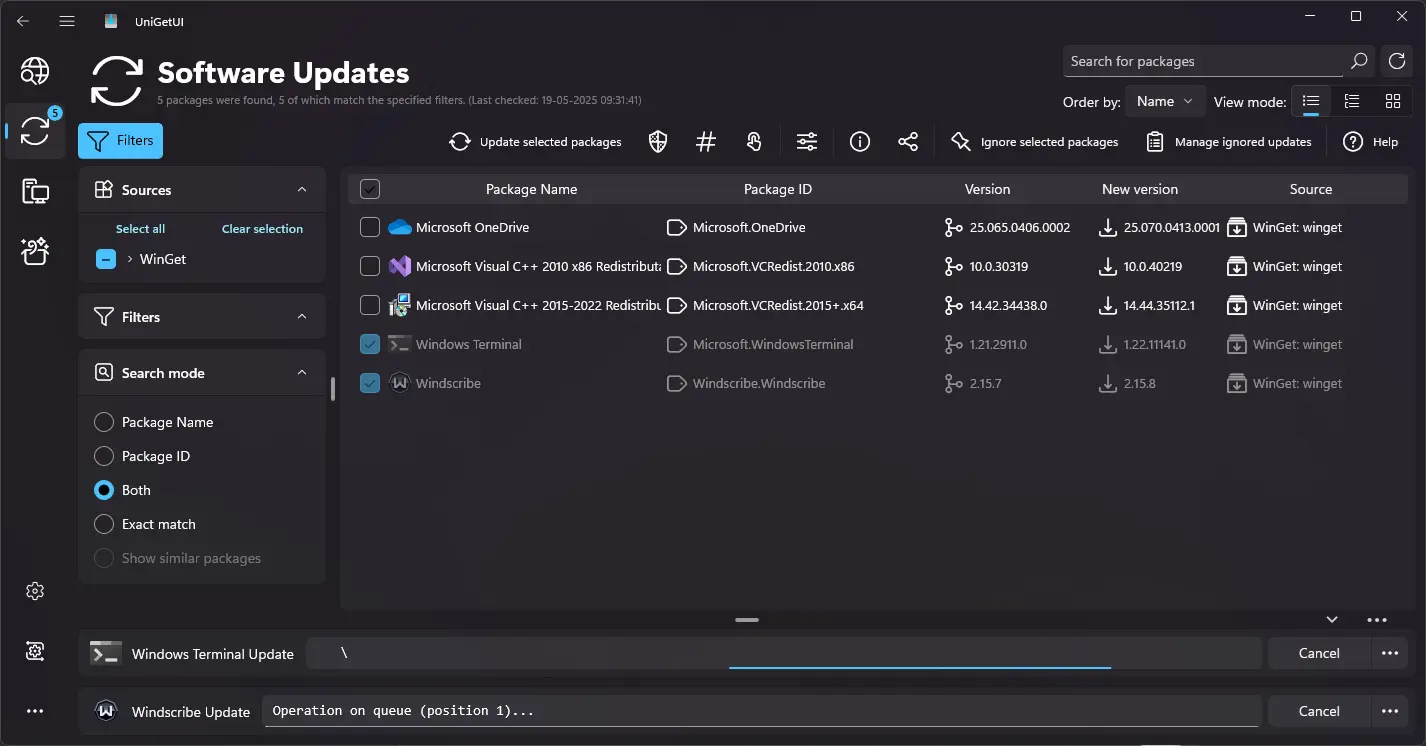
- Uppdateringsautomatisering: Systemet kan upptäcka när nya versioner av installerade program är tillgängliga och kan uppdatera dem automatiskt eller skicka aviseringar baserat på användarens preferenser.
- Total kontroll över anläggningarna: Med UniGetUI kan du välja den specifika versionen av varje applikation eller definiera avancerade alternativ som arkitektur (32/64 bitar), anpassade parametrar och installationsdestination på datorn.
- Hantera paketlistor: Du kan exportera och importera programlistor för att replikera konfigurationer över flera datorer, perfekt för att snabbt konfigurera om din miljö efter en ominstallation eller att starta en ny dator.
- Smarta notiser: Få aviseringar om nya programversioner och hantera hur och när du vill uppdatera, du kan till och med hoppa över vissa uppdateringar om du föredrar det.
Dessa fördelar gör det enkelt att installera UniGetUI på Windows. En idealisk lösning, särskilt användbar för dem som vill hålla sitt system optimerat, säkert och alltid uppdaterat utan någon ansträngning.
Vilka pakethanterare stöds av UniGetUI?
UniGetUI stöder integration med de mest populära pakethanterarna för Windows, så att alla användare kan dra nytta av deras programvarukataloger utan att behöva hantera kommandorader. För närvarande stöds:
- vinget: Den officiella Microsoft-hanteraren för Windows.
- Skopa: Känd för att göra det enkelt att installera bärbara verktyg och program.
- Chocolaty: Används ofta i affärsmiljöer på grund av dess robusthet och variation i paket.
- pIP: Särskilt användbart för Python-paket.
- NPM: Klassikern för pakethantering i Node.js.
- .NET-verktyg: Utformad för .NET-ekosystemverktyg.
- PowerShell-galleriet: Perfekt för PowerShell-skript och moduler.
Det betyder att genom att installera UniGetUI på Windows kan du installera allt från vardagliga applikationer till utvecklingsverktyg, allt från en enda kontrollpunkt.
 Funktioner och funktioner
 Funktioner och funktioner
UniGetUI utmärker sig för sin uppsättning avancerade funktioner, av vilka några inte ens finns i många kommersiella alternativ:
- Applikationsidentifiering och filtrering: Använd dess interna sökmotor för att snabbt hitta vilket program som helst med hjälp av filter efter kategori, popularitet eller kompatibilitet.
- Batchinstallation: Välj flera program och utför massinstallationer, uppdateringar eller avinstallationer med bara några få klick.
- Exportera och importera programvarulistor: Skapa säkerhetskopior av dina installerade program och återställ dem enkelt till vilken ny dator som helst.
- Versionshantering: Välj om du vill installera en specifik version av en app eller bara behålla stabila versioner.
- Avancerad anpassning: Få åtkomst till detaljerade inställningar som installationskatalogen, kommandoradsparametrar eller paketspecifika inställningar.
- Berikad paketinformation: Kontrollera varje programs tekniska detaljer, såsom licens, säkerhetshash (SHA256), storlek eller utgivarlänk, innan du installerar.
- Regelbundna aviseringar: Systemet meddelar dig när det upptäcker tillgängliga uppdateringar för dina program, och du kan välja att installera, ignorera eller skjuta upp dessa förbättringar.
- Säker kompatibilitet: Utformad för Windows 10 (version 10.0.19041 eller senare) och Windows 11, även om den även kan fungera på serverversioner under vissa förutsättningar.
Så här installerar du UniGetUI på Windows steg för steg
Processen för att installera UniGetUI på Windows är enkel och lämplig för alla användare. Det finns olika sätt att uppnå detta, beroende på dina preferenser:
- Från den officiella UniGetUI-webbplatsen: Du kan ladda ner installationsprogrammet direkt och börja använda det.
- Använda pakethanterare som Winget, Scoop eller Chocolatey: Kör helt enkelt motsvarande kommando i varje enskilt fall, eller sök efter "UniGetUI" inifrån själva programmet.
- Använda sitt självuppdateringssystem: När UniGetUI är installerat håller den sig uppdaterad, meddelar dig om nya versioner och tillämpar uppdateringar med ett enda klick.
Oavsett vilken metod du väljer är installationen smidig och kräver ingen avancerad teknisk kunskap. Du behöver bara följa instruktionerna på webbplatsen eller instruktionerna på skärmen efter att du har startat installationsprogrammet.
Krav och kompatibilitet
UniGetUI är optimerad för 64-bitars Windows-system, specifikt Windows 10 (från och med version 10.0.19041) och Windows 11. Även om det inte officiellt stöds på Windows Server 2019, 2022 eller 2025, fungerar det generellt korrekt i dessa miljöer, med mindre undantag (till exempel kan du behöva installera .NET Framework 4.8 manuellt för Chocolatey).
Programvaran fungerar även på ARM64-arkitekturer via emulering, även om prestandan kan skilja sig från inbyggda x64-system.
Innan du installerar UniGetUI på Windows, kontrollera att din operativsystemversion uppfyller de angivna minimikraven.

Redaktör specialiserad på teknik och internetfrågor med mer än tio års erfarenhet av olika digitala medier. Jag har arbetat som redaktör och innehållsskapare för e-handel, kommunikation, onlinemarknadsföring och reklamföretag. Jag har också skrivit på ekonomi, finans och andra sektorers webbplatser. Mitt arbete är också min passion. Nu genom mina artiklar i Tecnobits, Jag försöker utforska alla nyheter och nya möjligheter som teknikvärlden erbjuder oss varje dag för att förbättra våra liv.