- Shizuku fungerar som en mellanhand för att ge avancerade behörigheter till appar utan behov av root, och utnyttjar ADB:s funktioner.
- Det låter dig aktivera anpassnings- och systemfunktioner, särskilt i samband med SystemUI Tuner, utan att ständigt vara beroende av en dator.
- Dess effektivitet beror på Android-versionen och tillverkarens lager, och den fungerar bara fullt ut med applikationer anpassade till Shizuku.

Om du vill för att pressa ut mer prestanda ur Android utöver vad vanliga inställningar tillåter Men du vill ju inte rota din telefon. Shizuku Det har blivit ett av de viktiga verktyg som diskuteras alltmer i forum och communities. Det gör det möjligt för andra appar att få mycket kraftfulla behörigheter utan att modifiera systemet eller i alltför hög grad äventyra enhetens säkerhet eller garanti.
Många av de mest avancerade anpassnings-, automatiserings- eller systemhanteringsapplikationerna stöder redan Shizuku och använder det för att Aktivera avancerade funktioner som tidigare krävde root-åtkomst eller ADB-kommandon från datornGenom den här guiden får du se exakt vad Shizuku är, hur det fungerar, hur du konfigurerar det steg för steg beroende på din Android-version och vilka inställningar du kan låsa upp i kombination med verktyg som SystemUI Tuner.
Vad är Shizuku och varför är han så omtalad?
Shizuku är i grunden en mellanhandstjänst som ger särskilda behörigheter till andra Android-applikationer utan att behöva rota enheten. Den fungerar som en slags "brygga" mellan vanliga appar och system-API:er som normalt bara skulle kunna användas med root-åtkomst eller via ADB-kommandon.
Istället för att modifiera operativsystemet eller uppdatera startpartitionen förlitar sig Shizuku på Android Debug Bridge (ADB) för att starta en process med förhöjda rättigheterNär den här processen är igång kan kompatibla applikationer begära åtkomst för att utföra avancerade åtgärder som att skriva till säkra inställningar, hantera särskilda behörigheter eller komma åt inställningar som Android döljer från den genomsnittliga användaren.
På ett praktiskt plan har Shizuku positionerat sig som en Ett lättviktigt alternativ till root när du bara behöver ADB-behörigheterMed andra ord, allt du brukade göra genom att ansluta din mobiltelefon till din dator och utföra kommandon ett i taget, kan du nu göra via den här tjänsten och de appar som stöder den, utan att ständigt vara beroende av en dator.
Det är dock viktigt att ha en viktig punkt i åtanke: Inte allt som root tillåter kan replikeras med ShizukuRoot-åtkomst ger fortfarande fullständig systemåtkomst, medan Shizuku är begränsad till vad som kan uppnås genom API:er och avancerade behörigheter som exponeras av Android. För många avancerade användare är detta mer än tillräckligt, men det ersätter inte helt traditionell root-åtkomst.
Ur den genomsnittliga användarens perspektiv är rekommendationen tydlig: Du behöver bara installera Shizuku om en specifik app ber dig om det, eller om du vet i förväg att du ska använda den.För närvarande är antalet applikationer som är beroende av det inte enormt, även om listan växer och det blir allt vanligare att se det som ett krav i projekt för personalisering, automatisering eller behörighetshantering.
Fördelar jämfört med roten och dess relation till SafetyNet
En av Shizukus styrkor är att Det förändrar inte systemets integritet och bör inte påverka kontroller som SafetyNet.Det betyder att känsliga applikationer som Google Pay, bankappar eller vissa spel i princip inte ska sluta fungera bara för att Shizuku är installerat och aktivt.
Nu, för att få igång Shizuku, är det nödvändigt Aktivera utvecklaralternativ och USB- eller trådlös felsökningOch vissa appar klagar när de upptäcker att dessa alternativ är aktiverade. Detta är inte Shizukus fel i sig, utan snarare säkerhetspolicyerna för dessa tjänster, så det är värt att ha detta i åtanke om du använder särskilt restriktiva appar.
Jämfört med den klassiska roten är Shizukus tillvägagångssätt mycket mer försiktigt: Den låser inte upp bootloadern, installerar inte systemmoduler eller modifierar partitioner.Den startar helt enkelt en tjänst med utökade behörigheter med hjälp av ADB, och därifrån tillåter den andra appar att ansluta till den. Det är ett sätt att njuta av "superkrafter" på Android med färre juridiska, garanti- och säkerhetsrisker.
Dessutom erbjuder Shizuku ett detaljerat kontrollsystem som liknar det för rothanterare som Magisk Manager eller den gamla SuperSU: Varje gång en app vill använda dess funktioner måste du uttryckligen auktorisera den.Detta ger ett extra skyddslager, eftersom inte allt du installerar kommer att kunna göra vad det vill på systemet utan ditt godkännande.
Så här installerar och aktiverar du Shizuku enligt din Android-version
Processen för att konfigurera Shizuku varierar något beroende på din Android-version. Den största skillnaden ligger i om du har eller inte... trådlös felsökning (finns från och med Android 11), eftersom den här funktionen förenklar den initiala installationen avsevärt.
I samtliga fall är det första steget detsamma: Ladda ner Shizuku från Google Play Store och installera det som vilken annan app som helst.När du öppnar programmet för första gången kommer det att vägleda dig genom de nödvändiga avsnitten, men det är en bra idé att noggrant gå igenom stegen.
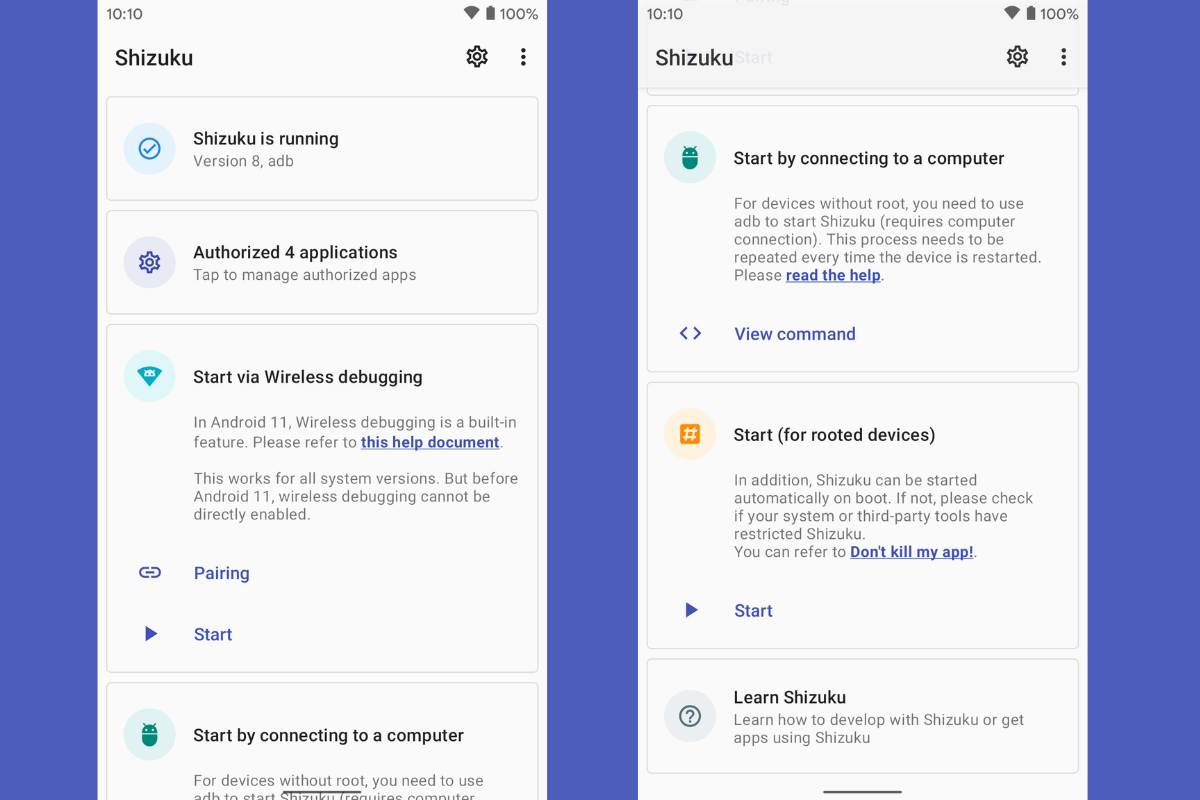
Konfigurera Shizuku på Android 11 eller senare (trådlös felsökning)
På Android 11 och senare versioner kan du starta Shizuku med Trådlös ADB direkt från själva telefonenUtan kablar eller dator. För att göra detta behöver du först aktivera systemets utvecklaralternativ, vilket fortfarande är lika enkelt som att gå till enhetsinformationen och trycka på byggnumret flera gånger.
När du har utvecklarmenyn tillgänglig, skriv Shizuku och bläddra ner till avsnittet om start av trådlös felsökningDu kommer att se ett parkopplingsalternativ: när du trycker på det genererar appen en permanent avisering som du kommer att använda lite senare för att ange parkopplingskoden med systemets ADB-tjänst.
Gå sedan till Android-utvecklarmenyn och aktivera både huvudströmbrytaren och alternativet att Trådlös felsökningI samma undermeny väljer du Länka enhet med synkroniseringskod så att systemet visar en sexsiffrig PIN-kod som är aktiv under en kort period.
Med parningskoden i sikte behöver du bara Expandera aviseringarna och tryck på Shizukus avisering. relaterat till parkoppling. En textruta öppnas där du anger de sex siffrorna, vilket avslutar parkopplingsprocessen mellan Shizuku och telefonens trådlösa ADB-tjänst.
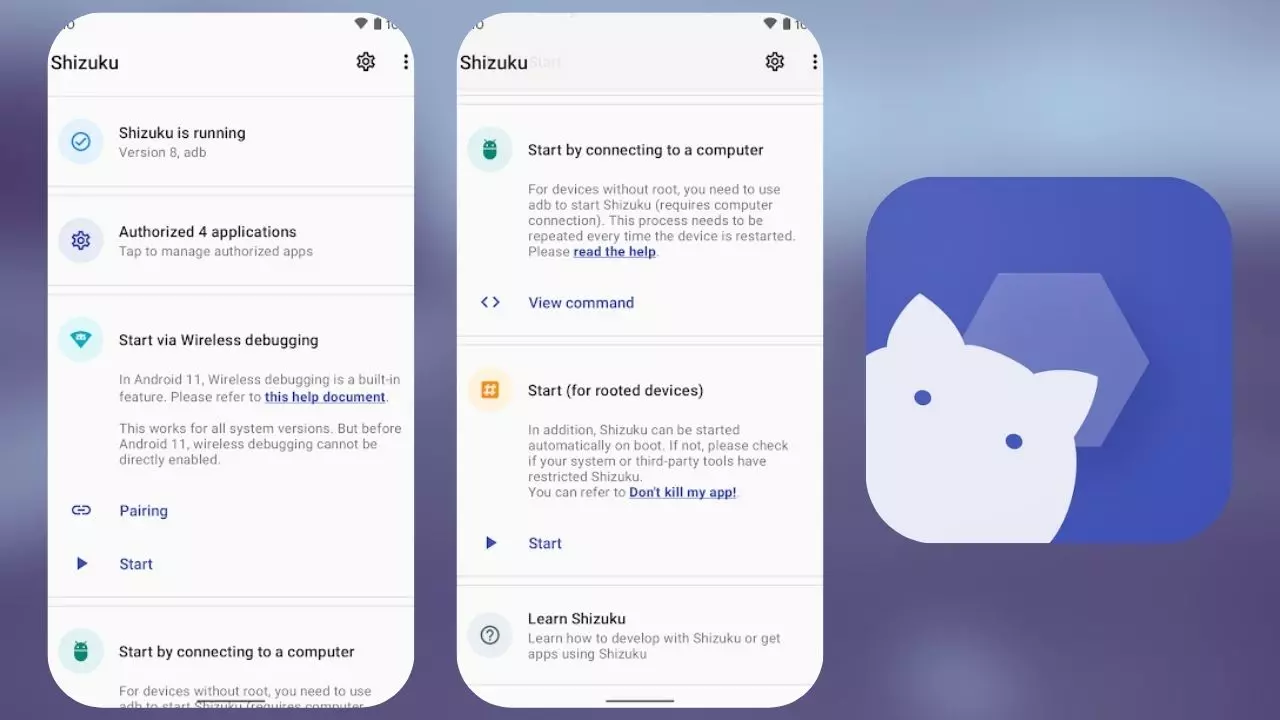
När parkopplingen är klar, återgå till Shizuku-appen och tryck på knappen. startAppen kommer internt att visa kommandona som körs i bakgrunden, men det viktiga att kontrollera är toppen av huvudskärmen. Om du ser meddelandet "Shizuku är aktiv" eller något liknande betyder det att tjänsten har startats och kompatibla appar kan nu begära åtkomst.
Installera Shizuku på Android 10 eller tidigare versioner (med en dator och kabel)
Om din telefon kör Android 10 eller en tidigare version kan du fortfarande dra nytta av Shizuku, även om processen är något mer traditionell: Du behöver en dator med ADB installerat och en USB-kabelDet är inte komplicerat, men det innebär att man tar några fler steg.
Aktivera först utvecklaralternativ och USB-felsökning på din telefon, precis som i föregående fall. Anslut sedan din enhet till din dator med en datakabel och Konfigurera ADB-binärfilerna på din datorantingen genom att installera de officiella SDK Platform Tools eller ett minimalt ADB-paket.
När allt är installerat, öppna ett kommandofönster (CMD eller PowerShell på Windows, terminal på macOS eller Linux) i mappen där ADB finns och kör. till adb-enheter för att kontrollera att mobiltelefonen identifieras korrektEn dialogruta visas på telefonen som ber dig att auktorisera datorns fingeravtryck; acceptera så att ADB kan kommunicera utan problem.
Nästa steg är att åka till Shizuku och leta efter alternativet att Se vilket ADB-kommando som krävs enligt din Android-version och själva appen. och kopiera den. Programmet innehåller vanligtvis en "Visa kommando"-knapp följt av en "Kopiera"-knapp, så att du kan skicka den textraden till din dator på vilket sätt du föredrar.
När du har kommandot på din dator, klistra in det i ADB-fönstret och kör det. Detta kommando startar Shizuku-tjänsten och tilldelar den nödvändiga behörigheter, så att Du behöver inte trycka på någon "Start"-knapp i appen I detta användningsläge utförs starten från själva ADB-kommandot.
Hur Shizuku arbetar internt och vilka behörigheter hon har
Ur ett tekniskt perspektiv inleder Shizuku en process med utökade behörigheter som kan anropa interna system-API:er för andra applikationers räkning. Det vill säga, den skapar en sorts privilegierad session, liknande ett skal med utökade behörigheter, men inramad inom Androids säkerhetsstandarder.
Appar som vill dra nytta av Shizuku implementerar stöd för att kommunicera med den tjänsten, så att när de behöver komma åt en säker inställning eller köra vissa metoder, De frågar inte systemet om tillåtelse direkt, utan Shizuku.Användaren får en auktoriseringsförfrågan och bestämmer om den ska beviljas eller inte, ungefär på samma sätt som root-behörigheter hanteras.
Bland de behörigheter och funktioner som vanligtvis hanteras via Shizuku sticker vissa ut som särskilt känsliga, såsom WRITE_SECURE_SETTINGS, åtkomst till intern statistik, pakethantering, läsning av vissa loggar och andra avancerade funktioner. Allt detta syftar till att aktivera funktioner som normalt är reserverade för utvecklare eller rootade enheter.
Systemet innehåller också ett officiellt verktyg som heter revilket utnyttjar samma privilegierade process som Shizuku upprätthåller. Tack vare rish är det möjligt att köra högnivåkommandon som om du befann dig i ett ADB-skal, men direkt från själva enheten eller från automatiseringsapparförutsatt att de vet hur man integrerar det.
Du kan till exempel använda rish för att köra kommandon som ”whoami”, starta om telefonen med ett enkelt kommando eller starta mer komplexa skript, allt utan att ansluta en kabel till datorn varje gång. Kombinerat med verktyg som Tasker eller MacroDroid öppnar det dörren till mycket kraftfulla automatiseringar. som tidigare var reserverade för root-användare.
Shizuku som en avancerad behörighetshanterare
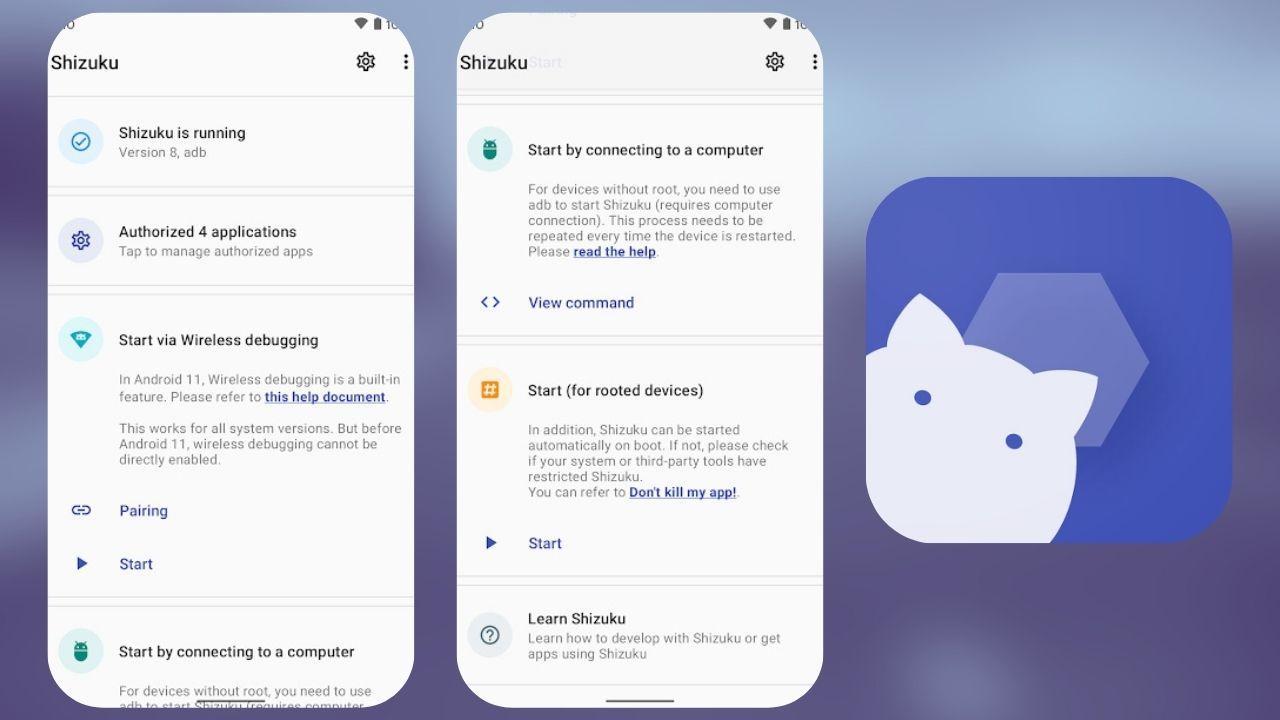
I praktiken beter sig Shizuku som en centraliserad hanterare av specialbehörigheter för AndroidIstället för att varje applikation måste begära åtkomst till tillgänglighetstjänster, ADB-kommandon eller till och med administratörsbehörigheter på egen hand, fungerar Shizuku som en mellanhand och kanaliserar dessa förfrågningar på ett enhetligt sätt.
Detta påminner något om vad verktyg som SuperSU eller Magisk Manager brukade göra, men anpassat till världen av icke-rotade enheter. När du har beviljat Shizuku nödvändig åtkomst (antingen genom att roota eller genom att starta tjänsten med ADB), resten av kompatibla appar frågar helt enkelt efter vad de behöver.
En av de stora fördelarna med detta tillvägagångssätt är att Det förhindrar att varje applikation missbrukar tillgänglighetsbehörigheter eller tvingar dig att köra ADB-kommandon manuellt. Varje gång du vill aktivera en avancerad funktion auktoriserar du Shizuku bara en gång, och från och med då går allt igenom det gemensamma filtret.
Om du till exempel vill aktivera avancerad batteriloggning, ändra dolda gränssnittsinställningar eller ge behörigheter för "App Ops" utan att behöva åtgärda ADB, Shizuku fungerar som huvudnyckeln för att öppna dessa dörrar.Alltid, naturligtvis, inom ramen för vad Android tillåter genom sina API:er och utan att nå det maximala djup som en fullständig root skulle erbjuda.
Den enda betydande nackdelen är att för att allt detta ska fungera, Applikationsutvecklare måste explicit integrera stöd för ShizukuDet räcker inte att bara installera det och förvänta sig att alla appar magiskt ska få avancerad åtkomst: varje projekt måste anpassa sig och använda sitt API. De är inte i majoritet än, men antalet växer, och det finns redan några välkända exempel.
SystemUI Tuner och Shizuku: kombination för att pressa Android utan root
Bland de verktyg som drar mest nytta av Shizuku är SystemUI-mottagareen applikation utformad för Avslöja och ändra dolda Android-gränssnittsalternativMålet är att återställa och utöka den gamla menyn "Systemgränssnittsinställningar" som Google gradvis begravde med tiden och som många tillverkare helt enkelt har inaktiverat.
SystemUI Tuner kräver inte root-åtkomst i sig, men för att frigöra sin fulla potential behöver den vissa avancerade behörigheter via ADB, till exempel möjligheten att skriva till Settings.Secure eller komma åt interna skärm- och aviseringsparametrar. Det är här Shizuku kommer in i bilden, vilket gör att den kan... ge dessa behörigheter direkt från din mobila enhetutan att slå på datorn.
När den väl är konfigurerad låter kombinationen Shizuku + SystemUI Tuner dig justera element som statusfältet, ordningen och antalet ikoner i snabbinställningar, fördjupningsläge eller animationernas hastighetalltid inom de begränsningar som anges av ditt anpassningslager och din Android-version.
Utvecklaren av SystemUI Tuner erbjuder också en specifikt tillägg för att skriva till Settings.System utan root eller ShizukuGenom att utnyttja det faktum att den är deklarerad som en testapp och pekar på ett äldre API (Android 5.1), förhindrar Play Store-regler att detta plugin distribueras direkt via butiken. Det måste installeras med hjälp av speciella alternativ, vanligtvis med ADB och flaggan `-to`, för att installera en Shizuku-kompatibel app.
Tack vare dessa kombinationer kan användare som tidigare var beroende av root-åtkomst för att göra gränssnittsändringar nu justera många av dessa inställningar med relativt liten riskAtt också veta att om något går fel är det möjligt att återställa, ta bort problematiska nycklar eller återställa konfigurationer från ADB-kommandon eller från själva appen.
Huvudfunktioner och sektioner av SystemUI Tuner med Shizuku
SystemUI Tuner organiserar sina inställningar i olika kategorier För att undvika att överbelasta dig utnyttjar många av dem de utökade behörigheterna de får tack vare Shizuku. I varje avsnitt hittar du varningar när en ändring är känslig eller kan bete sig konstigt med vissa varumärken.
I delen av statusfält och aviseringarDu kan till exempel ändra vilka ikoner som visas (mobildata, Wi-Fi, alarm etc.), tvinga batteriprocenten att visas, lägga till sekunder på klockan eller justera demoläget för renare skärmdumpar. Beroende på Android-skinnet (AOSP, One UI, MIUI, EMUI etc.) fungerar inte alla dessa alternativ på samma sätt.
Avsnittet av animationer och visuella effekter Det låter dig ändra hastigheten med vilken fönster öppnas och stängs, övergångar och andra gränssnittsrörelser, med mycket större detaljrikedom än typiska utvecklarinställningar. Att minska dessa animationer kan ge intrycket av större flyt, medan att öka dem är för dem som föredrar en mer slående effekt.
I kategorin Interaktioner och användargränssnitt Det här avsnittet innehåller alternativ relaterade till navigeringsgester, meddelandepanelens position och beteende, hur snabbinställningar hanteras och konfigurationen av "Stör ej" i samband med volymen. Här kan du till exempel konfigurera meddelandepanelen så att den visar vissa ikoner före andra eller aktivera mer aggressiva helskärmslägen.
Området för Nätverk och anslutning Den fokuserar på detaljer relaterade till mobildata, Wi-Fi och flygplansläge. Du kan ändra vilka radioapparater som stängs av när du aktiverar flygplansläge (Bluetooth, NFC, Wi-Fi, etc.), justera SMS- och datainställningar eller försöka kringgå vissa internetdelningsgränser som vissa operatörer har infört, alltid inom ramen för din firmware.
Slutligen, avsnittet om avancerade alternativ Den är utformad för mycket erfarna användare som vet vilka systemnycklar de vill ändra. Härifrån kan du tvinga fram interna variabler, visa inställningar som dolts av tillverkaren och experimentera med mindre dokumenterade ändringar. Det är uppenbarligen den plats där du bör gå vidare med största försiktighet och anteckna allt du ändrar.
Verkliga begränsningar: tillverkare, lager och kompatibilitet
Även om Shizuku och SystemUI Tuner erbjuder ett mycket brett utbud av möjligheter, måste det vara tydligt att De kan inte kringgå de begränsningar som varje tillverkare eller anpassningslager ställerOm din ROM har tagit bort eller uppdaterat en systeminställning finns det ingen magi som fungerar: varken ADB eller Shizuku kommer att kunna ändra den.
På enheter med Android AOSP eller mindre påträngande skal fungerar de flesta funktioner vanligtvis bra, men på mycket anpassade ROM-skivor som MIUI/HyperOS, EMUI eller vissa Samsung-implementeringar, Flera alternativ kan göra ingenting, fungera delvis eller direkt orsaka problemDet finns extrema fall, till exempel vissa äldre versioner av TouchWiz där SystemUI Tuner knappt kan fungera.
Ett flitigt diskuterat exempel på forum är oförmåga att dölja batteriikonen och bara visa procentandelen i statusfältet. I många aktuella firmwareversioner är texten och piktogrammet kopplade till samma knapp; om du tar bort en försvinner båda. I dessa fall, även om du provar SystemUI Tuner-, Shizuku- eller ADB-kommandon, kommer resultatet att bli detsamma, eftersom det är en begränsning i tillverkarens eget SystemUI.
Det finns också känsliga inställningar som nattläge eller vissa skärmlägen som, när de aktiveras, kan orsaka märkliga problem, från från svarta skärmar till oregelbundet gränssnittsbeteendeUtvecklaren tillhandahåller vanligtvis ADB-kommandon i nödfall för att vända dessa situationer, till exempel genom att ta bort specifika nycklar från Settings.Secure.
I vilket fall som helst återställs inte alla ändringar automatiskt om du avinstallerar SystemUI Tuner eller stoppar användningen av Shizuku, särskilt inte på äldre versioner av Android. Det är lämpligt att skriva ner någonstans vad du ändrar. och till och med exportera inställningar när appen tillåter det, ifall du behöver återgå senare.
Med allt vi har sett har Shizuku blivit ett slags schweizisk armékniv för avancerade Android-användare: Det låter dig aktivera djupgående funktioner, hantera känsliga behörigheter och få ut det mesta av verktyg som SystemUI Tuner. Genom att hålla systemet relativt intakt, undvika rooting i många fall och minska riskerna med känsliga appar, om det används klokt, noterar ändringarna och respekterar varje tillverkares begränsningar, är det förmodligen det mest bekväma och säkra sättet att ta din mobil ett steg före vad standardkonfigurationen erbjuder.

Redaktör specialiserad på teknik och internetfrågor med mer än tio års erfarenhet av olika digitala medier. Jag har arbetat som redaktör och innehållsskapare för e-handel, kommunikation, onlinemarknadsföring och reklamföretag. Jag har också skrivit på ekonomi, finans och andra sektorers webbplatser. Mitt arbete är också min passion. Nu genom mina artiklar i Tecnobits, Jag försöker utforska alla nyheter och nya möjligheter som teknikvärlden erbjuder oss varje dag för att förbättra våra liv.