- Spelläget optimerar datorns resurser för att förbättra spelprestanda.
- Aktivering är enkel i både Windows 10 och Windows 11 och begränsar bakgrundsprocesser.
- Dess effektivitet varierar beroende på hårdvara och titlar, vilket ger små förbättringar i många fall.
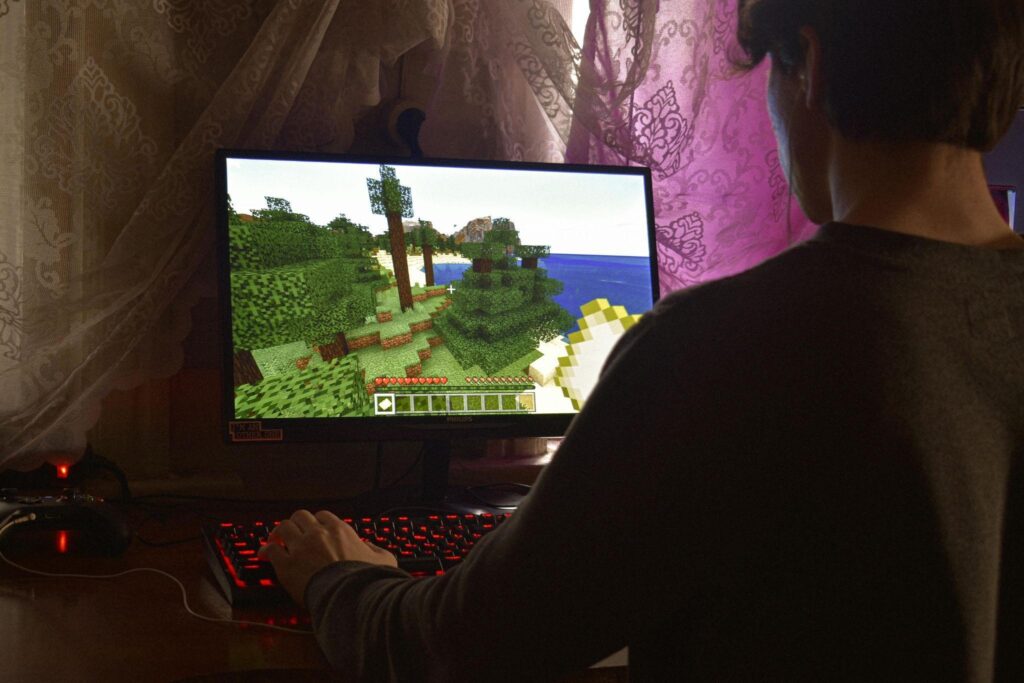
Fler och fler användare vill få ut det mesta av sin dator när det är dags att spela, och det är här den berömda "Spelläge" eller Spelläge i Windows. Även om dess effektivitet ibland debatteras, är sanningen att funktionen har utvecklats och är till stor hjälp för att få ut det mesta av ditt lag i varje match.
Förbättrar det verkligen prestandan? Är det värt att aktivera det? Kan det ha en negativ inverkan i vissa fall? I den här artikeln svarar vi på dessa frågor och erbjuder några tips för att använda Windows spelläge klokt.
Vad är spelläge i Windows?
Spelläget är en funktion utformad av Microsoft för att prioritera prestanda för videospel framför andra uppgifter som din dator kan köra parallellt. Det här verktyget dök först upp i Windows 10 med Creators Update och finns fortfarande kvar, förbättrad, i Windows 11.
Huvudmålet är att operativsystemet upptäcker när en kompatibel titel körs och vid den tidpunkten avsätter så många resurser som möjligt till den processen. Det här innebär att Windows prioriterar spelet högst och begränsar laddningen av andra program, bakgrundstjänster och processer som kan förbruka CPU-, RAM- eller till och med grafikkortsresurser.
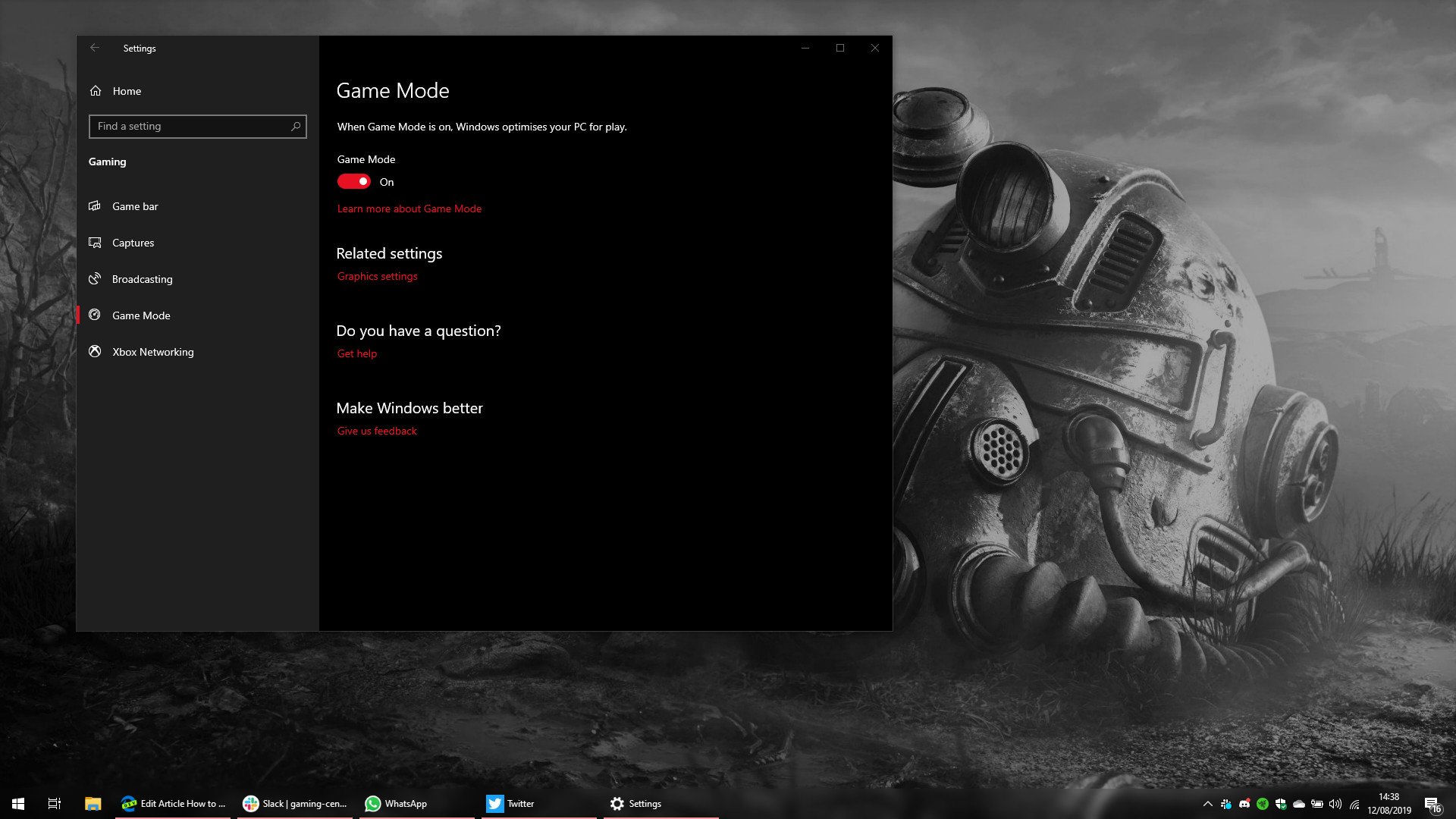
Dessutom, tillsammans med Spelläge i Windows, kom Spelbar, ett gränssnitt från vilket du kan spela in spel, ta skärmdumpar, streama och göra justeringar utan att lämna spelet, något särskilt användbart för streamers och innehållsskapare.
Hur spelläget fungerar för att optimera prestanda
Det inre arbetet hos Spelläge Det är inte helt synligt för användaren, men dess logik är enkel: när den upptäcker att ett videospel körs gör den en rad ändringar och begränsningar som påverkar både systemresurser och icke-nödvändiga processer.
- Resursprioritering: Processorn och RAM-minnet är fokuserade på spelet, och Windows minskar prioriteten för andra aktiva applikationer.
- Pausa och begränsa bakgrundsprocesser: Systemet försöker tillfälligt stoppa icke-nödvändiga uppgifter och tjänster, inklusive, i vissa fall, uppdateringstjänster.
- Inaktivera vissa aviseringar: För att undvika avbrott kan Spelläget blockera aviseringar från Windows och andra program.
- Stöd för spelfält: Ger enkel åtkomst till skärmdumpar, inspelningar och verktyg utan att kompromissa med prestandan i spelet.
Specifika åtgärder i spelläge när du kör ett videospel
Att aktivera spelläge i Windows innebär flera viktiga automatiska åtgärder. Så här fungerar det i praktiken:
- Inaktivera installationer och aviseringar av Windows Update: Systemet förhindrar att Windows Update installerar uppdateringar eller skickar omstartsmeddelanden medan du spelar.
- Minska bakgrundsaktivitet: Stäng av eller begränsa program- och serviceprocesser som inte är viktiga för spelet eller operativsystemet.
- Förbättrar stabiliteten i bildfrekvens (FPS): Även om förbättringen vanligtvis är liten och beror på varje enhet och titel, syftar spelläget till att eliminera plötsliga FPS-toppar och -fall, vilket ger en smidigare upplevelse.
- Optimering av diskanvändning: Genom att begränsa sekundära skrivningar och läsningar fokuserar din hårddisk på att leverera data till spelet, vilket undviker mikropauser eller avbrott.
- Möjlighet att spela in och sända matcher med liten påverkan: Genom att integrera med Game Bar kan du spela in eller streama mer effektivt.
Dessa åtgärder garanterar inte spektakulära förbättringar., men de läggs ihop till små punkter som tillsammans kan göra spelupplevelsen smidigare och stabilare, särskilt om du har många program öppna samtidigt eller en dator med begränsade resurser.
Aktivera spelläge i Windows 11 steg för steg
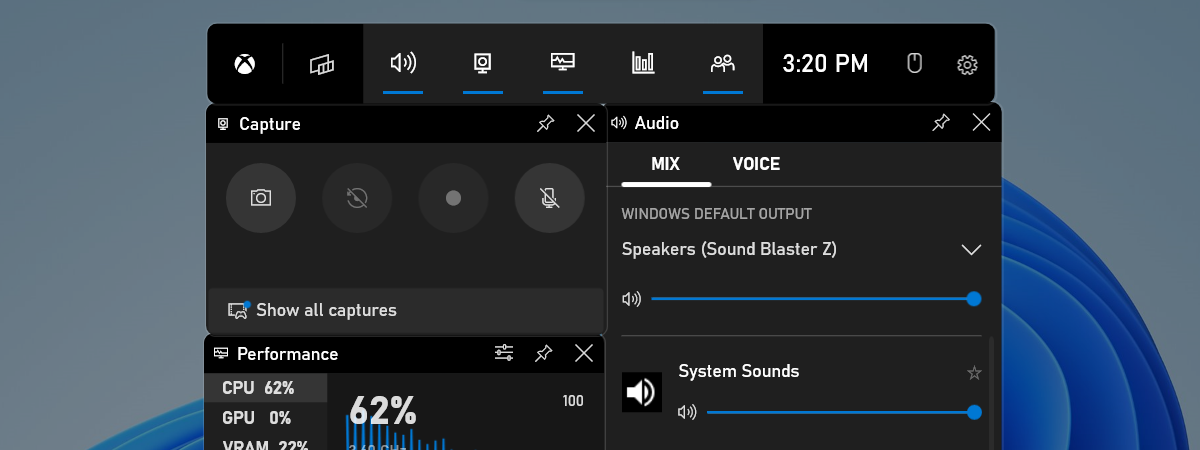
I Windows 11 är spelläget mycket enkelt att hantera. Här är vad du ska göra:
- Öppna startmenyn och få åtkomst till Konfiguration (du kan skriva det direkt för att hitta det snabbare).
- I den vänstra kolumnen klickar du på avsnittet Spel.
- Inom det här avsnittet, sök Spelläge (identifieras med en fjärrkontrollikon).
- Aktivera knappen som du ser högst upp för att aktivera Spelläge.
Från och med nu aktiveras spelläget automatiskt varje gång du startar ett kompatibelt spel, så du behöver inte oroa dig för att manuellt aktivera det för varje titel.
Är det värt att aktivera spelläget? För- och nackdelar
Analysera alla rapporterade källor och erfarenheter:
- Fördelar:
- Automatisk och problemfri intervention: Du behöver inte stänga appar manuellt eller tvångsavsluta processer; Spelläget tar hand om det.
- Du kan få lite stabilitet och flyt: I vissa fall resulterar detta i en något mer stabil spelupplevelse.
- Undvik irriterande avbrott: Genom att pausa uppdateringar och aviseringar säkerställer du att ingenting avbryter ditt spel vid perfekt tidpunkt.
- Den är fri och reversibel: Du kan enkelt slå på och av den om du märker några problem.
- Nackdelar:
- Begränsade eller inga förbättringar av högpresterande utrustning: Om din dator redan är optimerad och har gott om resurser kommer effekten att vara liten.
- Kan orsaka prestandaproblem i vissa spel: Rapporterade fall med FPS-droppar eller mikrostopp.
- Det är inte en magisk lösning: Den förvandlar inte en gammal dator till en spektakulär speldator, och den låter dig inte heller spela på ultra om din hårdvara redan är vid sin gräns.
Kort sagt, spelläge i Windows kan vara en användbar allierad, särskilt om du brukar lämna många appar öppna eller om din dator är av medel- till låg kvalitet. Om du märker några problem går det också bra att inaktivera det; Nyckeln är att prova och se vad som fungerar bäst för ditt lag med dina favoritmatcher.
Hur man inaktiverar spelläge i Windows och vad man ska göra om det orsakar problem
Om du upplever prestandaförluster, mikrostötning eller konstiga buggar när du spelar med spelläge aktiverat kan du enkelt inaktivera det. Du måste bara gå tillbaka till Inställningar > Spel > Spelläge och använd strömbrytaren för att stänga av den.
Vissa användare har rapporterat att stabiliteten återgår till det normala efter att funktionen inaktiverats. Detta visar att, trots goda avsikter, Spelläget i Windows är inte idiotsäkert och dess inverkan beror på kombinationen av hårdvara, drivrutiner och speltyp.
Extra tips och tricks för att få ut det mesta av spelläget
- Uppdatera alltid drivrutinerna för grafikkortet och Windows för att säkerställa bästa möjliga kompatibilitet.
- Innan långa sessioner, stäng manuellt tunga program (redigerare, webbläsare med många flikar) så att spelläget inte behöver kämpa med så många processer.
- Du kan kombinera spelläge med verktyg från tredje part för att övervaka resursanvändningen och se om det verkligen är värt att aktivera det på din dator.
- Om du märker en prestandaförsämring i ett visst spel, inaktivera det endast för det spelet och försök igen.
Spelläge i Windows är ett effektivt och intuitivt verktyg som kan bespara dig manuella justeringar och huvudvärk, särskilt för dem som vill fokusera på att spela utan komplikationer. Även om resultaten inte alltid är spektakulära, är det en säker och lättaktiverad funktion som fortsätter att förbättras, särskilt i Windows 11.

Redaktör specialiserad på teknik och internetfrågor med mer än tio års erfarenhet av olika digitala medier. Jag har arbetat som redaktör och innehållsskapare för e-handel, kommunikation, onlinemarknadsföring och reklamföretag. Jag har också skrivit på ekonomi, finans och andra sektorers webbplatser. Mitt arbete är också min passion. Nu genom mina artiklar i Tecnobits, Jag försöker utforska alla nyheter och nya möjligheter som teknikvärlden erbjuder oss varje dag för att förbättra våra liv.