- Windows kan ändra din standardskrivare automatiskt om automatisk hantering är aktiverad.
- Det är möjligt att ställa in en skrivare som standard och undvika oväntade ändringar genom att inaktivera det här alternativet.
- Skrivarinställningar hanteras enkelt från Inställningar, Kontrollpanelen och program som Microsoft Office.

Ibland, och utan någon uppenbar anledning, väljer Windows att ändra standardskrivaren utan förvarning, vilket gör oss förvirrade när vi försöker skriva ut ett dokument. Men kanske är användaren delvis skyldig till detta, om de inte vet exakt vad de ska göra. hur man ställer in standardskrivaren i Windows.
Det är värt att notera att installationsprocessen inte alltid är intuitiv, och vissa inställningar ändras automatiskt, särskilt i nyare versioner av operativsystemet. Om du vill undvika problem, spara tid och se till att dina jobb alltid går till rätt skrivare, läs vidare.
Vad innebär det att ha en standardskrivare i Windows?
När vi pratar om en standardskrivare I Windows hänvisar detta till den skrivare som systemet använder som standard när du skickar ett jobb till utskrift från ett program, såvida du inte manuellt väljer en annan. Det vill säga, om du inte anger en skrivare när du skriver ut ett dokument, skickar Windows alltid jobbet till den skrivare som är markerad som standard.
Detta beteende hjälper till att spara tid om du alltid använder samma skrivare, men det kan vara obekvämt om du hanterar flera skrivare hemma eller på kontoret och inte vill oroa dig för att välja rätt enhet varje gång.
Men varför ändras min standardskrivare i Windows automatiskt? I de senaste versionerna av Windows (Windows 10 och senare) finns det ett alternativ aktiverat som standard som heter Låt Windows hantera min standardskrivareOm den är aktiverad väljer systemet den skrivare du senast använt som standardskrivare.
Om du vill att den skrivare du väljer alltid ska vara standardskrivaren är det viktigt inaktivera den här funktionen för att undvika oväntade förändringar.
Så här kommer du åt skrivarinställningar i Windows
Det första steget för att hantera dina skrivare är att veta där du kan kontrollera och ändra standardskrivarenWindows erbjuder flera sätt att komma åt dessa inställningar, beroende på vilken version du använder.
- Från Start-menyn, gå till konfiguration (kugghjulsikonen) och välj sedan enheter och klicka på i menyn till vänster Skrivare och skannrar.
- Du kan komma dit direkt genom att skriva "skrivare" i sökfältet i aktivitetsfältet och välja Skrivare och skannrar i resultaten.
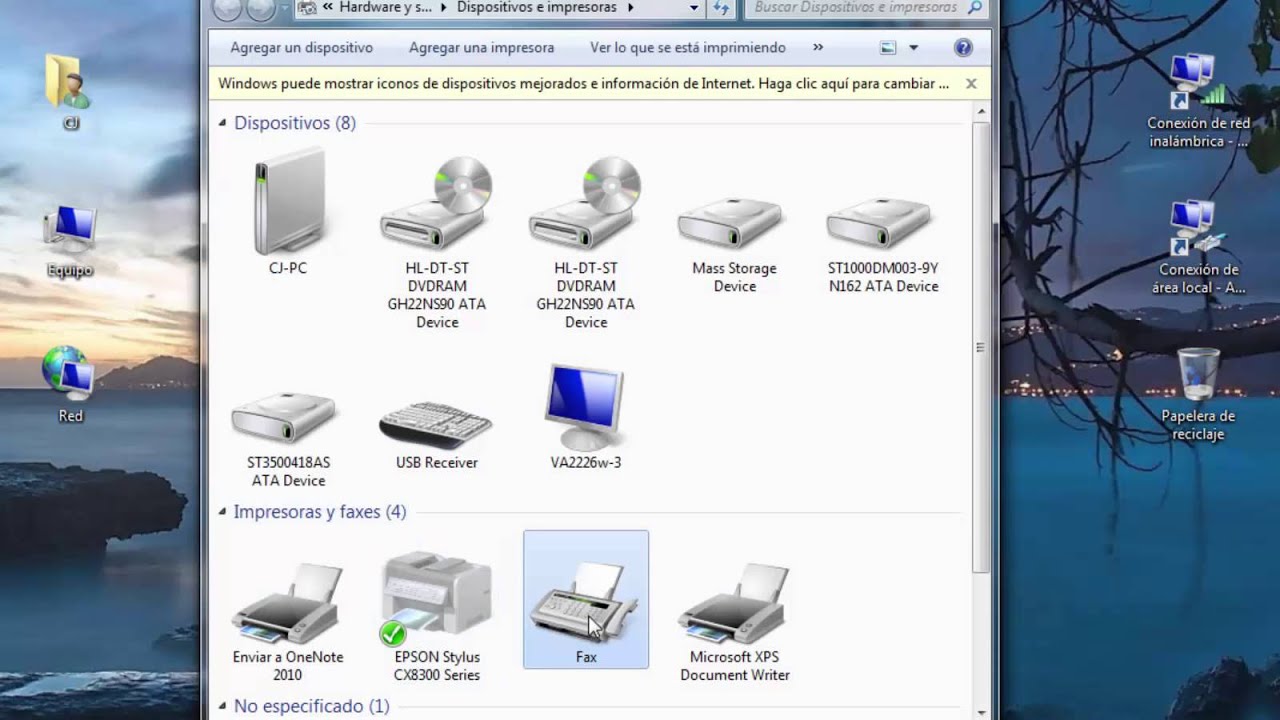
- I klassiska versioner (som Windows 7 eller genvägar i Windows 10/11) kan du öppna Kontroll av panel, sök i avsnittet Hårdvara och ljud och klicka på Visa enheter och skrivare.
På någon av dessa punkter hittar du listan över skrivare som är installerade på din dator, samt information om vilken som är markerad som standard (vanligtvis visas med en grön bockikon).
Hur man gör en skrivare alltid till standardskrivare i Windows
För att säkerställa att din favoritskrivare förblir standardskrivaren och att Windows inte ändrar den varje gång du skriver ut till en annan skrivare, följ dessa steg:
- Tillgång till Inställningar > Enheter > Skrivare och skannrar.
- Leta efter lådan Låt Windows hantera min standardskrivare och avmarkera den.
- I listan över skrivare väljer du den du vill ange som standard och klickar på Ställ in som standardDu kan också högerklicka på skrivaren inom Enheter och skrivare och välj samma alternativ.
- En grön bockikon indikerar att skrivaren är korrekt vald.
Från och med nu, Windows ändrar inte din standardskrivare även om du använder andra skrivare då och då..
Hur lägger man till en ny skrivare och ställer in den som standardskrivare?
Om du precis har köpt en skrivare eller behöver installera en på din dator, följ dessa steg för att lägga till den och, om så önskas, ställa in den som standardskrivare:
- Gå till konfiguration (Start > Inställningar > Enheter > Skrivare och skannrar).
- Klicka på Lägg till en skrivare eller skanner.
- Vänta tills systemet har identifierat de anslutna skrivarna. Om din skrivare visas, markera den och klicka på Lägg till enhetOm det inte visas, använd alternativet Skrivaren jag vill ha finns inte med i listan. för att söka efter den manuellt via nätverk, IP-adress eller direkt anslutning.
- När den har lagts till, följ stegen ovan för att ställa in den som standard.
I program som Microsoft Excel eller Word kan du också Lägg till skrivare från menyn Arkiv > Skriv ut, välja Lägg till skrivareoch välja enheten i motsvarande dialogruta.
Standardskrivaren visas alltid med en grön bock, vilket gör det enklare att identifiera vilken du har aktiv just då.
Så här ändrar du standardskrivaren från Kontrollpanelen
Om du föredrar att använda den klassiska metoden, Kontrollpanelen är fortfarande tillgänglig i Windows 10 och 11. Följ dessa steg:
- Åtkomst till Kontroll av panel med hjälp av Windows-sökning eller från genvägen i Start-menyn (om den inte visas, sök Windows-verktyg).
- Gå in Hårdvara och ljud > Enheter och skrivare.
- Leta reda på den skrivare du vill göra till standardskrivare, högerklicka på den och välj Ange som standardskrivare.
- Windows visar ett meddelande för att bekräfta ändringen. När den har accepterats kommer du att se att skrivaren visas med en grön ikon.
Skriv ut från program och välj skrivare
När du skriver ut från program som Excel, Word eller din webbläsare, jobbet skickas som standard till standardskrivarenI dialogrutan trycket Du kan välja en annan skrivare för just det jobbet. Om du använder många olika skrivare kan det vara praktiskt att aktivera automatisk hantering, men om du vill undvika förvirring rekommenderas det att alltid ange en standardskrivare och inaktivera den här automatiska funktionen.
I utskriftsfönstret, listan över anslutna skrivare kommer att visasOm du bara behöver skriva ut till en specifik skrivare en gång, välj den skrivaren utan att ändra några inställningar eller ställa in en ny standardskrivare i Windows.
Vad händer om Windows inte låter dig välja standardskrivare?
I vissa fall, efter uppdatera windows eller genom nätverkspolicyer eller användarbehörigheter, Du kan förlora möjligheten att ange en standardskrivareFör att åtgärda detta, kontrollera:
- Att du har administratörsbehörighet på din dator.
- Att det inte finns några begränsningar för enhetshanteringsprogram, särskilt i företagsmiljöer.
- Att skrivaren är korrekt installerad och ansluten.
Om du fortfarande inte kan ändra standardskrivaren kan du överväga att skapa en ny användarprofil i Windows eller kontakta teknisk support.
Använd användbara genvägar och knep för att hantera skrivare
För avancerade användare finns det snabba metoder och genvägar som gör skrivarhantering och inställning av standardskrivare i Windows enklare. Till exempel:
- Du kan snabbt komma åt skrivarlistan genom att klicka på Windows + Rskrivande control printers och tryck på Enter.
- I Microsoft Office, Ctrl + P Öppnar utskriftsdialogrutan där du kan ändra skrivare för den sessionen, granska inställningar och förhandsgranska.
Konfigurera Windows så att det passar dina vanor och behov, men kom ihåg: Att undvika automatiska ändringar och manuellt ställa in den lämpligaste skrivaren är det bästa sättet att förebygga problem.

Redaktör specialiserad på teknik och internetfrågor med mer än tio års erfarenhet av olika digitala medier. Jag har arbetat som redaktör och innehållsskapare för e-handel, kommunikation, onlinemarknadsföring och reklamföretag. Jag har också skrivit på ekonomi, finans och andra sektorers webbplatser. Mitt arbete är också min passion. Nu genom mina artiklar i Tecnobits, Jag försöker utforska alla nyheter och nya möjligheter som teknikvärlden erbjuder oss varje dag för att förbättra våra liv.